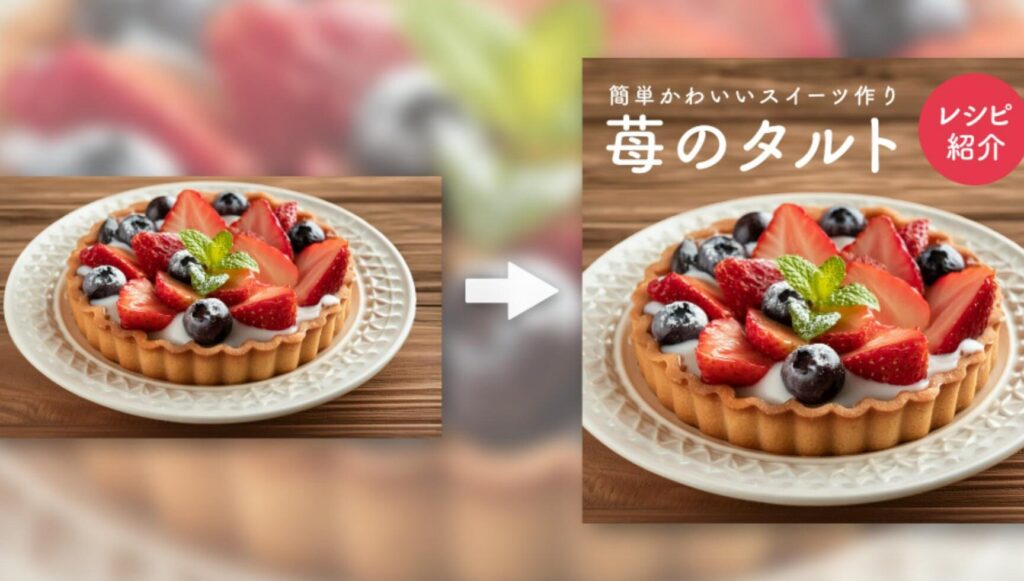
私たちは、Photoshop 足りない部分を生成する技術がどれほど強力であるかを実感しています。画像編集の世界では、時に欠けている要素や不完全な部分が作品全体の質を損なうことがあります。しかし安心してください。このブログでは、Photoshopを使ってそのような不足部分をどのように効果的に補完できるかについてお話しします。
具体的には、様々なテクニックやツールを駆使して足りない部分を生成する方法をご紹介します。直感的な手順から高度なテクニックまで幅広く解説し、初心者から上級者まで楽しめる内容となっています。さああなたもこの機会にPhotoshop 足りない部分を生成するスキルを身につけませんか?
Photoshop 足りない部分を生成するための基本テクニック
Photoshopで足りない部分を生成するためには、いくつかの基本的なテクニックを理解しておくことが重要です。これらの技術は、画像編集時に欠けている要素を効果的に補完し、全体の品質を向上させる助けになります。ここでは、特に役立つ手法をご紹介します。
コンテンツ感知機能の活用
コンテンツ感知塗りつぶしは、Photoshopで足りない部分を生成する際に非常に強力なツールです。この機能を使用すると、選択したエリア周辺のピクセル情報をもとに、自動的に内容を埋めることができます。
- 選択範囲の作成: 最初に修正したい部分を選択します。
- コンテンツ感知塗りつぶし: 編集メニューから「塗りつぶし」を選び、「コンテンツ感知」オプションを使用します。
- 微調整: 塗りつぶし結果が不自然な場合は、追加で修正やブラシツールによる調整が必要です。
この方法は迅速かつ効率的ですが、複雑な背景や細部には注意が必要です。
レイヤーマスクによる編集
レイヤーマスクは、不透明度や可視性を制御できる強力な機能です。このテクニックでは、元の画像データは保持したまま、一部だけ変更・修正することが可能です。
- レイヤー作成: 修正対象となるレイヤーをコピーします。
- マスク追加: 新しいレイヤーにマスクを追加し、そのマスク上でブラシツールなどを使って編集します。
- 効果確認: マスクによって隠された部分のみが表示されますので、常に結果を見ることができます。これによって不要な部分だけ取り除いたり、新たな要素として加えたりできます。
この技術は他の編集方法と組み合わせて使うことで、更なる効果があります。
スポット修復ブラシ
スポット修復ブラシは、小さな欠陥やノイズ除去にも適しています。主に以下のステップで使用します:
- 対象エリア選択: 欠けている部分または気になる点周辺でクリックまたはドラッグします。
- 自動補完: Photoshopが周囲ピクセルから情報を取得して、自動的に穴埋めします。
- 仕上げ調整: 必要ならば他の工具(例えばスタンプツール)で微調整も行います。
この手法も簡単ですが、高精度な結果には注意深い操作が求められます。それぞれ異なる状況下で活用できるため、多様性があります。
画像修正におけるコンテンツ感知塗りつぶしの活用法
コンテンツ感知塗りつぶしは、Photoshopにおける画像修正のプロセスで非常に役立つ機能です。この技術を活用することで、足りない部分を自然な形で生成し、全体のバランスを保ちながら美しい仕上がりを実現できます。特に複雑な背景やテクスチャがある場合でも、巧みに周囲の情報を取り入れることが可能です。
具体的な手順
コンテンツ感知塗りつぶしを利用するためには、以下のステップに従うことが基本となります:
- エリア選択: まずは修正したい領域を選択します。この際、必要に応じてペンツールや長方形選択ツールなどで精密に範囲を指定しましょう。
- 編集メニューから選択: 編集メニューで「塗りつぶし」を選び、「コンテンツ感知」をオプションとして設定します。この作業によってPhotoshopは自動的に周囲のピクセルデータから情報を取得します。
- 結果の確認と微調整: 塗りつぶされた結果が期待通りではない場合もあります。そこで、ブラシツールやクローンスタンプなど他の工具と組み合わせてさらに詳細な調整を行います。
効果的な使い方
この機能は単独でも強力ですが、その効果を最大限引き出すためには他の編集手法との併用がおすすめです。たとえば、レイヤーマスクと組み合わせれば、不透明度や表示内容を柔軟にコントロールできるため、高度な編集が可能になります。また、この機能は該当エリアのみならず、その周辺にも影響するため注意深く扱う必要があります。
最終的には、この技術によって私たちは写真表現の幅広さと可能性を一層深められます。ぜひ試してみてください。その成果がどれほど素晴らしいか実感できるでしょう。
レイヤーマスクを使った部分生成の方法
レイヤーマスクは、Photoshopでの画像編集において非常に強力なツールです。このテクニックを利用することで、特定のエリアを柔軟に操作しながら、足りない部分を生成することが可能になります。これによって、全体のデザインや構図を崩すことなく、高度な合成や修正が実現できます。
レイヤーマスクの基本的な使い方
レイヤーマスクを使用する際には、以下の手順に従うことが重要です:
- 新しいレイヤーの作成: まずは元の画像の上に新しいレイヤーを追加します。これにより、安全に編集作業を行うことができます。
- マスクの追加: レイヤーパネルから「レイヤーマスク」を選択し、新しく作成したレイヤーに適用します。これによって、そのレイヤーで行った変更がマスクで制御されます。
- ブラシツールで塗りつぶし: ブラシツールを使い、白色で塗るとその部分が表示され、黒色で塗ると非表示になります。この方法で必要な部分だけを見せたり隠したりすることができます。
効果的な活用法
私たちはこの技術を駆使して様々な表現方法を探求できます。例えば、自分自身で描いた背景や要素と組み合わせることで独自性が増します。また、このテクニックは単独でも便利ですが、それ以外の機能とも連携させることでさらに強力となります。
- 他のエフェクトとの併用: フィルターや調整レイヤーとの組み合わせによって、一層魅力的な仕上げが可能です。
- 細かい調整: マスクによって不透明度やブラシサイズなど詳細設定も行えるため、繊細なタッチも表現できるでしょう。
このようにして私たちは、自身のクリエイティビティを最大限引き出すことができるので、多くの場合非常に満足感があります。そして最終的には、このプロセス全体のおかげでより高品質な作品へと昇華させることにつながります。
フィルターとエフェクトで創造的な要素を追加する
フィルターやエフェクトを使用することで、私たちの作品に新たな創造的な要素を追加し、より魅力的なビジュアルを実現できます。Photoshopでは、さまざまなフィルターが用意されており、それぞれが特定の効果を提供します。これにより、足りない部分を生成する際にも、その表現力を大いに活かすことが可能です。
フィルターの種類と利用法
Photoshopで使用できる主なフィルターには、以下のようなものがあります:
- ぼかし(Blur): 画像全体または特定の部分にぼかし効果を加え、焦点を合わせたり背景を柔らかくしたりします。
- シャープ(Sharpen): 画像のエッジやディテールを強調し、明瞭性を向上させます。
- ノイズ(Noise): 質感や雰囲気を追加するために使われることがあります。
これらのフィルターは、それぞれ異なる目的で使用できるため、自分自身のスタイルやプロジェクトに最も適したもの選択することが重要です。また、この技術はレイヤーマスクと組み合わせることで、一層繊細な調整が可能になります。
エフェクトによるデザイン強化
エフェクトは視覚的インパクトを与える手段として非常に有効です。例えば、影や光彩などのエフェクトは、奥行き感や立体感を演出します。具体的には:
- ドロップシャドウ: 被写体から浮いているような印象を与える効果があります。
- 内側光彩: 物体内部から光っているような効果で、高度な表現が可能です。
This approach not only enhances the overall aesthetic but also allows for better integration of generated areas within the composition. By carefully applying these filters and effects, we can create a balanced visual flow that guides the viewer’s eye throughout the artwork.
This combination of filters and effects ultimately contributes to a more refined final product, enhancing our ability to effectively generate missing elements in Photoshop. Our creativity is expanded, allowing us to produce truly unique pieces that stand out.
実践例:Photoshopで足りない部分をどう補うか
Photoshopを使用して足りない部分を生成する具体的な方法について考えてみましょう。実際には、さまざまな状況において、画像が期待通りの内容を持っていないことがあります。このような場合に、どのようにして欠けている要素を補うことができるのでしょうか。以下では、実践的なステップとテクニックをご紹介します。
背景の拡張
まず一つ目は、画像の背景を拡張する方法です。例えば、風景写真で空や地面が不足している場合には、コンテンツ感知塗りつぶしや選択ツールを活用できます。これにより、新たな部分を追加しつつも自然な繋がりを保つことが可能です。
- 選択ツール: 欠けた部分周辺の領域を選択し、その後コンテンツ感知塗りつぶし機能で埋めます。
- レイヤーマスク: 追加した部分との統合性を高めるためにマスク技術を使います。
ディテールの強化
次に重要なのは、対象物や人物のディテールを強化するプロセスです。不足している箇所にはフィルターやエフェクトで新しい要素を加えることで、一貫性と深みが生まれます。その際には以下のポイントに注意しましょう:
- シャープネス調整: エッジや細部が不明瞭な場合はシャープ効果で解消します。
- 色調整: 新たに追加した部分と全体との色合いバランスにも気配りします。
This hands-on approach allows us to effectively utilize the tools available in Photoshop to generate missing elements seamlessly. By combining these techniques, we can not only fill gaps but also enhance the overall quality and coherence of our images.
創造的要素の追加
最後になりますが、自分自身のスタイルやテーマに合わせて創造的要素も追加してみましょう。写真の場合、特定のエフェクト(例えば光彩)で独自性ある演出が可能になります。この技術によって、不足する部分だけでなく全体として魅力的な作品へと仕上げることができます。
Todas estas técnicas combinadas nos permiten abordar de manera efectiva el desafío de generar partes faltantes en nuestras imágenes con Photoshop. Mediante la práctica y la experimentación, podemos transformar lo que parece un defecto en una oportunidad para mejorar nuestra creatividad y habilidades artísticas.