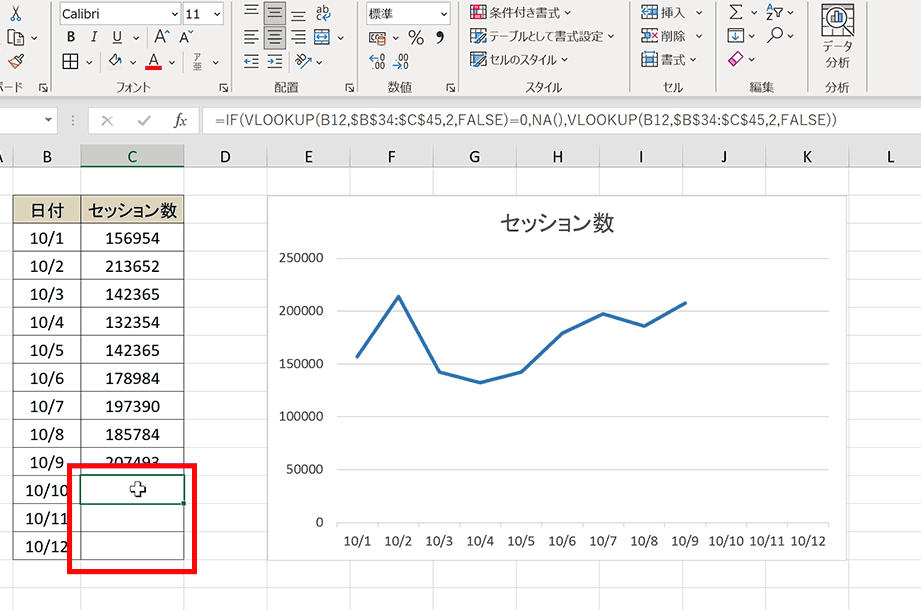
グラフ作成はデータ分析において欠かせない要素ですが、時にはエクセル 折れ線グラフ いらない部分 消す必要があります。私たちは、視覚的に魅力的で分かりやすいグラフを作成するための方法を探求してきました。このブログ記事では、折れ線グラフから不要な部分を削除する手順を詳しく説明します。
具体的には、どのようにしてエクセル上で簡単に不要なデータポイントや系列を消去できるのか、そのプロセスをご紹介します。これにより、見やすく整理されたグラフが完成し データ分析がさらに効果的になります。私たちと一緒にこの過程を学びましょう。あなたも自分の折れ線グラフを最適化したくありませんか?
エクセル 折れ線グラフ いらない部分 消す方法
折れ線グラフで不要な部分を消す方法は、視覚的に情報を明確に伝えるために重要です。データが多すぎる場合や関係のないポイントが含まれると、グラフ全体の理解が難しくなります。そのため、必要でない要素を取り除くことで、より効果的なプレゼンテーションが可能になります。以下では、具体的な手順をご紹介します。
不要なデータポイントの削除
まず最初に、不要なデータポイントを選択して削除する方法について説明します。このプロセスは簡単で直感的ですので、一緒に進めていきましょう。
- グラフをクリック: エクセルシート内で対象となる折れ線グラフをクリックします。
- データ系列の選択: グラフ上で右クリックし、「データ系列の書式設定」を選びます。
- 系列の編集: 表示されるウィンドウから「系列値」にアクセスし、不必要な値を確認します。
- 値の変更: 不要な部分を削除した後、新しい範囲として必要なデータのみ残すよう調整します。
この手順によって、私たちは視認性が向上した折れ線グラフへと導くことができます。
軸や凡例の整理
次に、軸や凡例も整えることでさらに視覚的効果を高められます。特に複数シリーズある場合、それぞれの名前や色分けは重要ですが、不必要ならば非表示にもできます。
- 軸タイトル:
- 不要だと思われるタイトルは右クリックで「軸タイトルの削除」を選びます。
- 凡例:
- 凡例も同様に、一度表示されたものでも右クリックから「凡例の削除」が可能です。これによって余白スペースも有効活用できるでしょう。
これらの操作によってエクセル内で作成した折れ線グラフは一層洗練され、その結果として観覧者へのメッセージもよりクリアになります。
選択範囲の指定と削除手順
不要な部分を削除するためには、まず正確に選択範囲を指定することが重要です。エクセルでは、データの選択や範囲の調整が簡単に行えるため、効率的に作業を進めることができます。以下に具体的な手順を示しますので、一緒に確認していきましょう。
- グラフ領域の選択: 折れ線グラフ上でマウス右ボタンをクリックし、「データ系列の選択」を選びます。
- 系列の編集: 表示されたダイアログボックスから、不要と判断したデータポイントを探し出します。
- 値の削除: 不要なデータポイントをチェックし、「削除」または「非表示」に設定します。この操作によって視覚的にはっきりとした情報のみが残ります。
- 新しい範囲の確認: 最後に、新たに設定した範囲が正しく反映されているかどうか再度確認しましょう。これによって、より整理された折れ線グラフになります。
この手順を経ることで、私たちの折れ線グラフは一層シンプルで分かりやすくなるでしょう。また、このプロセスは数回繰り返すことで習熟度も高まり、今後さらに迅速な作業へとつながります。次は必要なデータポイントの編集方法について見ていきます。
必要なデータポイントの編集方法
必要なデータポイントを編集する際には、具体的な手順が必要です。このプロセスでは、不要な部分を削除した後に特定のデータポイントを強調することが重要となります。以下に、エクセルでのデータ編集方法について詳しく説明します。
データ系列の選択
まず最初に、編集中の折れ線グラフから対象となるデータ系列を選びます。マウス右ボタンをクリックし、「データ系列の書式設定」を選択します。これにより、その系列に関連するすべてのオプションが表示されます。
特定データポイントの調整
次に、特定のデータポイントを調整するためには以下の手順を踏むことが有効です:
- 該当するデータポイントへのアクセス: グラフ内で編集したい点をダブルクリックすると、その点のみが強調表示されます。
- 値やラベルの変更: 強調された状態で再度右クリックし、「データラベルの追加」や「値の変更」を行います。これによって視覚的にもわかりやすくなります。
- 色やスタイルのカスタマイズ: デザインタブから色やフォントスタイルも変更できるので、自分たちが伝えたいメッセージに合わせた見せ方が可能になります。
編集後の確認
最後に、編集内容が正確であるかどうか必ず確認しましょう。完成したグラフは、一目見ただけでも必要な情報だけが明確になるよう工夫されているべきです。また、この作業は何度も繰り返すことで徐々にスムーズになり、自信を持って操作できるようになります。
このようにして私たちはエクセル折れ線グラフ内で必要なデータポイントのみを効果的に編集し、視覚的にも魅力的なものへと仕上げることができます。
折れ線グラフの見栄えを良くするテクニック
折れ線グラフの見栄えを良くするためには、視覚的な要素に注意を払うことが重要です。データが明確に伝わるだけでなく、プレゼンテーションや報告書でのインパクトも大きく変わります。以下では、エクセルを使用して折れ線グラフのデザインを向上させる具体的なテクニックについて説明します。
色使いの工夫
色は視覚的な印象を大きく左右します。適切な色使いによって、情報が一目で理解できるようになります。以下のポイントに留意してください:
- コントラスト: 背景とデータ系列の色のコントラストを強調し、見やすさを向上させます。
- テーマカラー: プレゼンテーション全体に統一感を持たせるために、一貫したカラーパレットを選択します。
- 意味づけ: 特定の色に意味を持たせることで、情報への理解が深まります(例:赤は警告、緑は成長など)。
フォントスタイルとサイズ
折れ線グラフ内で使用するフォントも重要です。適切なフォントスタイルとサイズ選びは、情報伝達力を高めます:
- 読みやすさ: シンプルで視認性の高いフォント(例えばArialやCalibri)がおすすめです。
- サイズ調整: データラベルやタイトルは大きめに設定し、小さい文字が読みにくい問題を避けます。
マーカーとラインスタイル
データポイントへのマーカー追加やラインスタイル変更も効果的です。このような小さな工夫でも、大きな違いがあります:
- マーカータイプ: 各データポイントには異なる形状(円形、四角形など)または画像アイコンを使用して注目度を上げます。
- ラインスタイル:: 実線・破線・点線など多様なラインスタイルから選ぶことで、それぞれのシリーズ間で違いが生まれます。
This way, we can significantly improve the aesthetic appeal of our Excel line graphs, ensuring that they not only convey the necessary information clearly but also capture the audience’s attention effectively.
よくあるトラブルシューティング
折れ線グラフを作成する際に、私たちは時折問題に直面することがあります。エクセルでの操作は便利ですが、予期しないトラブルが発生することもあります。ここでは、よくある問題とその解決方法について詳しく説明します。
データが表示されない
折れ線グラフを作成した際にデータポイントが表示されない場合、以下の点を確認してください:
- 範囲指定: グラフに使用しているデータの範囲が正しく指定されているか確認します。
- 数値形式: データの形式がテキストになっていないかチェックし、必要であれば数値形式に変更します。
- フィルタリング: シートやグラフで適用しているフィルター設定によって、一部のデータが非表示になっていないか確認しましょう。
ラインスタイルやマーカーが変わらない
私たちが意図した通りにラインスタイルやマーカーの設定が反映されない場合には:
- 選択ミス: 変更したい系列を正しく選択しているか再度確認します。
- オプション設定: グラフツールバーから「書式」オプションで正しい設定を行います。
グラフ全体のズレ
折れ線グラフ全体がずれて見える場合には、次の手順を試してみましょう:
- X軸とY軸の設定: 軸タイトルや目盛り間隔など、軸設定を見直すことで改善できる場合があります。
- Lサイズ調整:: グラフ領域自体やプロットエリアのサイズ調整も効果的です。
This way, we can effectively troubleshoot common issues that arise while working with our Excel line graphs, ensuring a smoother experience and better results in our data presentations.