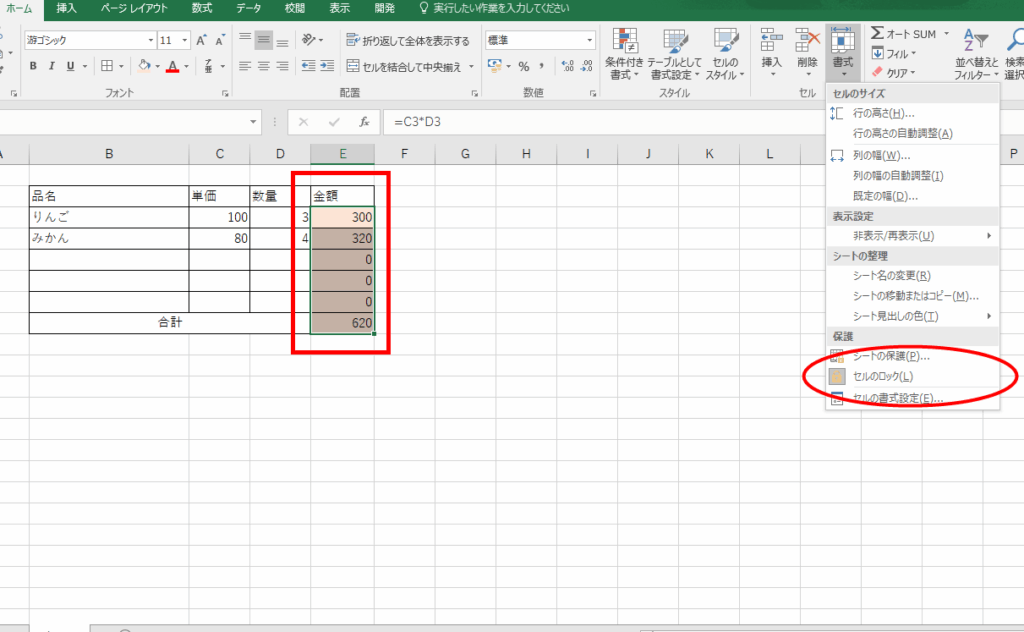
私たちは、エクセルを使ってデータを管理する際に、特定の部分だけを保護したいと思うことがあります。エクセル 部分的にロックする方法は非常に便利であり、他の人が重要な情報を変更できないようにする手段です。この機能を活用すれば、個別のセルや範囲のみをロックしながらもその他の部分には自由に編集させることができます。
この記事ではエクセル 部分的にロックするための具体的な手順と便利なテクニックをご紹介します。私たちが実践してきたノウハウやポイントを共有しながら、この機能の利点について考えてみましょう。仕事やプライベートで効率よくデータ管理を行いたいあなたにとって、役立つ情報が満載です。どのようにこの機能があなたの日常業務を改善できるか気になりませんか?
エクセル 部分的にロックの基本概念
エクセルにおける部分的なロックの基本概念は、特定のセルや範囲を保護することで、データの整合性を確保する手段です。これは特に共同作業を行う際に重要であり、他のユーザーが誤ってデータを変更したり削除したりするリスクを軽減します。私たちがよく直面するシナリオは、フォーマットや数式が含まれるセルと、それ以外の入力可能なセルで構成されているシートです。
この機能を利用すると、次のようなメリットがあります:
- データ整合性: 重要な計算や情報が意図せず変更されることを防ぎます。
- 効率的なコラボレーション: 他のユーザーとの共同編集時でも、安全に情報共有ができます。
- カスタマイズ性: ユーザーごとに異なる権限設定が可能であり、必要に応じてアクセス制御できます。
部分的ロックの仕組み
部分的なロックは、エクセル内で「保護されたシート」と「未保護」の状態によって実現されます。具体的には以下のステップで進められます:
- 初期設定: デフォルトではすべてのセルはロックされています。このため、まずはロック解除したいセルや範囲を選択し、「書式設定」から「ロック」を解除します。
- シート全体の保護: 必要な範囲だけ未保護になった状態で、「シート保護」を適用します。この方法によって、指定したセルのみ操作可能となります。
注意点
私たちがこの機能を利用する際にはいくつか注意事項があります:
- ロック設定後も他者がアクセスできないわけではなく、一部操作には影響しません。
- パスワード設定など追加セキュリティ対策もおすすめですが、その場合パスワード管理には十分注意しましょう。
これら基本概念と仕組みについて理解しておくことで、その後の具体的な手順へ進む準備が整います。次は対象範囲の選択とロック方法について詳しく見ていきましょう。
対象範囲の選択とロック方法
対象範囲を選択し、ロックする手順は非常に簡単です。このプロセスを正確に理解することで、エクセルでのデータ保護が効果的になります。まず、ロックしたいセルや範囲を選ぶことから始めます。これにより、ユーザーが特定の部分だけ編集できるようになります。
対象範囲の選択
ロックしたいセルを選択する際には、次のステップを踏んでください:
- セルまたは範囲の選択: マウスでドラッグして、ロックしたいセルや範囲をハイライトします。
- 右クリックメニューの利用: 選択した領域上で右クリックし、「セルの書式設定」を選びます。
- ロック解除設定: セルの書式設定ダイアログボックスが開いたら、「保護」タブへ移動し、「ロック」のチェックボックスを外します。この操作により、その特定のセルは今後シート全体が保護されている場合でも編集可能となります。
シート保護の適用
対象範囲が決まったら、次にシート自体を保護します。以下はその手順です:
- シート保護機能へのアクセス: 「レビュー」タブから「シート保護」をクリックします。
- オプション設定: シート保護ダイアログボックスでは、パスワード設定や許可する操作について確認できます。
- 適用と完了: 設定内容を確認したら「OK」を押すことでシート全体がプロテクトされます。この時点で未保護になっている指定されたセルのみ編集可能です。
この手法によって、不必要な変更から重要なデータを守ることができるため、一層安心して共同作業が行えます。我々はこの方法によってエクセル内で効率的かつ安全なコラボレーション環境を整えることができるでしょう。次はパスワード設定について詳しく見ていきましょう。
パスワード設定の手順
パスワード設定は、エクセルのシートを部分的にロックする際に非常に重要なステップです。このプロセスによって、私たちはデータの安全性をさらに高めることができます。以下では、パスワード設定の具体的な手順について詳しく解説します。
パスワードの入力
まず初めに、シート保護ダイアログボックスで行うべき操作があります。ここで設定したパスワードは、後から解除や変更ができないため慎重に行いましょう:
- パスワードの入力: シート保護ダイアログボックスで「パスワード」を入力します。この時点で強力なパスワードを選ぶことが重要です。
- 確認用の再入力: 確認のため、同じパスワードをもう一度入力します。これによりタイプミスを防ぎます。
オプション設定
次に、ユーザーがどのような操作を許可するか選択する必要があります。これにより、自分たちが望む編集制限を正確に反映させることが可能になります:
- 変更内容へのアクセス制限: 他のユーザーによる特定操作(例: 行や列の挿入)を制限できます。
- ドラッグ&ドロップ機能: セル内でデータを移動させられるかどうかも指定できます。
最後まで確認し、「OK」をクリックして設定完了です。このようにして適切なエクセル 部分的にロック機能とともに、高度なセキュリティ対策も講じることができました。次はこの設定したロックを解除する方法について見ていきます。
ロック解除のプロセス
私たちがエクセルのシートを部分的にロックした後、必要に応じてそのロックを解除するプロセスは非常に重要です。この操作によって、再びデータの編集や変更が可能になります。以下では、パスワードを使用してロックを解除する手順について詳しく解説します。
ロック解除の準備
まず最初に、ロックを解除したいシートを開く必要があります。その際には、正しいパスワードが求められますので、事前に設定したパスワードを用意しておきましょう。次のステップでは、このシート保護機能からロック解除の操作へ進みます。
パスワード入力とロック解除
以下は具体的な手順です:
- シート保護ダイアログボックスの表示: メニューから「校閲」タブを選択し、「シート保護の解除」をクリックします。
- パスワード入力: ポップアップウィンドウが表示されるので、そこで設定したパスワードを入力します。
- 確認作業: 正しいパスワードが入力された場合、「OK」をクリックすると、その時点でロックは解除されます。
このようにして、私たちは安全かつ簡単にエクセルシートの部分的なロックを解除できます。しかしながら、一度設定した制限事項も忘れないよう注意しましょう。特定のユーザーだけがアクセスできる情報として管理されている場合、それぞれのニーズや状況によって適切な対応が求められます。
注意点と推奨事項
- 強力なパスワード管理: パスワードは他人には知らせず、自分自身でも忘れないよう管理することが大切です。
- バックアップ作成: ロックされた状態でデータ損失などの場合にも備え、大事なファイルについては定期的にバックアップを取ることがおすすめです。
- 利用者への周知徹底: シート編集権限について関与する全員への説明・通知も欠かさず行うことで、不必要な混乱や誤操作を防ぐことにつながります。
このプロセスによって、安全性と利便性両方とも確保しながら、エクセルで効率よく作業できる環境づくりが実現します。
実用的な活用例と注意点
私たちがエクセルで部分的にロックを活用する際の実用的な例とその注意点について考えてみましょう。まず、特定のセルや範囲だけを編集可能にし、他の部分には変更を加えられないようにすることで、データの整合性を保つことができます。この機能は、共同作業を行う際や、大量のデータ入力がある場合に特に有効です。
実用的な活用例
- 共同作業: チームメンバーが同じシートで作業する場合、一部のセルのみ編集可とし、重要なデータや計算式が含まれるセルは保護します。
- フォーム作成: 入力フォームとして利用できるシートでは、ユーザーに必要な情報のみ記入してもらい、それ以外のフィールドはロックしておくことで誤操作を防ぎます。
- 報告書管理: 定期的な報告書では、集計結果など変更されてはいけない内容はロックし、その間に新しいデータを追加できるように設定します。
注意点
エクセルで部分的にロックする際にはいくつか留意すべきポイントがあります:
- パスワード管理: 設定したパスワードは厳重に管理しましょう。忘れてしまうとロック解除が困難になりますので、自分だけでもアクセスできる方法を確保してください。
- 適切な範囲設定: ロックする範囲は慎重に選定し、本当に必要な部分だけを対象とするよう心掛けます。不必要な範囲までロックすると、逆効果になりかねません。
- 利用者への周知徹底: シート使用者全員へどこが編集可能なのか明確に伝えることで、不慮の混乱や誤った入力を避けることができます。また、新たにつながったメンバーにもこの情報共有が重要です。
これらの実用的な活用法と注意点によって、安全で効率的なエクセル運用環境を構築できます。正しく使うことで、生産性向上にも寄与しますのでぜひ取り入れてみてください。