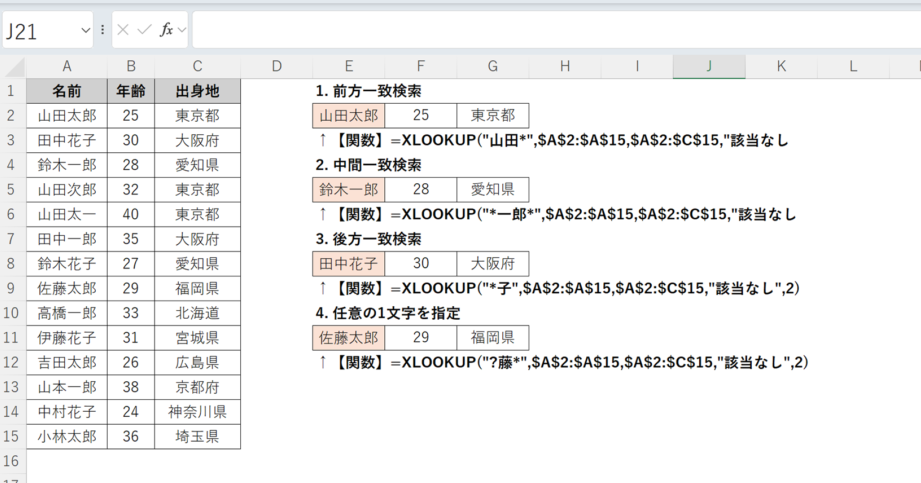
私たちは、Excelの強力な機能であるXLOOKUPを活用しながら、特に「xlookup 部分一致 逆」の使い方について深掘りしていきます。この機能はデータ検索の効率を飛躍的に向上させるものであり、部分一致による逆引きがどのように行えるかを具体例を交えて解説します。私たちの日常業務やプロジェクトで役立つテクニックを学ぶことで、時間を節約し生産性を向上させましょう。
本記事では、「xlookup 部分一致 逆」というテーマに沿って実際の使用シナリオやメリットについて詳しく説明します。これによって多くの人々が直面するデータ処理の課題に対する理解が深まります。あなたもこの便利な機能をマスターしてみませんか?
Xlookup 部分一致 逆の基本的な使い方
Xlookup関数を使用した部分一致検索の逆の基本的な使い方について、具体的に解説します。この機能は、特定の条件に合致するデータを検索する際に非常に便利です。私たちが直面する一般的なシナリオでは、ある値が他の複数の値と部分一致するかどうかを確認し、その結果をもとに適切な情報を取得します。
まず、Xlookup関数は以下のような構文で使用されます。
=XLOOKUP(探している値, 探す範囲, 戻り範囲, [見つからない場合], [一致タイプ], [検索モード])この構文にはいくつかの重要なパラメータがあります。特に「一致タイプ」では-1(部分一致)や2(完全一致)を選択できます。ここでは、部分一致による逆検索について詳しく見ていきましょう。
使い方のステップ
- データセットを準備する: 部分一致で探したい値が含まれる列、およびその結果として取得したい情報が格納された列を用意します。
- Xlookup関数を入力する: 以下は基本的な例です。
“`excel
=XLOOKUP(“” & A1 & ““, 検索範囲, 戻り範囲, “見つかりません”, -1)
“`
上記の式では、A1セル内の文字列が他のセルに部分一致している場合、そのセルから対応する戻り範囲内の値が返されます。
- 出力結果を見る: 指定した条件に基づいて、一致したデータが表示されます。この方法で私たちは必要な情報だけを抽出できます。
注意点
- ワイルドカード文字: この手法で使用される
*(アスタリスク)は任意の文字列とマッチしますので、有効活用しましょう。
- エラー処理: 一致が見つからない場合には、「見つかりません」というテキストメッセージなど適切なフィードバックを設定しておくことがおすすめです。
このように、Xlookup関数による部分一致検索は非常に強力です。我々はこの機能を活用し、大量データから迅速かつ正確に必要な情報へアクセスできるようになります。次回は具体例で学ぶ Xlookup 部分一致 逆の応用についてご紹介いたします。
具体例で学ぶ Xlookup 部分一致 逆の応用
具体的な例を通じて、Xlookup関数を使用した部分一致の逆の応用方法について深掘りしていきます。この機能が特に役立つシナリオとしては、例えば商品名や顧客情報など、大量のデータから特定の情報を効率的に抽出する場面です。ここでは、実際のデータセットを基にして、その操作手順をご紹介します。
例1: 商品名から価格を検索
まずは、商品の一部名を入力し、それに関連する価格を取得する例です。以下のようなデータセットがあると仮定します。
| 商品名 | 価格 |
|---|---|
| 赤いシャツ | 2000円 |
| 青いパンツ | 3000円 |
| 緑色の靴 | 4000円 |
A1セルには「赤」と入力し、その部分一致で「赤いシャツ」の価格を取得したい場合、次のような式を書きます。
“`excel
=XLOOKUP(“*” & A1 & “*”, 商品名範囲, 価格範囲, “見つかりません”, -1)
“`
この式によって、「赤」という文字列が含まれる商品名称から対応する価格が返されます。結果として「2000円」が表示されることでしょう。
例2: 顧客コードから顧客情報取得
次に、顧客コードによる検索も考えてみましょう。以下は顧客データのサンプルです。
| 顧客コード | 顧客名 | Emailアドレス |
|---|---|---|
| C00123A | Taro Yamamoto | taro@example.com |
| C00456B | Sakura Tanaka | sakura@example.com |
| C00789C | < td > Kenji Suzuki
A2セルには「C00」と入力するとしましょう。同様に、この部分一致で該当する顧客名とEmailアドレスを取得できます。この時使う式は次のようになります。
“`excel
=XLOOKUP(“*” & A2 & “*”, 顧客コード範囲, 顧客名範囲, “見つかりません”, -1)
“`
Xlookup関数を利用すれば、多くの場合で必要な情報へ迅速かつ正確にアクセスできるため、業務効率が向上します。この方法によって私たちはよりスマートにデータ管理ができるでしょう。
Xlookup の利点と注意事項
- Xlookupは柔軟性: 部分一致検索機能のおかげで、不完全な情報でも適切な結果を得られます。
- *ワイルドカード:* を使用すれば任意の文字列とのマッチングが可能になり、さらに広範囲で利用できます。
- Error Handling:* Xlookupではエラー処理も簡単なので、「見つかりません」メッセージなどカスタマイズ可能です。これによってユーザー体験が向上します。 < /ul >
- 部分一致検索: Xlookupではワイルドカード(*)を使用することで、不完全な情報でも正確な結果を得られます。これによってユーザーは効率的にデータ抽出が行えます。
- エラー処理機能: 検索結果が見つからない場合には、「見つかりません」といったカスタマイズ可能なメッセージを表示できます。この機能によってエラー発生時でもスムーズな対応が可能です。
- 複数条件での検索: Xlookupは一度に複数条件でデータを検索することもできるため、大量データから特定の情報を迅速に抽出できます。
- 例: 「該当するデータが見つかりませんでした。条件を再確認してください。」というように設定できます。
- 事例1: 「春キャンペーン」と名前が付けられたすべてのプロモーション活動について、その成果指標(クリック率や転換率)をまとめたい場合。
- 事例2: 地域別の販売実績報告書作成時、「東京」や「大阪」といった地名が含まれるレコードのみ引き出すことが求められます。
- 業界トレンド: 各種レポートから「AI」関連の記事だけ抽出し、新しいトピックとしてまとめます。
- 競合分析: 競合企業名でフィルタリングし、自社との比較資料作りにも応用できます。
Xlookup関数による部分一致検索は多様な応用があります。今後もさまざまなケーススタディをご紹介しながら、この強力な機能についてさらに理解を深めていく予定です。他にも多くの活用法がありますので、ご期待ください!< / p >
他の関数との比較と Xlookup の利点
他の関数と比較した場合、Xlookup関数は非常に優れた利点を持っています。例えば、VLOOKUPやHLOOKUPなどの従来の関数は検索する列が左端である必要がありますが、Xlookupではその制約がありません。これにより、データセット内の任意の位置から情報を取得できるため、作業が格段に柔軟になります。
さらに、MATCH関数やINDEX関数と組み合わせて使用することも可能ですが、Xlookup単独で多くの機能を兼ね備えているため、更なる複雑さを避けられます。このシンプルさは特に利用しやすく、多くのユーザーに支持されています。
Xlookup の具体的な利点
このように、Xlookup関数は私たちの日常業務において非常に強力なツールとなります。他の関数との比較によって、その優位性が明確になるでしょう。
エラー処理と結果を正しく取得する方法
Xlookup関数を使用する際、エラー処理は非常に重要です。特に部分一致検索を行う場合、結果が見つからないことや意図しない情報が返されることがあります。そのため、私たちはエラー発生時の対応策を理解し、適切なメッセージを設定することで、ユーザー体験を向上させる必要があります。
カスタマイズ可能なエラーメッセージ
Xlookupでは、検索結果が存在しない場合にはデフォルトで「見つかりません」というメッセージが表示されます。しかし、このメッセージはカスタマイズ可能であり、自分自身のニーズに合わせた内容に変更できます。これによって、ユーザーはより具体的な指示や情報を受け取ることができ、混乱を避けられます。
Xlookupのエラー処理機能の活用
この関数ではIFERRORと組み合わせて使用することで、さらに柔軟なエラー処理が可能です。具体的には次のような形になります:
| 式 | 説明 |
|---|---|
| =IFERROR(XLOOKUP(…), “データ取得失敗”) | Xlookupで得られた結果がエラーの場合、「データ取得失敗」と表示します。 |
| =XLOOKUP(A1, B:B, C:C, “未登録”, 2) | A1の値がB列で見つからない場合、「未登録」を表示します。 |
このようにして私たちは柔軟性と明確さを持ったシステム構築ができるため、業務効率も大幅に向上します。また、このアプローチは特定の条件下でもスムーズに動作し、一貫性ある結果を保証します。
実践的なシナリオでの活用事例
私たちがXlookup関数を使って部分一致検索を行う際、は非常に有益です。このセクションでは、具体的な状況に基づいてどのようにこの機能を利用できるかを見ていきます。特に、ビジネスやデータ分析の現場で役立つケーススタディを通じて、その効果と利便性について深く理解しましょう。
売上データの分析
例えば、私たちが売上データを管理している場合、顧客名や商品名が部分的一致する情報を迅速に取得したいことがあります。このようなニーズにはXlookupによる部分一致検索が最適です。以下はその具体的な例です:
| 式 | 説明 |
|---|---|
| =XLOOKUP(“山田“, A:A, B:B) | A列から「山田」を含む顧客名に関連する売上額(B列)を返します。 |
| =XLOOKUP(“パソコン“, C:C, D:D) | C列の商品名から「パソコン」を含む商品の在庫数(D列)を取得します。 |
この例からわかるように、部分一致機能によって柔軟に条件を設定し、多様なデータセットから必要な情報を抽出できます。
マーケティングキャンペーンの評価
次に、マーケティングキャンペーンの結果評価にもXlookup関数は役立ちます。キャンペーン名や地域など異なる要素でフィルタリングして結果を見ることで、より詳細な分析が可能となります。
これらの場合でも同様に部分一致検索機能のおかげで効率よく情報収集できるため、それぞれの施策や地域ごとの効果比較も容易になります。
資料作成とプレゼンテーション
最後に、資料作成やプレゼンテーション準備時にもXlookup関数は強力です。特定キーワードで資料内の情報等しい項目のみ取り出せれば、一貫したメッセージ伝達につながります。具体的には、
こうした方法によって、一貫性ある内容提供と視覚的訴求力向上につながります。また、このアプローチは時間短縮と精度向上にも寄与します。
これらの活用事例から明らかなように、「xlookup 部分一致 逆」の使い方次第で私たちの日常業務は大幅に効率化されること間違いなしです。