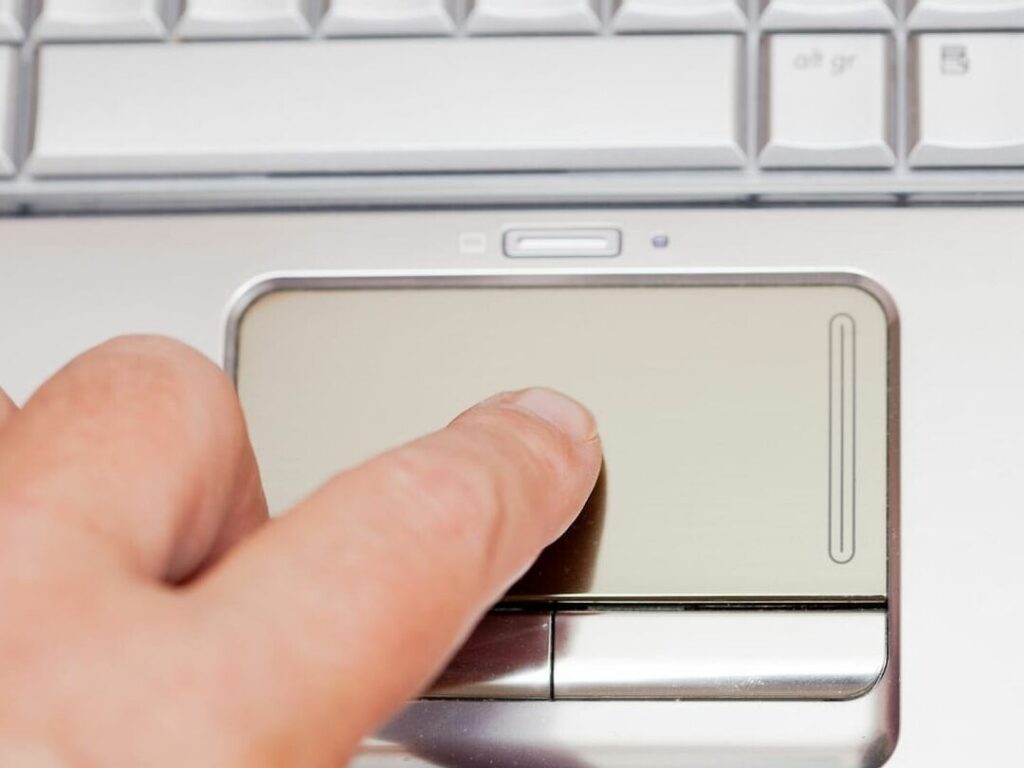
ノートパソコンを使用しているときに、ノートパソコン 下の部分 反応しないという問題が発生することがあります。この現象は多くのユーザーにとってストレスの元であり、作業効率にも大きな影響を与えます。私たちはこの現象の原因や対処法について詳しく探っていきます。
まずは、この問題が何故起こるのか理解することが重要です。ハードウェアやソフトウェアの不具合など様々な要因が考えられますので、適切な解決策を見つけるためには情報収集が必要不可欠です。また、簡単に実行できる対処法も存在します。これから紹介する内容で、あなたのノートパソコンを再びスムーズに動作させる手助けになれば幸いです。
では ノートパソコン 下の部分 反応しない問題をどのように解決すれば良いのでしょうか?興味深い情報をお届けしますのでぜひ最後までお付き合いください。
ノートパソコン 下の部分 反応しない原因とは
ノートパソコンの下部が反応しない原因は、さまざまな要因によって引き起こされることがあります。これにはハードウェアの問題やソフトウェアの不具合が含まれますが、まずは具体的な原因を見ていきましょう。私たちが直面する可能性のある問題を理解することで、適切な対策を講じる一助となります。
ハードウェアに関する問題
- 接続不良: ノートパソコンの下部にある内部コンポーネント(キーボード、トラックパッドなど)の接続が緩んでいる場合、反応しなくなることがあります。
- 物理的損傷: 落下や衝撃によってハードウェアに損傷が生じると、その部分まで電気信号が届かず反応しなくなることがあります。
- 過熱: 過剰な熱は内部部品に悪影響を与え、正常な動作を妨げる原因となります。
ソフトウェア上のエラー
- ドライバーの不具合: デバイスドライバーが正しくインストールされていない場合や更新されていない場合、周辺機器として認識されず反応しなくなることがあります。
- オペレーティングシステムのバグ: システム全体に影響を及ぼすバグもあり、一時的に操作不能になるケースもあります。
これらの要因について理解しておくことで、自身で診断や修理を行う際に役立つ情報となります。次は、このようなハードウェアやソフトウェア関連の問題についてさらに詳しく見ていきます。
ハードウェアの問題とその診断方法
ノートパソコンの下の部分が反応しない場合、ハードウェアに関連する問題を特定することが重要です。これらの問題は、適切な診断と対策を講じることで解決可能です。以下では、一般的なについて詳しく説明します。
接続不良の診断
接続不良は、内部コンポーネントが正しく接続されていないことから生じます。この場合、次の手順で確認できます:
- バッテリーを取り外す: ノートパソコンを完全にシャットダウンし、電源ケーブルやバッテリーを外します。
- 内部チェック: 裏蓋を開けて、キーボードやトラックパッドなどのコネクタがしっかりと接続されているか確認します。
- 再組み立て: 全ての部品が正常に接続されたら元通りに組み立てます。
このプロセスによって、多くの場合問題が解決されるでしょう。
物理的損傷の確認
物理的損傷は目視で判断できるケースがあります。具体的には以下の点を確認してください:
- 表面にひび割れや凹みはないか
- 特定のキーまたはエリアが押下時に異常音を発していないか
もし損傷が見つかった場合、高度な修理技術者による診断・修理が必要になることがあります。
過熱による影響
過熱もハードウェア故障につながります。この症状については次のような兆候があります:
- ノートパソコン本体から異常な熱気を感じる
- ファン音が大きくなる
過熱対策としては、以下がおすすめです:
- 定期的なクリーニング:内部ホコリ除去
- 通気口周辺への障害物排除
これらにより、本体温度管理を改善でき、不具合防止につながります。
以上で紹介したハードウェア関連問題について理解することで、自分自身でも簡単な診断と対応策を講じられるようになります。次には、さらなるソフトウェア上で考慮すべき不具合について見ていきましょう。
ソフトウェアの不具合が引き起こす影響
ソフトウェアの不具合は、ノートパソコンの下の部分が反応しない原因として見逃されがちですが、その影響は多岐にわたります。ハードウェアに問題がない場合でも、不適切なソフトウェア設定やバグによって、正常な動作が妨げられることがあります。このセクションでは、具体的な影響を解説し、どのように対処すべきかを考えてみましょう。
一般的なソフトウェアの不具合
私たちが直面する可能性のある一般的なソフトウェアの不具合には以下のようなものがあります:
- オペレーティングシステムのエラー: システムアップデート後に発生することが多く、一部機能が無効になることがあります。
- ドライバーの競合: 特定のハードウェアと互換性がないドライバーを使用すると、正しい動作を阻害します。
- ウイルスやマルウェア感染: 不正プログラムによってシステム全体に影響を与え、操作不能になる場合もあります。
これらはあくまで一例であり、それぞれの場合には異なる対策が必要です。
症状とその分析
ノートパソコン下部の反応しない問題は、次のような症状として現れることがあります:
- トラックパッドや特定キーへの入力反応なし
- アプリケーションやウィンドウ操作時にフリーズ
- システム全体で遅延やラグ
これらを観察することで、不具合の種類と根本原因を特定しやすくなります。例えば、トラックパッドが反応しない場合にはドライバー更新や再インストールから始めると良いでしょう。
対処法
ソフトウェア関連でノートパソコン下部が反応しない際には以下の手順がおすすめです:
- システム再起動: 一時的なエラーの場合、多くの場合再起動で解決します。
- ドライバー更新: ハードウェアメーカーから最新ドライバーをダウンロードしてインストールします。
- ウイルススキャン実施: セキュリティソフトで徹底したスキャンを行い、不正プログラムを排除します。
これらによって多くの場合問題は解決されます。しかし、それでも改善されない場合には専門家による診断も検討すべきです。
対処法と修理手順の詳細
ノートパソコンの下の部分が反応しない問題に直面した際、適切な対処法と修理手順を知っておくことは重要です。このトラブルシューティングのプロセスでは、まず基本的なステップから始め、その後より専門的な手順に進むことで、効率よく問題を解決できます。
基本的な対処法
最初に試すべきいくつかの簡単な方法があります。これらは多くの場合、効果的でありながら迅速に実行できるものです:
- 再起動: ノートパソコンを再起動することで、一時的なエラーが解消されることがあります。
- 接続確認: トラックパッドや外部デバイスとの接続を見直し、不具合が発生していないか確認します。
- 設定リセット: ソフトウェア設定を初期状態に戻すことで、誤った設定による影響を排除します。
これらの基本的な手順でも改善されない場合には、更なる診断や修理が必要になります。
ハードウェアチェック
もしソフトウェア関連の問題ではなくハードウェアによるものであれば、次のステップとして物理的な点検が求められます。以下は具体的な手順です:
- 内部クリーニング: ノートパソコン内部のホコリや異物を取り除きます。特にファン周辺やトラックパッド付近は注意が必要です。
- Cable connections: 基盤上でケーブルやコネクタが正しく接続されているか確認します。不良接触によって反応しない場合があります。
- Sensitivity adjustment: タッチパッドやキーボード感度設定を見直し、適切に調整します。
This hardware check can reveal potential issues that need to be addressed before considering professional repair services.
専門家への相談
If the problem persists after performing all the above steps, it may be time to consult a professional. An expert can conduct a thorough diagnostic and provide solutions tailored to your specific issue. Here are some points to consider when seeking professional help:
- Select a reputable service center: Research local service centers with good reviews and customer feedback.
- Description of symptoms:
- warranty status:
予防策として知っておくべきポイント
ノートパソコンの下の部分が反応しない問題を未然に防ぐためには、いくつかのポイントを押さえておくことが重要です。日常的なケアや適切な使用方法を意識することで、このトラブルを回避できる可能性が高まります。
定期的なメンテナンス
まずは、定期的にノートパソコンの内部および外部を清掃しましょう。ホコリや異物が蓄積すると、ハードウェアに影響を及ぼす可能性があります。以下の点に注意してメンテナンスを行います:
- 内部クリーニング: 定期的に内部ファンや冷却システム周辺のホコリを取り除きます。
- 接続端子チェック: USBポートやHDMIポートなど、外部機器との接続端子も確認し、不具合がないか点検します。
適切な使用環境
ノートパソコンは温度や湿度によって性能が変わるため、使用する場所にも気を配りましょう。以下は推奨される使用環境です:
- 温度管理: 過剰な熱源から遠ざけ、高温にならないよう注意します。
- 湿度管理: 湿気の多い場所での使用は避け、乾燥した環境で運用しましょう。
正しい操作方法
また、ノートパソコンへの負荷を軽減するためには正しい操作方法も大切です。特に以下の点について意識すると良いでしょう:
- 過負荷状態回避: 同時に多数のアプリケーションを開かず、一つずつ効率よく作業します。
- 持ち運び時の注意: 持ち運ぶ際には落下や衝撃から守るため、安全なケースに入れます。
This proactive approach can significantly reduce the likelihood of encountering issues with our laptop’s response functionality in the future.