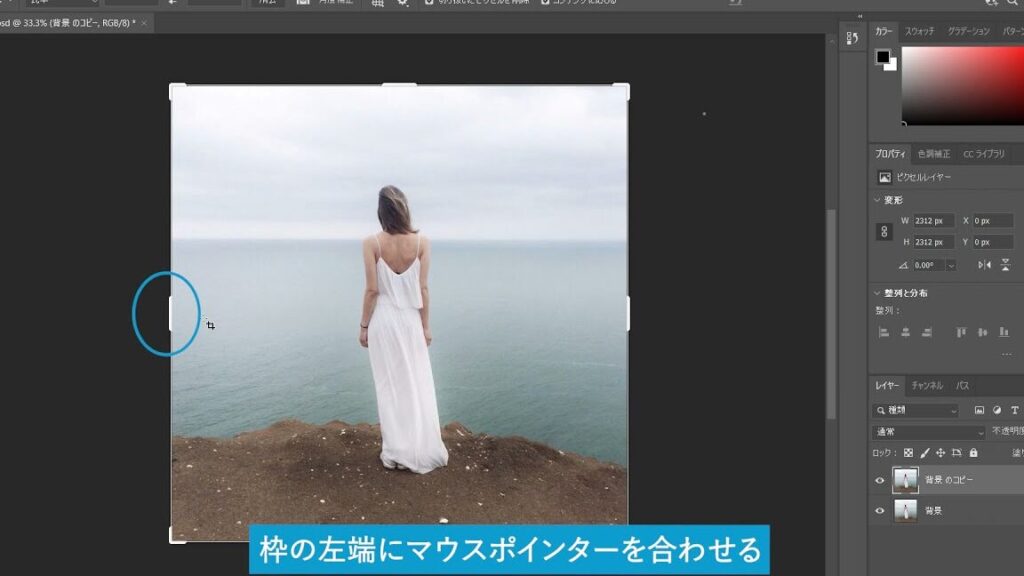
私たちがデジタルアートや写真編集の世界に足を踏み入れるとき、時にはフォトショ 足りない部分を補う必要が出てきます。画像のクオリティを向上させるために、効果的なテクニックや方法を知ることは不可欠です。このブログ記事では、Photoshopを使って不足している要素をどのように補填できるかについて詳しく解説します。
また、各種ツールやフィルターの活用法も紹介しながら、具体的なステップバイステップの手順をご提案します。これにより私たちは、自分自身の作品を一層魅力的に仕上げることができます。あなたも、自分のクリエイティブなビジョンを実現したいと思いませんか?次のセクションで、一緒にその方法を探っていきましょう。
フォトショ 足りない部分を補うための基本テクニック
私たちがフォトショで足りない部分を補うために最も基本的なテクニックについて考えると、まずは「選択」と「修正」が重要です。これらのテクニックを駆使することで、画像のバランスを取ることができ、視覚的に魅力的な結果を得ることができます。また、他の要素との調和も考慮しながら進めていく必要があります。
選択ツールの活用
選択ツールは、特定の領域を編集する際に非常に便利です。以下は主な選択ツールとその特徴です:
- 長方形選択ツール:シンプルな形状やエリアを選ぶのに適しています。
- 楕円形選択ツール:円や楕円形の部分を簡単に選び出します。
- ペンツール:より精密なパス作成が可能で、不規則な形状にも対応できます。
これらのツールを組み合わせて使用することで、画像内で足りない部分だけを効率よく強調したり、修正したりすることができます。
修正方法
修正方法にはいくつかありますが、中でも「クローンスタンプ」や「スポット修復ブラシ」が効果的です。これらは不足している部分を自然に埋めるためによく使われます。具体的には:
- クローンスタンプ:元画像から別の部分をコピーしてペーストし、不足分と融合させます。
- スポット修復ブラシ:自動的に周囲のピクセル情報を分析し、不足している部分を自然に補完します。
このような手法で私たちはフォトショによって写真全体の品質向上につながります。
レイヤー管理
レイヤー機能も忘れてはいけません。レイヤーごとに異なる編集作業ができるため、失敗してもすぐに戻れるメリットがあります。また、新しい要素や素材を追加するときにも役立ちます。レイヤーマスク機能と組み合わせれば、更なる柔軟性が生まれます。このような技術によって、全体として統一感ある仕上がりになります。
これら基本テクニックは私たちの日常的なフォトショップ作業では欠かせません。それぞれ利用しながら、自分自身のスタイルや好みに合った方法論へと発展させていきましょう。
レイヤーマスクを活用した修正方法
私たちがフォトショで足りない部分を補う際に、レイヤーマスクは非常に強力なツールです。この機能を活用することで、画像の特定の部分だけを非破壊的に編集できるため、修正作業がより柔軟になります。レイヤーマスクを使えば、誤って変更してしまった場合でも簡単に元に戻すことができ、全体的なバランスを保ちながら必要な修正を加えることが可能です。
レイヤーマスクの基本操作
レイヤーマスクの利用方法にはいくつかのステップがあります。具体的には以下の手順で行います:
- 新しいレイヤーの作成:まず、不足している部分や修正したいエリア専用の新しいレイヤーを作成します。
- マスク追加:その後、そのレイヤーにマスクを追加し、白色で塗りつぶします。この状態では全てが表示されます。
- 塗りつぶしと隠蔽:黒色でブラシツールを使用すると、このマスクによって選択した範囲が隠れます。逆に白色で塗ることで再び表示できます。
このプロセスによって、自分たちが必要とする情報だけを残しながら、不足部分へ適切な調整や補完を施すことができます。
マスク機能による詳細な調整
さらに進んだテクニックとして、グラデーションツールも活用できます。このツールは、一部の領域だけ透明度や強度を変化させたい場合に役立ちます。例えば、
- ソフトな遷移効果:グラデーションマスクを使うことで、異なる要素間で自然な融合感が生まれます。
- ハードエッジとソフトエッジ:意図的に境界線を目立たせたりぼかしたりすることで、それぞれ異なる表現力を引き出すことも可能です。
このような詳細設定は、「フォトショ 足りない部分」を補う方法として有効活用できます。また、複数回編集する際にも影響範囲は限定されるため、大変便利です。
レイヤーマスク使用時の注意点
ただし、レイヤーマスクには注意点もあります。特定のパーツのみ強調したい場合でも、一部適切ではない箇所まで影響してしまう可能性があります。そのため、
- 細心の注意:ブラシサイズや硬さ調整には気配りしましょう。
- 保存前確認:最終確認として他者にも見てもらうと良いでしょう。
これらポイントに留意しながら進めていけば、自信満々で作品完成への道筋を見ることができるでしょう。
色調整で表現力を引き出すコツ
色調整は、画像の印象を大きく変える重要なプロセスです。私たちがフォトショで足りない部分を補う際に、この技術を駆使することで、画像全体の表現力を向上させることができます。色調整によって、特定の雰囲気や感情を引き出し、視覚的なインパクトを強化することが可能です。
色調整の基本
まず、基本的な色調整について理解しておく必要があります。代表的なツールには以下があります:
- 明るさ/コントラスト:全体的な明るさやコントラストを変更し、視認性や深みを加えます。
- カラーバランス:各色のバランスを調整することで、暖かい印象やクールな印象に仕上げられます。
- 彩度:色の鮮やかさを高めたり抑えたりすることで、よりダイナミックまたは控えめな表現が可能です。
これらの基本操作は、それぞれ異なる効果を持ちますので、慎重に組み合わせて使用することが重要です。
層別でのアプローチ
次に考慮すべきなのは、「層別」で行う色調整です。この方法では異なるレイヤーごとにカラーエフェクトを適用できるため、一部だけ強調したり、不足している部分へ重点的に修正したりできます。具体的には以下の手順で進めます:
- 新しいレイヤー作成
- 目的に応じた色調整フィルター適用
- 不要部分へのマスク追加
このように層別でアプローチすると、自分たちが意図した細かなニュアンスまで反映できるため、大変効果的です。
実践例と注意点
実際の編集では、例えば風景写真の場合には青空と緑豊かな自然とのバランスも考慮します。その際には以下のポイントにも注意しましょう:
- 過剰な彩度:あまりにも鮮やかすぎると不自然になってしまうため、中庸が求められます。
- データ管理:元データとの比較確認も忘れず行います。オリジナルとの差異によって失われている情報まで把握できます。
このようにして色調整技術を駆使しながら、「フォトショ 足りない部分」を補完していくことができれば、一層魅力的な作品へと昇華させることができるでしょう。
不足分を埋めるための素材選び
不足分を埋めるために、適切な素材を選ぶことは非常に重要です。フォトショで足りない部分を補う際には、単に画像を追加するだけではなく、その素材が全体のデザインとどれだけ調和するかも考慮しなければなりません。ここでは、効果的な素材選びのポイントや注意点について詳しく見ていきましょう。
素材の種類
まずは、使用する素材の種類について理解しておくことが不可欠です。以下のようなカテゴリーに分けることができます:
- 写真:背景やオブジェクトとして使える高品質な画像。
- テクスチャ:表面感や深みを加えるために使用されるパターンや質感。
- イラスト:手描き風またはデジタルアートとして利用できる視覚要素。
- アイコン:シンプルで明確な視覚的メッセージを伝える小さなグラフィック。
各素材には独自の魅力がありますので、目的に応じて適切なものを選びましょう。
質と解像度
次に重要なのは、素材の質と解像度です。特に印刷物の場合、高解像度(300dpi以上)の画像が求められます。一方で、ウェブ用であれば72dpiでも十分ですが、それでも鮮明さを保つ必要があります。したがって、不足分を埋めるためには以下の点にも留意しましょう:
- 同じテーマ・スタイルで統一された素材
- 画質が良好であること
- 必要以上のサイズではなく、最適化された大きさ
このような条件を満たすことで、一貫性がありプロフェッショナルな仕上げになります。
カラーマッチング
最後に忘れてはいけないのはカラーマッチングです。不足している部分へ新しい素材を加えた際、その色味が既存の画像と調和しない場合、大きく印象が変わります。そのため、色合いやトーンも慎重に考慮する必要があります。具体的には以下の方法があります:
- カラーピッカー:既存カラーから直接色味を取得し、新しい素材にも反映させます。
- レイヤー効果:マスクや透明度設定によって、新しく追加した部分との融合感を高めます。
これらによって、「フォトショ 足りない部分」を自然に補完できるでしょう。このプロセス全体では、自分たちが意図するビジュアルメッセージへの一層深い理解と工夫が求められます。
実践的な編集手順と注意点
実際にフォトショで足りない部分を補うための編集手順は、計画的かつ細心の注意が求められます。まずは全体のバランスを考慮し、一貫したデザインを目指すことが重要です。このセクションでは、効果的な編集手順とそれに伴う注意点について詳しく見ていきましょう。
編集手順
以下に示すステップを踏むことで、より効率的に作業を進めることができます:
- 素材の準備: 使用する写真やテクスチャなどの素材を事前に選定し、整理します。
- レイヤー管理: 各素材ごとにレイヤーを分けて配置し、必要な時に簡単にアクセスできるようにします。
- マスク加工: レイヤーマスクを使って、不足している部分への画像追加や修正作業を行います。
- 色調整: カラー調整ツールで新しい素材と既存画像との色合いを一致させます。
- 最終確認: 完成後、全体のバランスや調和感をチェックし、不明瞭な部分があれば再度修正します。
注意点
編集過程ではいくつかの注意点があります。これらは作業効率や結果に大きく影響するため、忘れず留意しましょう:
- 解像度の維持: 追加する素材との解像度差によって画質が損なわれないよう、高解像度のものを選びます。
- レイヤー名: 各レイヤーにはわかりやすい名前を付けておくことで、後から修正するときも迷わず操作できます。
- SAVE頻度: 編集中はこまめにファイル保存を行い、大切な進捗状況が失われるリスクを避けます。
This approach ensures that the process of filling in missing parts using Photoshop is not only effective but also results in a polished final product that meets our design expectations.