私たちはPDFファイルを日常的に使用していますが時には不要な部分が含まれていることがあります。PDFの余分な部分を削除することで文書をスッキリさせ情報をより効果的に伝えることができます。このプロセスは意外と簡単でありながら多くの人々がその方法を知らないのではないでしょうか。
この記事では、特に役立つ手順やツールをご紹介します。私たちと一緒にこの作業を進めることで、PDFの余分な部分を削除する技術を習得し時間や労力を節約できるようになります。あなたも自分のPDFファイルを整理整頓してみませんか?
PDF 余分な部分を削除する方法
PDFファイルには、時には不要な部分が含まれていることがあります。これらの余分な部分を削除することで、文書の見栄えや読みやすさを向上させることが可能です。特に、重要な情報だけを目立たせたい場合や、印刷した際に無駄なスペースを省きたいときに役立ちます。このセクションでは、「pdf 余分な部分を削除」の具体的な方法について詳しく説明します。
PDF編集ソフトウェアの使用
まず最初に紹介する方法は、専用のPDF編集ソフトウェアを利用することです。これらのツールは、多機能で直感的なインターフェースを持ち、簡単に余分なページやコンテンツを削除できます。代表的なソフトウェアには以下のようなものがあります。
- Adobe Acrobat Pro DC: プロフェッショナル向けで、高度な編集機能が備わっています。
- Foxit PhantomPDF: 軽量で使いやすく、多機能です。
- Nitro Pro: クラウドとの連携も可能で効率的です。
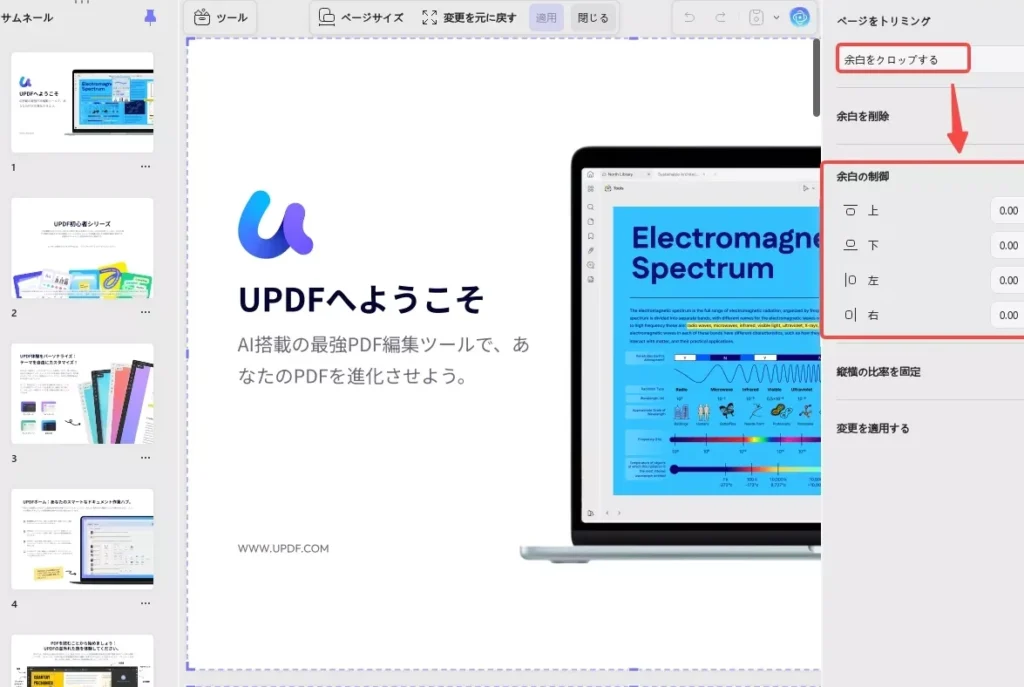
これらのツールでは、「トリミング」機能や「ページ削除」オプションがあり、必要ない情報のみを選択して消去できます。
オンラインサービスによる迅速な解決策
もしインストール型ソフトウェアを使用したくない場合、オンラインサービスも非常に便利です。ブラウザからアクセスできるため、手軽に利用できる点が魅力です。以下は人気のあるオンラインツールです。
- Smallpdf: 無料で基本的な編集機能が提供されており、とても使いやすい。
- ILovePDF: PDFファイルの結合や圧縮など多様な機能があります。
- Sejda: ユーザーインターフェースが優れていて操作しやすいと評判です。
これらのサービスでは、自動的にアップロードされたファイルから余分な部分だけを簡単に切り取ることができます。また、安全性にも配慮しているため、大事な文書でも安心して使用できます。
注意点と推奨事項
最後に注意すべきポイントとして、一部の無料ツールではファイルサイズ制限や時間制限があるため、大容量または長時間かかる作業には適さない場合があります。そのため、大規模プロジェクトの場合は、有料版へのアップグレードも検討すると良いでしょう。また、不必要になったデータは完全に消去されているか確認することも重要です。
簡単にできるPDF編集ツールの紹介
私たちがPDFファイルの余分な部分を削除する際には、手軽に利用できる編集ツールが非常に役立ちます。これらのツールは、特別なスキルがなくても簡単に操作できるため、多くのユーザーにとって理想的です。以下では、おすすめの簡単に使えるPDF編集ツールを紹介します。
- PDFescape: 無料でブラウザ上から直接使用でき、余分なページやコンテンツを容易に削除できます。
- Sejda PDF Editor: 直感的なインターフェースを持ち、必要な機能が揃っています。無料プランでも多くの操作が可能です。
- DocFly: クラウドベースで動作し、文書へのアクセスも簡単。基本的な編集機能が無料で提供されています。
これらのツールは、「pdf 余分な部分を削除」するためだけでなく、さまざまな編集機能も備えており、その利便性から多くのユーザーに支持されています。また、自動保存やファイル共有機能もあるため、大切な文書を安全かつ効率的に扱うことができます。
さらに、このようなオンラインツールは、デバイスやOSに依存せず、どこからでもアクセスできる点も魅力です。ただし、一部にはファイルサイズ制限や使用回数制限がありますので、大きなプロジェクトの場合には注意が必要です。それでも、多様なニーズに応じて最適化されたこれらのサービスは、日常的なお仕事にも大いに活用できます。
画像やテキストのトリミング技術
私たちがPDFファイルの余分な部分を削除する際、は非常に重要です。これらの技術を使うことで、必要な情報だけを残し、視覚的にもスッキリとした文書を作成できます。トリミングは特にプレゼンテーションや報告書で効果的であり、受け手に対して明確なメッセージを伝える助けになります。
画像のトリミング技術
画像のトリミングは、不要な部分を切り取ることによって、その内容に焦点を当てるプロセスです。この技術にはいくつかの利点があります。
- 視認性向上: 重要な要素が強調されるため、視覚的インパクトが増します。
- サイズ削減: 不要な部分を排除することで、ファイルサイズも軽くなる場合があります。
- 統一感: 文書全体のデザインに調和が生まれます。
例えば、多くの編集ツールでは簡単にドラッグアンドドロップ操作で画像を選択し、その周囲から切り取ることが可能です。また、一部のツールでは自動トリミング機能も備わっており、自動的に最適な範囲でカットしてくれるものもあります。
テキストのトリミング技術
テキストの場合、不要な行や段落を削除することでコンテンツがより明確になります。このプロセスもまたユーザーエクスペリエンスを向上させます。具体的には以下のような方法があります。
- フォントサイズ変更: 大きすぎるフォントは余分と感じられるため、小さめに設定するとバランスよく見えます。
- 行間調整: 行間が広すぎると無駄が多い印象になり得るので、適正値への修正がおすすめです。
- 不要箇所削除: 明らかに関係ない情報や繰り返し表現などは思い切ってカットしましょう。
これらの方法によって、「pdf 余分な部分を削除」するだけでなく、文章自体も洗練されたものとなります。私たちはこうした技術によって文書品質が大幅に改善され、多忙な現代社会でも相手とのコミュニケーションが円滑になること実感しています。
PDFファイルの圧縮とサイズ調整
は、文書の管理や共有において重要なステップです。特に、メールで送信したりオンラインでアップロードする際には、ファイルサイズが大きすぎると問題になることがあります。このため、「pdf 余分な部分を削除」した後に残ったデータをさらに圧縮し、効率的に利用できるようにする必要があります。
圧縮技術にはさまざまな方法があり、それぞれ異なる利点があります。以下では、一部の主要な手法について詳しく説明します。
圧縮ツールの利用
私たちがよく使用するPDF圧縮ツールには、無料のオンラインサービスからデスクトップアプリケーションまで多岐にわたります。これらのツールは簡単にアクセスでき、自動的にファイルサイズを削減してくれます。特に、おすすめのいくつかは以下の通りです:
- Smallpdf: シンプルで使いやすいインターフェース。
- ILovePDF: 多機能で追加編集オプションも提供。
- Adobe Acrobat: プロフェッショナル向けだが、高度な機能を持つ。
どちらのツールでも、多くの場合ドラッグアンドドロップ操作で簡単にPDFをアップロードし、数秒で圧縮されたファイルをダウンロードできます。
圧縮設定
さらに効果的な結果を得るためには、各圧縮ツールには設定オプションがあります。これらによって品質とサイズとのバランスを調整可能です。例えば、
- 画像解像度: 高解像度の場合は高画質ですが、大きなファイルサイズになりますので、中程度または低解像度への変更が考えられます。
- フォント埋め込み: 不要なフォント情報も排除すると有効です。
- 不必要なメタデータ削除: 文書内の不要情報やサムネイルなども取り除けます。
これら設定を駆使することで、「pdf 余分な部分を削除」した後でも良好な視覚品質を保ちながら、小さく軽量化されたPDFファイルが作成できます。
サイズ調整後の確認
最後に忘れてはいけないステップとして、圧縮後には必ず文書内容やレイアウトが正しく表示されているか確認しましょう。このチェックによって重要な情報が失われていないかどうか確実になります。また、その際には元々持っていたオリジナルファイルも保管しておくことがおすすめです。このようにして、安全性と利便性両方を兼ね備えた形でPDF文書管理が行えるようになります。
オンラインサービスを利用した効率的な方法
オンラインサービスを利用することで、「pdf 余分な部分を削除」する作業が一層効率的になります。特に、インターネット接続があればどこでもアクセスできるため、時間や場所を選ばずに簡単に処理できます。また、多くのサービスは無料で利用でき、高度な機能も充実しています。
おすすめのオンラインサービス
以下は、私たちが推奨するオンラインPDF編集および圧縮サービスです:
- Sejda PDF: 簡単な操作でPDFのトリミングと圧縮が可能。直感的なインターフェースで初心者にも優しい。
- PDF Candy: 多彩なツールを提供しており、ファイルの変換や結合、そして不要部分の削除も行えます。
- DocuPub: 詳細設定ができ、自分好みに圧縮レベルを調整できます。
利便性と安全性
これらのオンラインサービスは使いやすさだけでなく、安全性にも配慮されています。多くの場合、アップロードされたファイルは一定期間後に自動的に削除されるため、大切な情報が外部に漏れる心配も少ないです。このようにして安心して「pdf 余分な部分を削除」しつつ、迅速に作業を進めることができます。
さらに、一部のサービスではアカウント登録なしでも利用可能なので、その場ですぐに必要な作業を完了させることができます。これによって私たちは手間いらずで効率的に文書管理を行うことができるので、とても便利です。
まとめて処理するメリット
また、一度に複数のPDFファイルを処理できる機能も魅力的です。例えば、一括圧縮や一括トリミングなど、多忙な仕事環境では大きな時間短縮につながります。このような利点からわかるように、オンラインサービスは私たちの日常業務になくてはならないツールとなっています。