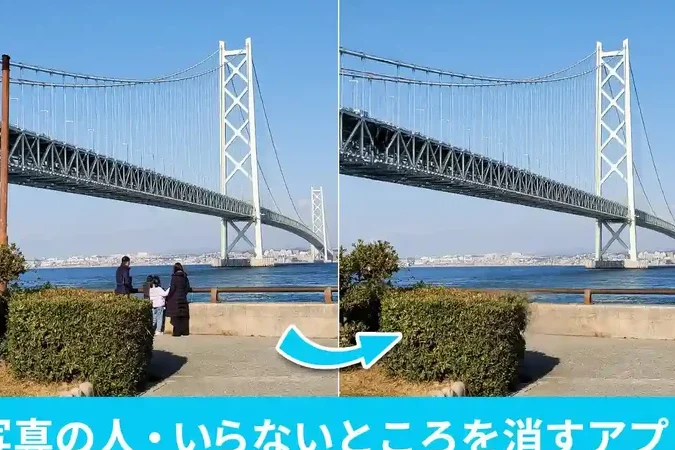
写真を撮るときに、時には不要な部分が写り込んでしまうことがあります。このような 写真の部分を消す 方法を知っていると、画像のクオリティを格段に向上させることができます。私たちは、効率的かつ簡単にこの作業を行えるツールやテクニックについてお話しします。
この記事では、初心者からプロまで使えるおすすめのツールやアプリをご紹介します。これらの方法を活用することで、皆さんの画像編集スキルも向上していくでしょう。具体的にはどんなツールが役立つのでしょうか?また、その操作は本当に簡単なのでしょうか?興味深い内容が満載ですのでぜひ最後までご覧ください。
写真の部分を消す方法
写真を編集する際、特定の部分を消したいと思うことはよくあります。私たちは、さまざまな方法を駆使してこの作業を行うことができます。ここでは、主に画像編集ソフトやオンラインツール、モバイルアプリなど、それぞれの特徴と使用方法について詳しく説明します。
画像編集ソフトでの消し方
画像編集ソフトウェアは、高度な機能を持っており、精密な操作が可能です。以下は代表的なソフトウェアとその操作手順です。
- Adobe Photoshop: レイヤー機能を利用し、「クローンスタンプツール」や「修復ブラシ」を用いて簡単に不要な部分を消去できます。
- GIMP: 無料で使用できるオープンソースの画像編集ソフト。選択範囲を指定して「削除」することで、素早く写真の一部を取り除けます。
- Paint.NET: シンプルで直感的なインターフェイスが魅力。選択した領域に対して「塗りつぶし」や「ぼかし」を適用することで自然な仕上がりになります。
これらのツールでは、細かい調整も可能なので、自分のニーズに合わせて使いこなしましょう。
オンラインツールで手軽に消す方法
最近では、多くのオンラインツールが登場しています。これらはインストール不要で、手軽に利用できる点が大きな利点です。以下はいくつかおすすめのオンラインサービスです。
- Fotor: 簡単に写真から特定部分を削除できる機能があります。また、自動修正機能もあり初心者でも扱いやすいです。
- Photopea: Photoshop類似のインターフェースで、本格的な画像編集が可能。ただし、日本語対応には注意が必要です。
- Remove.bg: 背景や特定部分を瞬時に削除できる専用サイト。人物写真などの場合、大変便利です。
これらのオンラインツールは、その手軽さから、多忙な私たちにもぴったりですね。
モバイルアプリによる簡単操作
スマートフォンでも手軽に写真から不要部分を消すことができます。我々の日常生活には欠かせない存在となっていますので、おすすめアプリをご紹介します。
- Snapseed: Google製無料アプリで、「修復」機能によって簡単に不要物体や blemishes を削除できます。
- PicsArt: 多彩なフィルターとともに、「切り抜き」機能も充実しており直感的に操作可能です。
- TouchRetouch: 特化型アプリとして非常に高評価。「オブジェクトリムーバー」を活用すればスムーズに処理できます。
それぞれ異なる特徴がありますので、自分自身のお好みや用途によって使い分けると良いでしょう。このようにして多様性ある方法で私たちは”写真の部分を消す”ことができるわけです。
画像編集ソフトのおすすめ
画像編集ソフトを選ぶ際、機能や使いやすさはもちろんですが、自分のニーズに合ったものを見つけることが重要です。特に「写真の部分を消す」ことに特化したツールも多く存在しますので、それぞれの特徴を把握しておくと良いでしょう。ここでは、おすすめの画像編集ソフトをご紹介します。
人気の画像編集ソフト
- Adobe Photoshop: プロフェッショナル向けで、非常に多機能なソフトウェアです。「クローンスタンプツール」を使えば、精密に不要な部分を消去できます。また、「コンテンツ認識塗り」機能によって背景も自動的に再構築されるため、自然な仕上がりになります。
- Corel PaintShop Pro: 直感的なインターフェイスが特徴で、さまざまな修正ツールがあります。「オブジェクト除去」機能を利用すれば簡単に指定した部分を取り除けます。
- Affinity Photo: コストパフォーマンスが高く、多彩なフィルターや効果が満載です。特有の「修復ブラシ」により、細かな調整も容易です。
初心者にも優しい選択肢
- Canva: デザイン重視のオンラインプラットフォームですが、簡単な画像編集機能もあります。「エレメント削除」で手軽に不要部分を消せます。
- PicsArt Web Editor: オンラインで使用できるため手軽でありながら、多様な編集機能があります。特に「切り抜き」や「ぼかし」が便利です。
これらのソフトウェアは、それぞれ異なる強みがありますので、ご自身のスキルや目的によって最適なものを選ぶことが可能です。それによって、「写真の部分を消す」という作業もより効率的かつ効果的になることでしょう。
オンラインツールで簡単に消す手順
オンラインで「写真の部分を消す」作業は、専門的なソフトウェアを使わなくても簡単に行えます。特に、手軽さと迅速な結果が求められる場合には、オンラインツールが非常に便利です。ここでは、いくつかの人気のあるオンラインツールを紹介し、それぞれの使用方法について詳しく説明します。
推奨するオンラインツール
- Fotor: 使いやすいインターフェイスで、「オブジェクト除去」機能があり、クリック一つで不要な部分を消せます。
- Inpaint: 特に背景修復に優れており、自動的に周囲と調和させてくれます。画像をアップロードし、消したい部分を選択するだけです。
- Pixlr X: 多機能ですが直感的で初心者にも扱いやすいです。「削除」ツールを利用して簡単に要素を取り除けます。
具体的な手順
各オンラインツールの基本的な使用手順は共通していますが、一部異なる点もありますので、それぞれ確認しましょう。
- 画像のアップロード: ツールによって提供されるメニューから編集したい画像ファイルを選びます。
- 対象部分の選択: 消したい部分やオブジェクトを指定します。この際、多くの場合ブラシやマーカーなどの道具がありますので、自分好みに調整できます。
- 処理実行: 選択後、「消去」または「適用」といったボタンを押して処理します。数秒待つと結果が表示されるでしょう。
- ダウンロード: 編集完了後は、新しい画像ファイルとして保存します。この際、高解像度版や異なるフォーマット(JPEG, PNGなど)で保存できることもあります。
これらの手順によって、私たちは瞬時に必要ない要素を取り除き、美しい写真へと仕上げることが可能です。オンラインツールはその利便性から、多忙な日常でも効率よく活用できるため、とても頼りになります。また、新しい機能や改善点も頻繁に追加されているため、定期的にチェックすることもおすすめです。
モバイルアプリでの画像修正方法
モバイルアプリを使用した「写真の部分を消す」方法は、手軽でありながら効果的です。スマートフォンが普及する中で、私たちはいつでもどこでも画像編集ができるようになりました。ここでは、おすすめのモバイルアプリとその使い方について詳しく説明します。
人気のあるモバイルアプリ
- Snapseed: Googleが提供するこのアプリは、直感的なインターフェイスと多彩な編集機能を備えています。「修復」ツールを使用すると、不必要なオブジェクトを簡単に除去できます。
- TouchRetouch: 特にオブジェクト除去に特化しており、選択した範囲を周囲に馴染ませる技術が優れています。非常にシンプルな操作で、高品質な結果を得られます。
- Adobe Photoshop Express: プロフェッショナル向けの機能も揃っているため、多くのユーザーから支持されています。「消しゴム」ツールや「スポット修正」を使えば、不要な部分をスムーズに削除できます。
具体的な手順
モバイルアプリによる画像修正は、主に次のステップで行います。それぞれのアプリによって細かい違いがありますので、その点にも留意しましょう。
- 画像の選択: 編集したい写真をライブラリから選びます。一部のアプリではカメラから直接取り込むことも可能です。
- 対象部分の指定: 削除したいオブジェクトや領域を指でタッチして指定します。この時、多くの場合ズーム機能が役立ちます。
- 処理実行: 指定後、「削除」または「適用」といったボタンを押し、処理が完了するまで待ちます。通常数秒以内に結果が表示されるでしょう。
- 保存: 編集後は、新しい画像として保存します。この際、高解像度版や異なるフォーマット(JPEG, PNGなど)で保存できる場合もあります。
これらの手順によって、簡単かつ迅速に不要な要素を排除し、美しい仕上がりへと導くことが可能です。スマートフォン用アプリは、その利便性から外出先でも活躍し、多忙な日常生活にもぴったりです。また、新たなアップデートや機能追加も頻繁なので、自分好みにカスタマイズして活用しましょう。
プロフェッショナル向けの高度な技術
プロフェッショナル向けの画像編集には、より洗練された技術が求められます。特に「写真の部分を消す」作業では、高度なソフトウェアやツールを使用することで、精密かつ効果的に不要な要素を除去できるようになります。ここでは、として知られるツールとその活用方法について説明します。
おすすめのソフトウェア
- Adobe Photoshop: 業界標準とも言えるPhotoshopは、多機能で強力なエディタです。「コンテンツに応じた塗りつぶし」や「修復ブラシ」を使用することで、驚くほど自然に対象物を消去できます。
- GIMP: 無料でありながら高機能なGIMPも選択肢の一つです。「クローン」と「ヒーリング」ツールを駆使して、細部までこだわった編集が可能です。
- Corel PaintShop Pro: 簡単に使えるインターフェースと豊富な機能を兼ね備えたこのソフトは、「オブジェクト除去」ツールによって迅速かつ効率的に画像修正ができます。
テクニックとプロセス
これらのソフトウェアを用いた「写真の部分を消す」プロセスは一般的には次のステップで進められます。各ステップには注意深さが必要ですが、その結果は非常に満足いくものとなります。
- 画像ファイルの読み込み: 編集したい画像データをプログラム内に取り込みます。この際、高解像度版がおすすめです。
- 対象領域の選択: 消去したい部分やオブジェクトを選択します。多くの場合、ラスタライズやレイヤーマスク機能が役立ちます。
- 編集処理: 選択した領域について、それぞれ特定の編集ツール(例:修復ブラシやコンテンツ塗りつぶし)で処理します。時間と手間はかかりますが、その分仕上がりも美しくなります。
- 最終調整: 編集後は全体バランスを見るため、色補正やシャープネス調整なども行います。また、新しいバージョンとして保存することも忘れずに行いましょう。
このように、高度な技術と専用ソフトウェアによって、私たちはより専門的で質感豊かな画像編集が可能になります。特別なトレーニングなしでも扱いやすいインターフェースから始まり、自身のスキルアップにつながるでしょう。そして、この知識があれば、「写真の部分を消す」という課題にも自信を持って挑むことができるようになります。