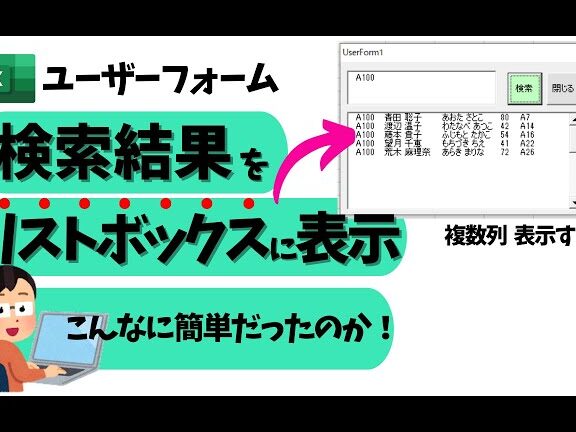
私たちは日々の業務を効率化するために、Excel VBAの活用方法を探求しています。特にvba リストボックス 検索 部分一致機能は、データのフィルタリングやユーザーインターフェースの改善に役立ちます。この技術を使うことで、リストボックス内の項目をより迅速かつ正確に検索できるようになります。
本記事では、具体的な実例を交えながらvba リストボックス 検索 部分一致の方法について詳しく説明します。この手法を身につけることで、私たちの日常業務がどれほどスムーズになるか想像できますか?興味深い内容が盛りだくさんですのでぜひお楽しみに。
VBA リストボックス 検索 部分一致の基本概念
リストボックスにおける部分一致検索は、特定の文字列を含む項目をユーザーが簡単に見つけられるようにするための重要な機能です。この機能を利用することで、膨大なデータセットから必要な情報を迅速に抽出できるようになります。私たちはこのセクションで、VBA における部分一致検索の基本的な概念について詳しく解説します。
部分一致検索の仕組み
部分一致検索は、入力された文字列の一部がリストボックス内のアイテムとマッチした場合、そのアイテムを表示する方法です。これにより、ユーザーは完全な文字列ではなく、一部でも適合するアイテムを探しやすくなります。このプロセスにはいくつかのステップがあります。
- ユーザー入力: ユーザーが検索ボックスにキーワードを入力します。
- フィルタリング: 入力されたキーワードに基づいて、リストボックス内の項目をフィルタリングします。
- 表示更新: フィルタリングされた結果のみがリストボックスに表示されます。
VBAで実現する利点
VBA を使用してこの機能を実装すると、多くの利点があります。具体的には以下の通りです:
- カスタマイズ性: 検索アルゴリズムやUI要素など、自分たちで自由に設定できます。
- 効率性向上: 大量データから必要情報へ迅速アクセスできるため、生産性が向上します。
- ユーザビリティ改善: ユーザーエクスペリエンスが向上し、操作しやすくなることから満足度も高まります。
これらの基本概念とメリットを理解したうえで、次は具体的なコード例について見ていきましょう。
部分一致検索を実現するためのコード例
を以下に示します。このコードを使用することで、リストボックス内でユーザーが入力した文字列に基づいてアイテムがフィルタリングされます。具体的には、VBA の ListBox コントロールと TextBox コントロールを組み合わせて、この機能を実装します。
次のような基本的なコードスニペットをご覧ください。この例では、TextBox に入力された文字列が、ListBox 内のアイテムと部分一致するかどうかをチェックし、一致したアイテムのみを表示します。
“`vba
Private Sub TextBox1_Change()
Dim searchString As String
Dim i As Long
‘ テキストボックスから検索文字列を取得
searchString = LCase(TextBox1.Text)
‘ リストボックスの内容クリア
ListBox1.Clear
‘ データソースとして使用する配列(仮定)
Dim items() As Variant
items = Array(“Apple”, “Banana”, “Cherry”, “Date”, “Grape”, “Mango”)
‘ 部分一致検索処理
For i = LBound(items) To UBound(items)
If InStr(1, LCase(items(i)), searchString) > 0 Then
ListBox1.AddItem items(i)
End If
Next i
End Sub
“`
このコードは、それぞれのステップで何が起こるかについて説明しています。まず、`TextBox1` の内容が変更されるたびに `TextBox1_Change` イベントがトリガーされます。次に、その内容から小文字の検索文字列を生成し、`ListBox1` をクリアして新しい結果で更新します。その後、指定された配列内の各アイテムについて部分一致チェックが行われ、一致した場合はリストボックスに追加されます。
コーディング上のポイント
- 大文字小文字の区別: `LCase` 関数によって、大文字小文字を無視して比較できるようになります。
- 効率性: リストボックスへの追加は条件付きで行われるため、不必要な項目は表示されません。
- インターフェース: ユーザーエクスペリエンス向上につながります。
このようにして Vba リストボックス 検索 部分一致機能を実装すると、多くの場合でデータ操作や視覚化が円滑になります。この基本的なコード例から始めて、自分自身のニーズに応じてカスタマイズすることも可能です。次回はリストボックスへのデータ追加方法について詳しく見ていきましょう。
リストボックスにデータを追加する方法
リストボックスにデータを追加することは、VBAを使用してユーザーインターフェースを強化するための重要なステップです。この作業を通じて、私たちはリストボックスに表示されるアイテムの管理が可能になります。以下では、具体的なコード例とともに、その手順について詳しく説明します。
基本的なデータ追加方法
まずは、リストボックスにデータを追加するための簡単なコード例をご紹介します。このコードは、指定した配列からアイテムをリストボックスに追加します。
“`vba
Private Sub UserForm_Initialize()
‘ リストボックスへの初期データ追加
ListBox1.AddItem “Apple”
ListBox1.AddItem “Banana”
ListBox1.AddItem “Cherry”
End Sub
“`
この`UserForm_Initialize`イベントはフォームが起動した際に呼び出され、最初に定義された項目がリストボックスに追加されます。これによって、アプリケーションの開始時点でユーザーがすぐに選択できるアイテムが用意されます。
動的データ追加
次に、プログラム実行中にも新しいアイテムをリストボックスへ動的に追加する方法について見ていきましょう。例えば、新しい果物名を入力し、それをリストボックスへ加える処理は以下のようになります。
“`vba
Private Sub CommandButton1_Click()
Dim newItem As String
‘ テキストボックスから新しいアイテム取得
newItem = TextBox2.Text
‘ リストボックスへ新しいアイテム追加
If newItem <> “” Then
ListBox1.AddItem newItem
TextBox2.Clear ‘ テキストボックスクリア
Else
MsgBox “アイテム名を入力してください。”, vbExclamation, “エラー”
End If
End Sub
“`
このコードでは、コマンドボタンがクリックされたとき、新規項目が`TextBox2`から取得され、その内容が空でない場合のみリストボックスへ加えられます。また、新たな項目の入力後には該当のテキストフィールドもクリアされています。このようなインタラクションによって、ユーザー体験の向上につながります。
注意点
- 重複防止: 同じ名前のアイテムが既存の場合には再度追加しないチェック機能も考慮すると良いでしょう。
- エラーハンドリング: ユーザーから誤った情報(空白など)が入力された場合には適切なメッセージでガイダンスしましょう。
- IDまたはキー管理: 必要に応じて各アイテムには一意の識別子やキー情報も関連付けられると便利です。
以上の方法でVBA を活用しながら効率的かつ効果的なリストボックスへのデータ追加機能を実現できます。「vba リストボックス 検索 部分一致」において、このプロセスは特に重要となり、多くの場合役立つでしょう。次回はユーザーインターフェース改善ポイントについて探求していきます。
ユーザーインターフェースの改善ポイント
私たちがVBAを使用してリストボックスの機能を向上させる際、ユーザーインターフェース(UI)の改善は不可欠です。特に「vba リストボックス 検索 部分一致」の機能を実装する場合、ユーザーが直感的に操作できるデザインが求められます。このセクションでは、効果的なUI改善ポイントについて考察します。
ユーザビリティの向上
リストボックスの使いやすさを確保するためには、以下の要素を意識することが重要です。
- 視覚的整理: リストボックス内のアイテムは明確に区分けされている必要があります。色やフォントスタイルを工夫し、選択肢が一目で理解できるようにしましょう。
- 検索フィルター: ユーザーによる部分一致検索を容易にするために、入力フィールドと連動したリアルタイムのフィルタリング機能を追加すると良いでしょう。これにより、大量のデータから目的の情報へ迅速にアクセスできます。
インタラクションデザイン
ユーザーとのインタラクションも重要な要素です。次の点を考慮してみてください。
- フィードバックメッセージ: アイテム選択後やエラー発生時には適切なメッセージ表示でユーザーへのガイダンスを行います。例えば、「アイテムが追加されました」や「無効な入力です」といった簡潔なメッセージは、操作完了感と安心感につながります。
- 操作確認ダイアログ: 特定の操作(例:削除)には確認ダイアログを設け、安全性と誤操作防止につながります。このような配慮があることで、ユーザーは安心してシステムをご利用いただけます。
アクセシビリティ
多様なユーザー層への配慮も忘れてはいけません。以下は具体的な改善策です。
- キーボードナビゲーション: マウスだけでなくキーボードでも管理画面全体を快適に利用できるよう支援します。Tabキーや矢印キーによって項目間移動可能になる設定などが有用です。
- 音声サポート: 視覚障害者にも対応できるよう、音声案内機能やスクリーンリーダーへの対応も検討すると良いでしょう。この点では、多くの場合簡単でありながら大きな影響力があります。
以上のポイントから見ても、「vba リストボックス 検索 部分一致」を実現するためにはただコードを書くことだけではなく、その周辺環境としてUI全体の設計にも注意深く取り組む必要があります。我々自身もこの観点から日々改善し続けましょう。他にも詳しく知りたい方にはエラー処理とデバッグ技術についてご紹介いたします。
エラー処理とデバッグのテクニック
私たちが「vba リストボックス 検索 部分一致」を実装する際、エラー処理やデバッグは非常に重要な要素です。適切なエラー処理を行うことで、ユーザー体験を向上させることができますし、問題発生時には迅速に対処できるようになります。このセクションでは、効果的なについて考察していきます。
エラーハンドリングの基本
VBAにおいてエラーを適切にハンドリングするためには、以下のポイントを意識する必要があります。
- On Errorステートメント: エラー発生時に特定の動作を制御するために使用します。例えば、「On Error GoTo」文を使って、エラーハンドル用のラベルへジャンプさせることが可能です。
- Errorオブジェクト: このオブジェクトは、発生したエラー情報(番号や説明)を取得できます。これらの情報はログ記録やユーザーへのフィードバックで役立ちます。
デバッグ技術
デバッグプロセスもまた重要であり、開発中にコードの動作確認と修正を行うためにはいくつかの手法があります。
- ブレークポイント: コード内で特定の位置で実行を一時停止させることで、その状態や変数値を見ることができます。これによって問題箇所を特定しやすくなります。
- ウォッチウィンドウ: 特定の変数や式の値がどのように変化するか監視できる機能です。リアルタイムでデータフローを把握できるため、有効活用しましょう。
さらに、高度なチェックとしてユニットテストなども考慮すると良いでしょう。この手法では、小さな単位でコード機能が正しく動作しているかどうか確認できます。「vba リストボックス 検索 部分一致」の実装でも、このようなテクニックは有効ですので積極的に取り入れていきましょう。