Excelの条件付き書式を活用することでデータの視認性を大幅に向上させることができます。特にexcel 条件付き書式 部分一致機能を使用すれば、特定の文字列を含むセルを簡単に強調表示できるため、データ分析がより効率的になります。この機能は大量のデータから必要な情報を迅速に抽出する際に非常に便利です。
私たちはこのブログ記事で部分一致による条件付き書式の設定方法について詳しく解説します。具体的にはどのような手順で設定するかや実際の活用例をご紹介します。この技術をマスターすれば、日常業務やプロジェクト管理が一層スムーズになるでしょう。あなたもこの便利な機能を使ってみたくありませんか?
Excelの条件付き書式を使った基本的な設定方法
私たちは、について見ていきます。この機能を利用することで、データの視覚化が容易になり、特定の条件に基づいてセルの書式を自動的に変更することができます。これにより、重要な情報や傾向を迅速に把握できるようになります。
条件付き書式の設定手順
- 対象範囲の選択: まず、条件付き書式を適用したいセル範囲を選択します。
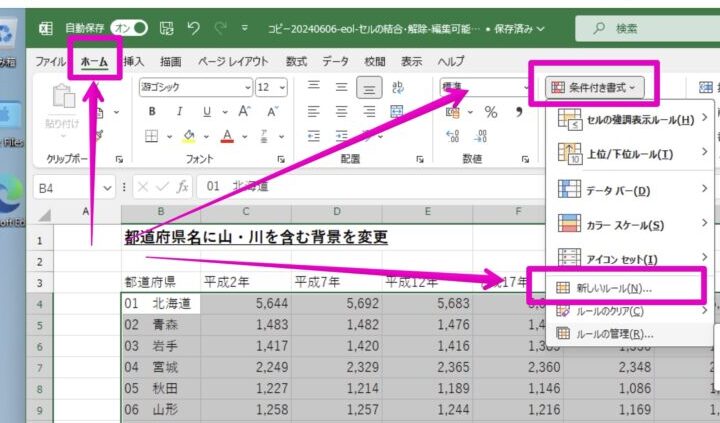
- メニューから条件付き書式へアクセス: 上部メニューから「ホーム」タブをクリックし、「条件付き書式」のアイコンを選びます。
- 新しいルールの作成: ドロップダウンメニューから「新しいルール」を選択します。
- ルールタイプの選択: 「数式を使用して、書式設定するセルを決定」を選びます。このオプションはよりカスタマイズされた条件付けが可能です。
- 数式入力と書式設定: 数式欄には、適用したい論理条件を書き込みます。その後、「書式」ボタンを押し、希望するフォントや背景色などを書式設定します。
- 完了と確認: 設定内容が正しいかどうか確認し、「OK」をクリックして終了します。
このプロセスによって、自分自身で簡単にデータ分析や目立たせたい部分へのアプローチが可能になります。また、この基本的な設定方法は後述する部分一致との組み合わせにも非常に効果的です。
注意点
- 複数のルールがある場合、それぞれの優先順位によって表示される結果が異なることがありますので注意しましょう。
- 条件付き書式は、大量データの場合パフォーマンスに影響するため必要最小限で使用することがおすすめです。
このようにしてExcelで条件付き書式を活用すれば、データ管理がより効率的かつ直感的になります。次は「部分一致のルールを作成する手順」について詳しく解説していきましょう。
部分一致のルールを作成する手順
部分一致の条件付き書式を設定することで、特定の文字列やパターンを含むセルに対して視覚的な強調を加えることができます。この機能は、データ分析やレポート作成において非常に便利です。以下では、具体的な手順を示します。
ルール作成のための準備
まず、特定の文字列を含むセルに条件付き書式を適用するためには、以下のような準備が必要です。
- 対象範囲の選択: 部分一致させたい対象セル範囲を選びます。
- 基準となる文字列: セルに部分一致として使用したい基準となる文字列を明確にします。
- 数式理解: 数式で使用する関数(例: SEARCH, ISNUMBERなど)の理解が必要です。
新しいルールの作成手順
- 条件付き書式メニューへアクセス: 上部メニューから「ホーム」タブをクリックし、「条件付き書式」を選択します。
- 新しいルールの追加: 「新しいルール」をクリックし、「数式を使用して、書式設定するセルを決定」を選びます。
- 数式入力: 数式欄には次のような形式で入力します。
=ISNUMBER(SEARCH("基準となる文字列", A1)) - 書式設定: 「書式」ボタンを押し、その後フォントスタイルや背景色などを書き込みます。これによって部分一致したセルが目立つようになります。
- 完了と確認: 設定内容が正しいかどうか再度確認し、「OK」をクリックして終了します。
A1は対象範囲内で最初のセルになりますので、自動的に他のセルにも適用されます。
This process enables us to highlight specific data points more effectively, facilitating better insights and decision-making. In the next section, we will explore practical examples based on specific strings for conditional formatting in Excel.
特定の文字列に基づく条件付けの例
特定の文字列に基づく条件付き書式の設定は、データ分析やレポート作成を効率化するために非常に有用です。このセクションでは、具体的な例を通じて、どのようにして条件付き書式を活用できるかを紹介します。
例1: “重要”という文字列でセルを強調表示
例えば、セル内に「重要」という単語が含まれている場合、そのセルに特別な書式を適用したいと考えます。以下の手順で実行できます。
- 対象範囲の選択: 例えばA1からA10までの範囲を選択します。
- 数式入力: 数式欄には次のように入力します。
=ISNUMBER(SEARCH("重要", A1)) - 書式設定: 「書式」ボタンをクリックし、背景色を赤色など目立つ色に変更します。
- 確認と適用: 全て正しく設定されているか確認し、「OK」をクリックします。
例2: 特定の日付が近い場合のハイライト
また、締切日が近づいているタスクも視覚的に強調することが可能です。たとえば、「今週中」が期限の場合、以下の手順で対応できます。
- A列の日付範囲選択: A1からA10までの日付が入ったセル範囲を選びます。
- 数式入力: 次の数式を使用します。
=AND(A1-TODAY()<=7, A1-TODAY()>=0)
- 注意:TODAY関数は現在の日付を返すため、このルールは未来7日以内の日付にも適用されます。
- 書式設定: 書式として黄色など目立つ色合いで変更しましょう。
条件付き書式の検索機能を活用することで、特定のデータを効率的に見つけ出すことができます。この機能は、複雑なデータセットから必要な情報を迅速に抽出する際に非常に役立ちます。ここでは、実際の使用例とともに、この機能の設定方法について詳しく説明します。
例1: 特定のキーワードでセルを強調表示
私たちは、「プロジェクト」というキーワードが含まれている行をハイライトしてみたいと思います。この場合、次の手順で条件付き書式を設定します。
- 対象範囲の選択: 例えばB1からB20までのセル範囲を選びます。
- 数式入力: 数式欄には次のように入力します。
=ISNUMBER(SEARCH("プロジェクト", B1)) - 書式設定: 「書式」ボタンをクリックし、フォント色や背景色など目立つスタイルに変更します。
- 確認と適用: 設定内容が正しいか確認し、「OK」をクリックします。
例2: 部分一致によるフィルタリング
さらに、特定の日付範囲内で「会議」が含まれるタスクのみをハイライトしたい場合も、条件付き書式が有効です。以下はその手順です。
- A列の日付範囲選択: A1からA20までの日付が入ったセル範囲を選びます。
- 数式入力: 次の数式をご利用ください。
=AND(ISNUMBER(SEARCH("会議", C1)), A1>=TODAY()) - 注意:TODAY関数は現在の日付を基準としているため、このルールは今日以降の日付にも適用されます。
- 書式設定: 書式として青色など視認性高い色合いで変更しましょう。
wこのように、「excel 条件付き書式 部分一致」を活用することで、大量のデータから特定情報へのアクセスが容易になります。これらのテクニックを使うことで、自分自身やチーム全体で作業効率が向上するでしょう。他にも多くの応用がありますので、ぜひ試してみてください。次回はエラー処理とトラブルシューティングについてご紹介いたします。
エラー処理とトラブルシューティングについて
条件付き書式を利用する際には、時折エラーが発生することがあります。これらのエラーは、設定ミスや数式の誤りなどによって引き起こされることが多く、適切な対処法を知っておくことで迅速に解決できます。ここでは、一般的なエラーとその解決策について説明します。
一般的なエラーとその原因
- 数式エラー: 数式が正しく入力されていない場合、「#VALUE!」や「#NAME?」というエラーメッセージが表示されます。
- 範囲外参照: 指定したセル範囲が存在しない場合、条件付き書式は適用されません。
- 相対参照の問題: セルをコピーした際に、相対参照によって意図しないセルを参照する可能性があります。
トラブルシューティング手順
以下の手順で問題を特定し、修正していきましょう。
- 数式の確認: 入力した数式を見直し、不足している要素や誤った関数名がないか確認します。
- 対象範囲のチェック: 設定したセル範囲が正しいかどうか再度確認してください。必要に応じて修正します。
- 注意:相対参照と絶対参照($記号)について理解しておくことも重要です。必要に応じて変更しましょう。
wこのように、「excel 条件付き書式 部分一致」を活用する上で生じる可能性のある問題点について理解しておくことは非常に有益です。また、多くの場合、一つ一つのステップを丁寧に確認することで問題を解決できるでしょう。他にも多様な状況が考えられますので、それぞれの場合に応じた対応策を検討してください。