エクセルを使う際にデータの視認性を高める方法として「エクセル 部分固定」があります。この機能を利用することで、大量のデータを扱う際にも特定の行や列を常に表示させることができ、効率的な作業が可能になります。私たちはこの便利な機能について詳しく解説し、設定方法や活用術をご紹介します。
「エクセル 部分固定」は特に大規模なスプレッドシートで役立ちます。例えば、売上データや顧客情報などを確認する際、重要な見出しや基準となるデータが画面から消えてしまうと操作が煩雑になります。この問題を解決するためにはどうすれば良いのでしょうか?読者の皆さんも同様の悩みを抱えたことはありませんか?このブログ記事ではその疑問にお答えしますので最後までご覧ください。
エクセル 部分固定の基本概念
エクセルの部分固定は、特定の行や列を画面上で常に表示させるための機能です。この機能は、大量のデータを扱う際に特に役立ちます。例えば、表のヘッダーや特定の情報を常に視認できることで、データ分析がスムーズになります。私たちはこの機能を活用することで、作業効率を大幅に向上させることができます。
部分固定とは何か
部分固定とは、エクセルシート内で選択した行または列を「固定」し、スクロールしてもそれらが常に表示されるようにする仕組みです。この設定によって、大きなデータセットでも重要な情報が簡単に追跡できるようになります。主な特徴として以下があります:
- 可視性: 固定された行や列は常に見えるため、データとの関係が明確になります。
- 操作性: スクロール時にも必要な情報が消えないため、ユーザーは混乱しません。
- 効率性: データ分析や報告書作成時の時間短縮につながります。
主な利用場面
この機能は様々なシーンで利用可能ですが、とりわけ以下の場合には非常に有効です:
- 複雑な財務レポート
- 商品在庫管理
- プロジェクト進捗状況のトラッキング
これらのケースでは、多くの場合、多数の行と列からなる情報を扱うため、一部を固定することで全体像と詳細情報を同時に把握できます。
部分固定を使うメリットとデメリット
部分固定を利用することには、いくつかのメリットとデメリットがあります。私たちはこれらを理解し、適切に活用することで、エクセルでの作業がより効率的になります。
メリット
- 視認性の向上: 固定された行や列は常に表示されるため、大量のデータを扱う際にも重要な情報が見やすくなります。特にヘッダー情報が固定されていると、どんな位置にいてもデータとの関連が把握しやすくなります。
- 混乱の軽減: スクロールしても必要な情報が消えないため、ユーザーはデータを簡単に追跡できます。この点は複雑なレポート作成時や分析時には大きな利点です。
- 時間の節約: データ分析や報告書作成の際、必要な情報を何度も探さずに済むため、全体的な効率性が向上します。この機能によって、多忙なビジネスシーンでも素早く意思決定できる環境が整います。
デメリット
- 画面スペースの制約: 一部を固定すると、その分だけ画面上で利用可能なスペースが狭まります。特に小さいディスプレイの場合、この問題は顕著になることがあります。
- 設定ミスの可能性: 部分固定を設定する際、不適切に行うことで期待通りの結果にならない場合があります。その結果、本来なら便利になるはずなのに逆効果となるケースも存在します。
- パフォーマンスへの影響: 非常に大規模なデータセットでは、一部を固定するとエクセル全体の動作速度が低下することがあります。このような状況では慎重に判断する必要があります。
私たちには、この機能を使うことによって得られる利点と考慮すべき欠点について十分理解した上で活用する責任があります。それによって、エクセルでの作業効率化につながり、自身の日々の業務にも好影響を与えるでしょう。
エクセルでの部分固定の設定手順
エクセルでの部分固定を設定することは、非常にシンプルですが効果的な操作です。私たちは、必要なデータを常に視認できるようにするために、この機能を活用していきます。以下では、具体的な手順をご紹介します。
手順1: 固定したい行または列の選択
まず、固定したい行や列を特定し、それらが含まれるセルをクリックします。この時、最初の行または列がどれかによって操作が異なるため注意が必要です。
手順2: 表示タブからの設定
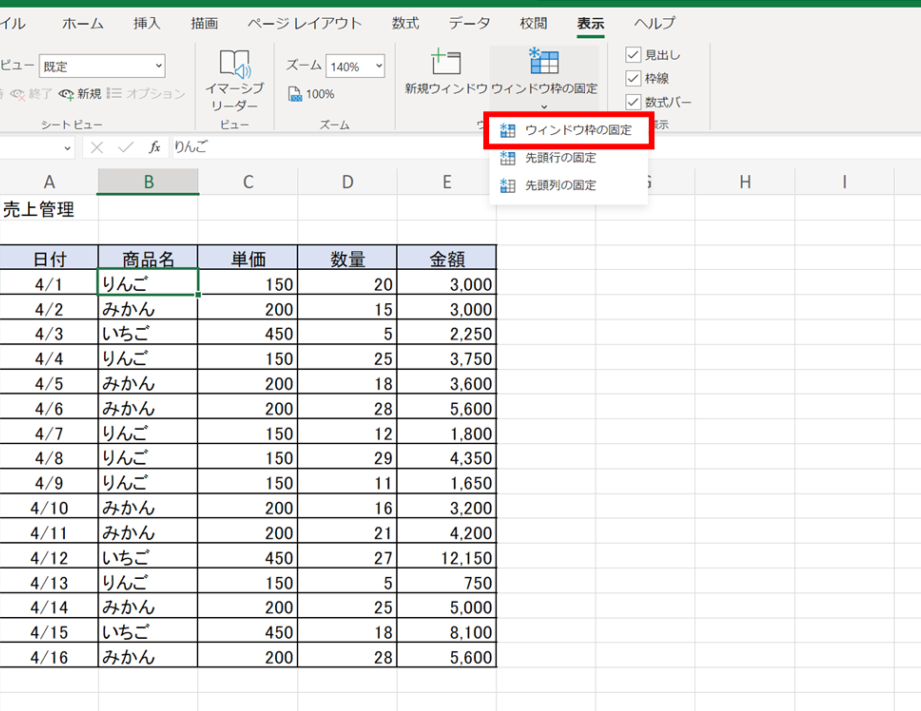
次に、「表示」タブをクリックし、その中の「ウィンドウ枠の固定」オプションを見つけます。このメニューには、以下の選択肢があります:
- ウィンドウ枠の固定: 選択した行と列より上と左にあるすべてが固定されます。
- 上部行の固定: 最初の行だけを固定します。
- 左側列の固定: 最初の列だけを固定します。
手順3: 設定確認と解除
設定後はスクロールしてみて、正しく機能しているか確認しましょう。もし不要になった場合は、「ウィンドウ枠の固定」を再度クリックし、「ウィンドウ枠の解除」を選ぶことで簡単に元に戻せます。
以上でエクセルでの部分固定設定手順は完了です。この簡単なステップによってデータ管理が格段に向上し、多忙なビジネス環境でも効率的な作業が可能になります。
よくあるトラブルシューティング
多くのユーザーがエクセルで部分固定を使用する際に直面する一般的な問題について解説します。これらのトラブルを理解し、適切に対処することで、作業効率が大幅に向上します。
よくある問題とその解決策
- 固定が反映されない: 部分固定を設定した後も、行や列が固定されていない場合があります。この場合は、選択しているセルが正しいか再確認してください。特に、最初の行または列を誤って選択してしまうことがあります。
- スクロール時に固定されたデータが見えなくなる: スクロールした際、必要なデータが隠れてしまうことがあります。この問題は、「ウィンドウ枠の解除」を選択し、その後再度設定を行うことで改善できます。
- 複数のウィンドウ枠の固定: エクセルでは、一度に一つしかウィンドウ枠を固定できません。他の行や列も同時に固定したい場合は、一旦すべて解除してから改めて設定を行いましょう。
このようなトラブルシューティング方法を把握しておくことで、エクセルで部分固定機能をスムーズに活用できるようになります。私たち自身もこの知識によって効率よくデータ管理ができるでしょう。
応用例:ビジネスシーンでの活用方法
ビジネスシーンにおいて、エクセルの部分固定機能は非常に役立ちます。特に、大量のデータを扱う際には、必要な情報を常に表示させることで作業効率が向上します。このセクションでは、具体的な活用方法とその利点について詳しく解説していきます。
プロジェクト管理での利用
プロジェクト管理では、タスクや進捗状況を一覧化した表をよく使用します。ここで部分固定を活用することで、プロジェクト名や担当者などの重要な情報を常に表示しながら詳細データを確認できます。これにより、チームメンバー全員が情報を共有しやすくなり、一貫性のある意思決定が可能になります。
売上分析レポート
売上データの分析でも部分固定は大変有効です。例えば、売上月別や商品カテゴリーごとの売上額など、多次元的な視点からデータを見ることが求められます。この時、行頭には年月や商品名といった重要項目を固定することで、それぞれの数値がどのカテゴリに属するか一目で分かります。そのため、迅速かつ正確な報告書作成につながります。
顧客リスト管理
顧客情報リストでは、多くの場合名前や連絡先など複数の列があります。このようなリストでも部分固定機能が役立ちます。たとえば、最初の数行で顧客IDや氏名など基本情報を固定すれば、新しい顧客追加時にも混乱なく整理された状態で保持できます。また、この設定によってフィルター機能も効果的に使え、高度な検索作業も容易になります。
このようにエクセルの部分固定機能は多岐にわたりビジネスシーンで活用されており、その結果として私たちはより生産的かつ組織的なアプローチで業務遂行できます。