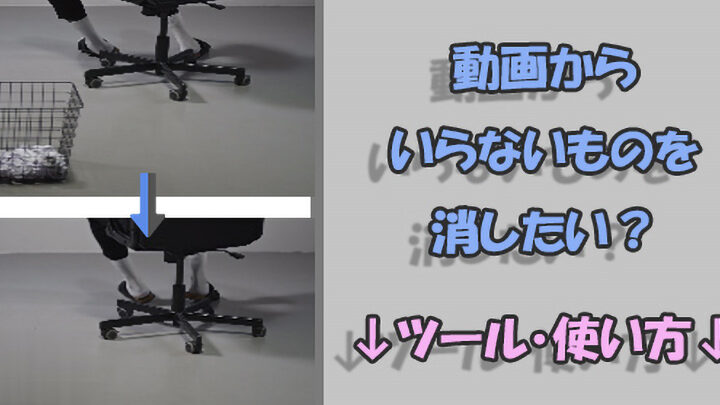
動画の編集を行う際に、特定の部分を消すことが必要になる場面は多々あります。動画の一部分を消すことで、より洗練されたコンテンツを作成できます。このプロセスは簡単そうに見えても、適切なツールと手法を選ぶことが重要です。
この記事では、私たちが推奨するソフトウェアや具体的な方法について詳しく説明します。動画の一部分を消すために役立つ機能や使いやすさなどについて情報提供し、あなたに最適な選択肢をご紹介します。どんなソフトウェアが最も効果的なのか気になりませんか?
動画の一部分を消す方法
は、思ったよりも簡単です。私たちは、必要な部分を削除し、他のシーンとスムーズに繋げるために編集ソフトウェアやオンラインツールを活用することができます。ここでは、具体的な手順といくつかの便利なツールをご紹介します。
1. 編集ソフトウェアを使用する
まずは、専用の編集ソフトウェアを使ってです。このプロセスには以下のステップがあります。
- 動画ファイルをインポート: 編集したい動画ファイルを選択し、ソフトウェアに読み込みます。
- カットしたい部分を選択: タイムライン上で不要なシーンやクリップを見つけて選択します。
- カットまたは削除: 選択した部分をカットするか、そのまま削除します。
- プレビュー確認: 編集後に再生してみて、全体として問題ないか確認します。
- エクスポート: 最終的な動画として保存するためにエクスポート機能を利用します。
2. オンラインツールで簡単編集
もしデスクトップソフトウェアが不要であれば、オンラインツールも非常に便利です。これらは特別なインストールなしでブラウザから直接操作できます。
おすすめのオンラインツール
- Clipchamp
- 簡単なインターフェースで初心者にも扱いやすい
- Kapwing
- チームでも使えるコラボレーション機能が特徴
- WeVideo
- クラウドベースだからどこでもアクセス可能
これらのサービスでは、自分たちが希望する範囲だけ短縮したりトリミングしたりできるので、とても効率的です。また、多くの場合、基本的な機能は無料で利用できます。
注意点
動画編集時には、一度消去した内容は元に戻せない場合があります。そのため、大事なシーンや情報が含まれている場合には慎重になる必要があります。また、それぞれのツールによって操作感や機能が異なるため、自分たちに合ったものを選ぶことが重要です。
おすすめの編集ソフトウェア
私たちは、動画の一部分を消すために役立つさまざまな編集ソフトウェアを活用しています。これらのツールはそれぞれ特長があり、初心者から上級者まで幅広く利用できるものが揃っています。以下では、をいくつかご紹介します。
1. Adobe Premiere Pro
非常に多機能でプロフェッショナル向けの編集ソフトです。直感的なインターフェースと豊富なエフェクトライブラリが特徴で、動画の一部分を消す作業もスムーズに行えます。また、多様なファイル形式に対応しており、高品質な出力が可能です。
2. Final Cut Pro
Appleユーザーには最適な選択肢です。このソフトウェアは高速で効率的な編集を可能にし、直感的な操作性があります。特に映像のトリミングやカットが得意で、動画制作初心者でも使いやすい環境が整っています。
3. Filmora
比較的安価で手軽に使用できるソフトウェアです。シンプルながらも効果的な機能が搭載されており、基本的な編集作業はもちろん、多彩なフィルターやエフェクトも楽しめます。このツールは動画の一部分を消す際にも非常に便利です。
4. DaVinci Resolve
無料版でも強力な機能を提供するこのソフトは、カラーグレーディングやオーディオポストプロダクションにも優れています。動画編集だけでなく、色調整なども行いたい方にはおすすめです。効率よく不要部分を削除し、高品質で仕上げることができます。
これらの編集ソフトウェアは、それぞれ異なるニーズや用途に応じて選ぶことが重要です。それによって、自分たちが求める結果へと導いてくれるでしょう。また、それぞれ試用版や無料プランもあるため、自分に合ったものを見極める良い機会になります。
簡単にできるオンラインツール
私たちが動画の一部分を消す作業を行う際に、簡単に利用できるオンラインツールも非常に便利です。これらのツールは、インストール不要でブラウザから直接アクセスできるため、手軽に編集が可能です。また、多くの場合、無料プランや制限付きの機能を提供しており、必要な作業だけを迅速に行いたい方には特におすすめです。
以下では、おすすめのオンラインツールをご紹介します。
1. Kapwing
Kapwingは直感的なインターフェースと豊富な機能を備えたオンライン動画編集ツールです。特定の部分を簡単にカットしたり、削除したりすることができます。また、チームでの共同作業にも対応しており、大規模なプロジェクトでもスムーズに進められます。
2. Clideo
Clideoはシンプルで使いやすい動画編集ツールとして人気があります。ユーザーがアップロードした動画から不要な部分を選択し、自動的に削除することができるため、一瞬で結果を見ることができます。また、さまざまなフォーマットへの変換にも対応しています。
3. Online Video Cutter
このツールは、その名の通り動画カッターとして特化しており、高速で効率的な処理が特徴です。ウェブ上で直接操作できるため手間もかからず、基本的な機能だけを求めている方には最適です。操作は簡単で直感的なので初心者でも安心して使用できます。
以上のように、多様なオンラインツールを駆使することで、私たちは手軽かつ効果的に動画編集が可能になります。それぞれ異なる機能や利点がありますので、自分自身のニーズやスタイルに合ったものを選ぶことが重要です。このような便利なリソースを活用しながら、「動画の一部分を消す」プロセスもよりスムーズになるでしょう。
動画編集におけるテクニックとコツ
動画編集を行う際には、いくつかのテクニックやコツを知っておくことで、効率的に作業が進められます。特に「動画の一部分を消す」作業では、どのようにアプローチするかが重要です。ここでは、私たちが実践している有用なテクニックとその活用方法について紹介します。
1. タイムラインの活用
タイムラインは動画編集ソフトウェアで最も重要な要素です。以下の点を意識することで、よりスムーズに編集できます。
- クリップの整理: 各クリップを適切に配置し、必要な部分だけを残すことで視覚的にもわかりやすくなります。
- ズーム機能: 特定の部分にズームインすることで細部まで確認しながら編集できるため、不必要な部分を正確に見極めやすくなります。
2. キーボードショートカット
多くの編集ソフトには便利なキーボードショートカットがあります。これらを覚えておくと、作業効率が大幅に向上します。一般的によく使われるショートカットは以下の通りです。
- Ctrl + Z: 元に戻す
- Ctrl + C / Ctrl + V: コピー&ペースト
- S: スナップ(タイムライン上で精度よく移動)
このようなショートカットを駆使することで、「動画の一部分を消す」作業も迅速になります。
3. プレビュー機能
編集中は常にプレビュー機能で結果を確認しましょう。このステップによって、自分が思い描いていた内容と実際とのギャップを減少させることが可能です。また、一時停止や再生速度調整なども利用して細かな修正点を把握できます。
これらのテクニックとコツは、単なる時間短縮だけでなく、自分自身のスタイルや好みに合った作品づくりにも役立ちます。「動画の一部分を消す」という目的達成への道筋も明確になり、多様性ある表現力へと繋がります。
失敗しないための注意点
「動画の一部分を消す」作業において、失敗を避けるためにはいくつかの重要な注意点があります。これらを意識することで、仕上がりがより良くなるだけでなく、作業中の手戻りも減少させることが可能です。以下では、具体的なポイントとその理由について解説します。
1. 元データのバックアップ
編集作業を始める前に元データのバックアップを取ることは不可欠です。例えば、大切な映像や思い出深いシーンを誤って削除してしまった場合、その影響は計り知れません。バックアップによって、不測の事態にも冷静に対応できます。
2. 編集後の確認
「動画の一部分を消す」操作後は必ず再生し、編集結果を確認しましょう。このステップを省略すると、視聴者に違和感や不自然さを与えてしまう恐れがあります。特にカットした部分がスムーズにつながっているかどうかは慎重にチェックしてください。
3. ソフトウェアの機能理解
使用するソフトウェアには多くの機能がありますが、それぞれの使い方や効果的な利用法について十分に理解しておく必要があります。たとえば、一時停止や逆再生機能などは修正作業で役立ちます。また、新しいバージョンへの更新も定期的に行うことで最新機能を活用できるようになります。
- トリミングツール: 不要な部分だけでなく、自分が残したい部分もしっかり確認しながら調整します。
- エフェクト設定: 過度なエフェクト使用は逆効果になることもあるので、シンプルさも大切です。
これらの注意点について意識することで、「動画の一部分を消す」過程がより円滑になり、高品質な作品づくりへと繋げていけます。我々自身も常日頃からこれらを心掛けていますので、一緒に実践してみましょう。