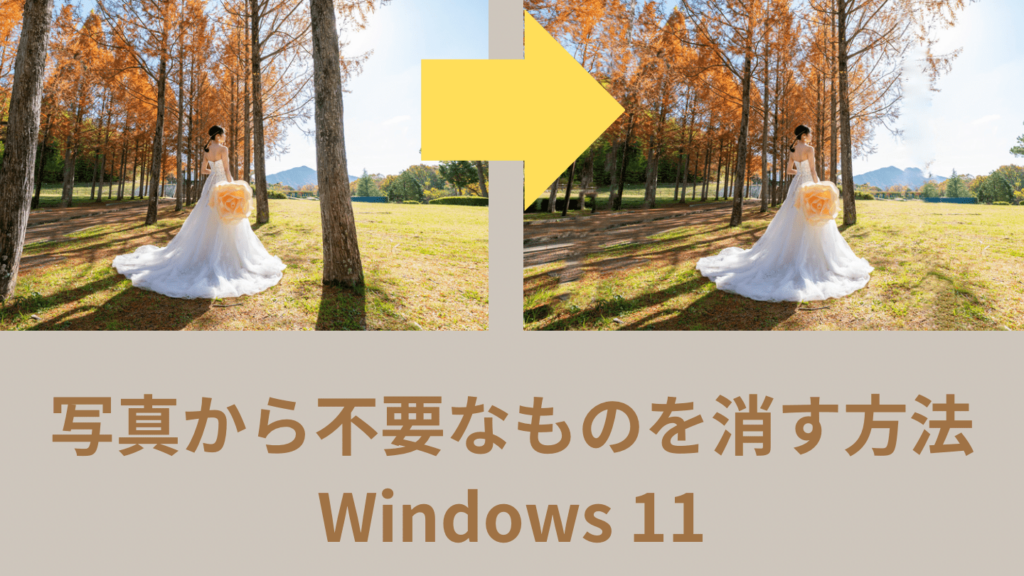
私たちがデジタルアートを作成する際に、時には不要な部分を消す必要があります。ペイント 不要な部分を消すテクニックは、作品をより洗練させるための重要なスキルです。このプロセスでは、簡単で効果的な手順を踏むことで、視覚的に魅力的な結果を得ることができます。
この記事では、私たちが実際に使っている方法と手順について詳しく説明します。必要ない要素を削除することで、作品全体のバランスや美しさが向上します。皆さんも自分のアートに磨きをかけたいと思いませんか?それならぜひ最後までお読みください。
ペイント 不要な部分を消す方法
ペイントを使用して不要な部分を消す方法は、簡単で直感的です。まずは、基本的なツールや機能を理解することが重要です。このセクションでは、「ペイント 不要な部分を消す」ための具体的な手順やコツをご紹介します。
基本的な消去手段
- 消しゴムツール: ペイントには消しゴムツールが用意されています。このツールを選択すると、マウスでクリックした箇所を簡単に削除できます。特に細かい部分の修正に便利です。
- 選択と削除: 画面上の不要な部分を選択し、Deleteキーを押すことでその領域を一気に削除できます。この方法は広範囲の編集に適しています。
- Undo機能: 作業中に何か間違えた場合でも心配ありません。「Ctrl + Z」を使えば、一つ前の状態に戻せます。
効率的な作業フロー
- 作業開始前には必ず作業対象の画像ファイルをバックアップしましょう。これによって、不測の事態にも対応できます。
- 複数回の操作が必要になる場合、なるべく同じ動作は繰り返さないよう工夫しましょう。一度設定したパラメータや位置情報は保存しておくと効率的です。
このようにして「ペイント 不要な部分を消す」プロセスは進んでいきます。次はさらに効果的な手法について見ていきましょう。
基本的な消去ツールの使い方
私たちは、ペイントを使用して不要な部分を消す際に役立つについて詳しく見ていきましょう。これらのツールは直感的であり、初心者でも簡単に操作できるため、特に便利です。このセクションでは、主要な消去ツールやその効果的な利用方法を紹介します。
消しゴムツールの活用
- 選択とクリック: ペイントには「消しゴムツール」が搭載されており、この機能を使うことで、直接画像上の不要な部分をクリックして削除できます。細かい修正が必要な場合にも最適です。
- サイズ調整: 消しゴムツールにはサイズ変更オプションがありますので、大きさを調整することで広範囲も狭い範囲も効率よく処理できます。
選択範囲による削除
- 範囲選択: 特定の領域を選択することで、その部分のみを対象にした編集が可能になります。「矩形選択」や「自由形式選択」を駆使して、自分が削除したい箇所だけを簡単に指定できます。
- 一括削除: 選択した領域から不要な部分を素早く取り除くことができるため、大幅な編集作業も短時間で行えます。
便利なショートカットキー
私たちは、作業効率向上のためにもショートカットキーの活用をお勧めします。以下は特によく使用するものです。
- Ctrl + Z: 最後の操作を元に戻すことができるため、ミスしてしまった場合でも安心です。
- Deleteキー: 選択した範囲内であれば、一発で削除が可能なので手間なく編集できます。
このように基本的な消去ツールは、「ペイント 不要な部分を消す」プロセスにおいて非常に重要です。また、それぞれの機能や操作方法について理解することで、更なる作業効率化につながります。次はより効果的な手法として、「選択範囲を活用した効果的な削除手順」へ進んでみましょう。
選択範囲を活用した効果的な削除手順
選択範囲を活用することで、不要な部分をより効率的に削除する手順が実現します。この方法では、選択ツールを使用して特定の領域を指定し、その範囲内での編集が可能になります。これにより、細かい修正から大規模な変更まで、柔軟に対応できるメリットがあります。
具体的な手順
- 範囲選択: まずは「矩形選択」や「自由形式選択」を使って削除したい領域を指定します。この際、自分が必要とする部分だけを確実に捉えることが重要です。
- プレビュー確認: 選択した範囲が正しいかどうか確認します。誤って不要な部分以外も含まれていないかチェックしましょう。
- 削除操作: 選んだ領域が問題ないことを確認したら、「Deleteキー」を押して一気に削除します。この操作は迅速であり、大幅な編集作業にも役立ちます。
注意点
- 元に戻す機能の利用: 削除後に間違った場合でも、「Ctrl + Z」で簡単に元に戻せますので安心です。
- 複数回の操作: 一度の操作で全てを完璧にはできませんので、小さく分けて何度も挑戦することも考慮してください。
このような手法によって、「ペイント 不要な部分を消す」作業はさらにスムーズになります。細部への配慮と適切なツールの活用で、思い通りの結果へ近づくでしょう。
レイヤー機能を利用した編集のコツ
レイヤー機能を活用することで、ペイントでの不要な部分を消す作業がさらに効率的になります。この機能を使うと、異なる要素を独立して編集できるため、複雑な画像処理もスムーズに行えます。特に、大きな画像や多層構造のあるデザインでは、この方法が非常に有用です。
レイヤーの基本操作
まずはレイヤーの基本的な使い方を理解しましょう。以下は具体的な手順です。
- 新しいレイヤーの作成: 作業中の画像に対して、新たにレイヤーを追加します。これによって、元の画像には影響を与えずに編集が可能になります。
- 対象部分の選択: 削除したい不要な部分を含む領域だけを選択します。この際、注意深く範囲指定することが大切です。
- 削除操作: 選択した範囲内で「Deleteキー」を押すと、その部分だけが削除されます。他の領域には影響しないため、安全に修正できます。
編集後の確認
編集後は必ず結果を確認しましょう。具体的には以下の点に注意します。
- 表示確認: レイヤー表示オプションで非表示・表示切替えができるので、他の要素とのバランスを見ることが重要です。
- 微調整: 必要であれば、不足している部分や過剰になった部分について再度修正します。このプロセスは時間がかかる場合がありますが、全体的な仕上がりに大きく影響します。
このように、「ペイント 不要な部分を消す」際にはレイヤー機能を利用することで、高度な編集作業も容易になります。私たち自身もこのテクニックによって、多様性と精度向上につながる経験がありますので、おすすめです。
トラブルシューティングとよくある問題解決法
ペイントで不要な部分を消す際に、さまざまなトラブルや問題が発生することがあります。これらの問題に直面した時、適切な解決法を知っているとスムーズに作業を進めることができます。ここでは、よくある課題とその解決策について詳しく説明します。
一般的なエラーと対処法
- 選択範囲が反応しない: この場合、選択ツールが正しく機能していない可能性があります。一度ツールを切り替えたり、再度選択範囲を設定し直すことで改善されることがあります。
- 削除操作後の残骸: 削除したはずの部分が残っている場合は、ズームインして確認してください。また、「Undo」機能で操作を戻し、新たに選択範囲を調整することも有効です。
- レイヤーの順序による影響: 編集後に他のレイヤーが隠れてしまうことがあります。このような場合には、レイヤーパネルで順序を変更し表示状態を調整しましょう。
パフォーマンス向上のためのヒント
画像編集中にソフトウェアが遅延することもあります。その際には以下のポイントにも注意してください:
- メモリ管理: 不要なファイルやアプリケーションを閉じてメモリ使用量を減少させます。特に大きな画像ファイルの場合、この対策は効果的です。
- 定期的な保存: 作業中はこまめに保存しておくことで、不測の事態からデータ損失を防ぎます。自動保存機能も活用しましょう。
- アップデート確認: ソフトウェアやドライバの最新更新版へのアップデートも重要です。常に最新状態で使用することで安定性が増します。
以上のポイントを参考にすることで、「ペイント 不要な部分を消す」作業中でもストレスなく効率的に進められるでしょう。我々自身もこれらの方法でトラブルシューティングしていますので、お役立ていただければと思います。