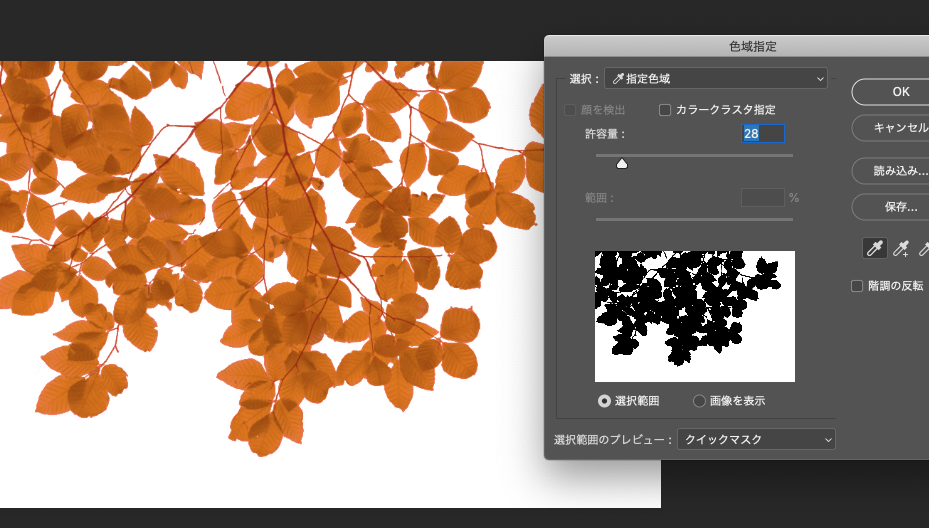
私たちは画像編集の世界において、特にフォトショップを使った作業が非常に重要であることを理解しています。、デザインやコンテンツ制作において頻繁に必要とされるスキルです。このプロセスによって背景との調和が生まれ、プロフェッショナルな仕上がりになります。
この記事では、簡単かつ効果的な手法を通じてフォトショ 白い部分 透過のテクニックをご紹介します。初心者から上級者まで役立つ内容を提供し、実際の操作手順も詳しく解説します。私たちと一緒にこの技術をマスターしませんか?あなたも素晴らしい作品を生み出すことができるでしょう!
フォトショで白い部分を透過させる方法
私たちがについて知識を深めるためには、具体的な手順とツールの使い方を理解することが重要です。このセクションでは、基本的な透過処理から始まり、より高度なテクニックに進んでいきます。特に フォトショ 白い部分 透過 のプロセスは、画像編集において非常に役立つスキルです。
基本的な透過処理の手順
まずは基本から始めましょう。以下のステップで白い部分を透過させることができます。
- 画像を開く: フォトショを起動し、対象となる画像ファイルを開きます。
- 選択ツールの使用: 「魔法の杖ツール」や「選択範囲ツール」を使って白い部分を選択します。
- 削除する: 選択した白い部分を削除して透明化します。この時、「Delete」キーを押すことで簡単に実行できます。
- 保存する: 最後に透明背景として保存するために、「PNG形式」でエクスポートします。
これらのステップによって、簡単に白い部分が透過された画像が得られます。しかし、この方法だけでは不十分な場合もありますので、次はレイヤーマスクについて詳しく見てみましょう。
レイヤーマスクを使った白い部分の除去
レイヤーマスクは、非破壊的な編集方法として非常に便利です。この技術によって元の画像データは保持されながら白い部分だけを隠すことが可能になります。以下はその手順です。
- レイヤー追加: 編集したいレイヤー上で右クリックし、「レイヤーマスク」を追加します。
- マスクペイント: 黒色ブラシツールでマスク上の該当箇所(白)をペイントして隠します。この際、不必要な領域も消えるので慎重に作業しましょう。
- 調整する: 必要ならばブラシサイズや硬さなど設定し直して微調整します。
このようにして、細かなお修正も可能になり、自分好みの仕上げへと導くことができます。次回はより効率的な選択ツールについて解説いたしますので、お楽しみにしてください。
基本的な透過処理の手順
まずは基本から始めましょう。以下のステップで白い部分を透過させることができます。
- 画像を開く: フォトショを起動し、対象となる画像ファイルを開きます。
- 選択ツールの使用: 「魔法の杖ツール」や「選択範囲ツール」を使って白い部分を選択します。このとき、色の範囲などの設定を調整することで、より精度高く選択できます。
- 削除する: 選択した白い部分を削除して透明化します。この時、「Delete」キーを押すことで簡単に実行できます。もし誤って他の部分も消してしまった場合は、「元に戻す」機能(Ctrl+Z)で修正可能です。
- 保存する: 最後に透明背景として保存するために、「PNG形式」でエクスポートします。「JPEG形式」で保存すると背景が白くなってしまうので注意が必要です。
これらのステップによって、簡単に白い部分が透過された画像が得られます。しかし、この方法だけでは不十分な場合もありますので、次はレイヤーマスクについて詳しく見てみましょう。
レイヤーマスクを使った白い部分の除去
レイヤーマスクを使用することで、白い部分をより精密に除去することが可能になります。この方法は、単純に削除するのではなく、マスクを使って不要な部分だけを非表示にするため、元の画像データを保持できるという利点があります。これにより、後から修正や調整が容易になるため、特にプロフェッショナルな仕上がりが求められる場合には非常に有効です。
レイヤーマスクの設定
- 新しいレイヤーマスクの追加: 対象となるレイヤーを選択し、「レイヤー」メニューから「レイヤーマスク」を選びます。その後、「全て表示」を選択します。これで、新しいマスクが作成されます。
- ブラシツールの準備: ツールバーからブラシツールを選択し、前景色を黒に設定します。黒で塗った部分は透明になり、白い部分を非表示にできます。
- マスキング作業: ブラシサイズや硬さなどの設定を調整しながら、不必要な白い部分を丁寧に塗りつぶしていきます。この時、大きな範囲は大きめのブラシで処理し、細かい部分は小さいブラシで仕上げると良いでしょう。
調整と修正
- 白色以外も考慮: 白以外にも透過したい色合いや影響する要素がある場合、それらも同様に処理しましょう。また、マスクはいつでも編集可能なので、その都度確認しながら進めることが重要です。
- 再描画と微調整: 必要ない部分まで消してしまった場合は、前景色を白に変更してその箇所を書き戻すこともできます。このような柔軟性こそがレイヤーマスクの強みです。
このようにしてレイヤーマスクによって白い部分の除去が完了すると、美しく透過された画像が得られます。次はもっと効率的な方法として「選択ツールによる効率的な編集法」を見てみましょう。
選択ツールによる効率的な編集法
選択ツールを使用することで、白い部分を迅速かつ効率的に透過させることができます。この方法は特に大きな範囲の編集や、急いで作業を進める必要がある場合に便利です。選択ツールには様々な種類がありますが、それぞれの特徴を理解し、適切に使い分けることで、よりスムーズな編集プロセスを実現します。
選択ツールの種類
- 矩形選択ツール: 矩形や正方形のエリアを簡単に選択できます。直線的な部分や角ばったオブジェクトには最適ですが、曲線や不規則な形状には向いていません。
- 楕円形選択ツール: 円または楕円形のエリアを選ぶために使用します。特定の丸みを持つオブジェクトの処理には非常に役立ちます。
- 多角形選択ツール: 自由なラインで複雑な形状を簡単に描画できるため、不規則な白い部分にも対応可能です。
- マジックワンドツール: 同じ色合いやトーンのピクセル群を一度に選択できるため、大きく均一な白い領域には特によく機能します。ただし、類似色も含まれるため、その後の微調整が必要になることがあります。
効率的な手順
- 対象エリアの選択: 使用したい選択ツールで白い部分周辺をクリックし、必要な範囲全体がハイライトされているか確認します。この時、Shiftキーなどで追加選択も行えます。
- 境界線調整: 選んだ範囲内で「境界線調整」機能(通常は右クリックメニューからアクセス)を用いて、フェザー効果や滑らかさなど細かな設定が可能です。これによって自然な仕上がりになります。
- 削除またはマスク化: 選定した領域について、「Delete」キーで直接削除するか、「レイヤーマスク」を使って非表示とすることができます。後者の場合は元データへの影響が少なく、安全性があります。
- 最終確認と修正: 編集後は必ず画像全体を見ることで、不足している箇所や残ってしまった白い部分などないか確認します。その際、小さいブラシや修正ツールで微調整することも忘れずに行います。
このようにして、フォトショでは「フォトショ 白い部分 透過」の作業効率が格段に向上し、美しい仕上げへと繋げられます。他にも注意すべき点として次章では「透過後の画像保存形式と注意点」にフォーカスして解説します。
透過後の画像保存形式と注意点
透過処理を行った画像の保存形式にはいくつかの選択肢がありますが、それぞれの形式には特有の特徴と注意点があります。まず、透明な背景を保持するためには、適切なファイル形式を選ぶことが重要です。以下では、主に使用される画像保存形式について解説し、それぞれの利点や欠点を挙げていきます。
PNG形式
PNG(Portable Network Graphics)は、透過情報をサポートしているため、白い部分を透過させた画像に最も適したフォーマットです。この形式はロスレス圧縮方式であり、高品質な画像データを保つことができます。ただし、ファイルサイズはJPEGよりも大きくなる傾向があるため、大量の画像データ扱う場合には注意が必要です。
GIF形式
GIF(Graphics Interchange Format)も透明な部分を表現できるフォーマットですが、256色までしか表示できないという制限があります。そのため、カラフルなグラフィックや高画質な写真には不向きですが、小さなアニメーションやシンプルなアイコンなどには便利です。また、この形式はアニメーションにも対応しています。
JPEG形式
JPEG(Joint Photographic Experts Group)は一般的に使用される画像フォーマットですが、透明度情報は持っていません。そのため、「フォトショ 白い部分 透過」として編集した後の保存には適していません。しかしながら、高圧縮によって小さいファイルサイズになるため、大量の写真データを扱う際に役立ちます。
注意点
- 品質とサイズ: 保存時に選択する圧縮率によって質感や詳細度が変わりますので、お好みに合わせて調整しましょう。
- 互換性: 一部のプラットフォームでは特定のファイル型式のみサポートしている場合がありますので、その点も考慮してください。
- バックアップ: 編集作業後すぐに元データとは異なる名前で保存することで、不具合発生時にも安心です。
これらのポイントを踏まえれば、「フォトショ 白い部分 透過」の後処理として満足度高く仕上げられるでしょう。