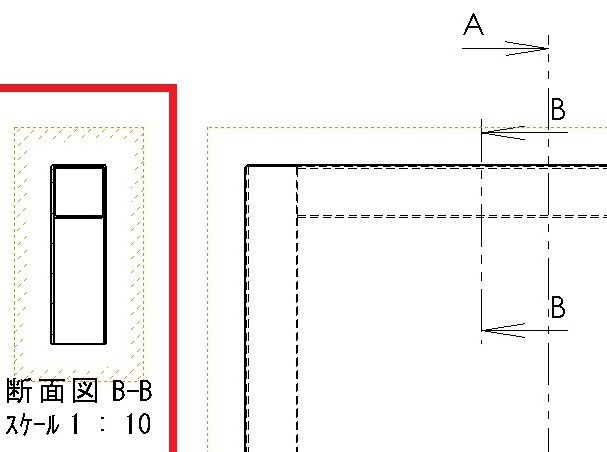
私たちがSolidWorksを使用する際に、部分断面の使い方は非常に重要なスキルです。特に複雑なモデルやアセンブリを扱うとき、部分断面機能を活用することで視覚的に理解しやすくなります。このブログ記事では、SolidWorksでの部分断面の効果的な使い方とその応用方法について詳しく解説します。
私たちはこのツールを利用して設計プロセスを効率化できることをご存知でしょうか?正しい操作方法を学ぶことで、作業の精度が向上し時間も節約できます。具体的にはどのように進めればよいのでしょうか?この記事では実践的なステップやヒントをご紹介しながら、あなたのSolidWorksスキルをさらに向上させていきます。
部分断面の基本概念と機能
部分断面は、SolidWorksにおいて非常に重要な機能です。この機能を使うことで、複雑なモデルの内部構造を視覚化しやすくなります。私たちはこのセクションで、部分断面がどのように機能するか、その基本的な概念について詳しく探っていきます。特に、どのようにして設計プロセスの中で活用できるのかを理解することが大切です。
部分断面の定義と利点
部分断面とは、モデル全体を表示せずに、一部だけを切り取って表示する技法です。この手法には以下のような利点があります:
- 内部構造の可視化: モデル内の隠れた部分を見ることができ、設計上の問題を早期に発見できます。
- プレゼンテーション効果: クライアントやチームメンバーへの説明時に、より明確で理解しやすい情報提供が可能になります。
- 効率的な作業プロセス: 複雑な部品やアセンブリの場合でも、必要な情報だけを抽出して確認できるため時間短縮につながります。
SolidWorksでの操作方法
SolidWorksでは部分断面を簡単に作成できます。主なステップは以下の通りです:
- モデルを選択します。
- 「ビュー」タブから「断面」を選択します。
- 切り取りたい平面または切片位置を指定します。
これらの操作によって、自動的に選択したエリアのみが表示されるため、無駄なく必要な情報へアクセスできるようになります。
部分断面作成時の注意点
部分断面作成時にはいくつか注意すべきポイントがあります:
- 正しい平面選択: 正確な平面設定がないと、不適切なデータ表示となりますので慎重に設定しましょう。
- 視覚的整合性: 透明度なども考慮しながら調整すると、更なる視認性向上につながります。
- 更新管理: モデル変更後には常に部分断面的内容も更新されているか確認しましょう。
このように、solidworks 部分断面 使い方について理解することで、大幅に効率化された設計プロセスと質の高い成果物が得られるでしょう。
SolidWorksにおける部分断面の使い方
SolidWorksにおける部分断面の作成は、設計プロセスをサポートするための強力なツールです。私たちはこの機能を利用して、モデル内の特定の領域を切り取ることで、詳細な情報をより明確に把握できます。具体的な使い方について見ていきましょう。
部分断面の作成手順
部分断面を作成する際には、以下のステップに従うことが推奨されます:
- 対象とするモデルを選択します。
- メニューバーから「ビュー」タブを開き、「断面」をクリックします。
- 表示させたい切片位置または平面を指定し、設定します。
これらの操作によって、自動的に指定したエリアのみが表示されるため、高度な視覚化が実現します。また、この機能は必要な情報への迅速かつ効率的なアクセスも提供します。
異なる切り取りオプション
SolidWorksでは、複数の異なる切り取りオプションが用意されています。これにより、様々な視点からモデルを見ることが可能です。主要なオプションには次のようなものがあります:
- X-Y-Z平面によるカスタムカット: 特定の座標軸に基づいて自由度高く設定できます。
- 直線・円形スライス: 切り取り形状として直線や円形など多様性があります。
- アセンブリ全体での使用: 複雑な部品構造でも一括して管理できます。
これら各種オプションを駆使することで、solidworks 部分断面 使い方がさらに広がります。この柔軟性こそ、本機能の大きな魅力と言えます。
活用例と応用シナリオ
具体的にはどんな場面でこの機能が役立つのでしょうか?以下は代表的な活用例です:
- A/E業界: 建築設計時に内部構造や配管系統を確認しやすくします。
- M/C業界: 機械部品間隔や干渉検証にも利用でき、その効果は顕著です。
- CAD教育: 学生や新入社員向けトレーニングで視覚的理解促進に寄与します。
SolidWorksで部分断面機能を適切に活用することで、多岐にわたる分野で効率よく成果物を提供できるようになります。その結果として、高品質かつ競争力ある設計プロセスへと繋げることが可能になります。
モデル作成における部分断面の活用法
モデル作成における部分断面は、設計の精度を高めるために非常に重要な役割を果たします。この機能を活用することで、特定の領域を詳細に観察し、潜在的な問題を早期に発見できます。さらに、私たちがモデル全体の理解を深めることで、より効率的な設計プロセスが実現します。ここでは、具体的な活用法について詳しく説明していきます。
部分断面によるデザインレビュー
部分断面機能は、デザインレビュー時に特に効果的です。例えば:
- 構造解析: モデル内部の構造や部品間の相互作用を可視化できるため、不具合や干渉点の洗い出しが容易になります。
- クライアントプレゼンテーション: デザイン案をクライアントへ提示する際にも、有効です。部分断面で複雑な内容もわかりやすく伝えることができます。
このように、solidworks 部分断面 使い方は、多岐にわたり応用可能です。
効率的なフィードバック
また、この機能はチーム内でのフィードバックループにも貢献します。他のメンバーと協力する際には以下の手順があります:
- モデル共有: 部分断面で切り取った状態でモデルを共同作業者と共有します。
- 意見収集: 各自から得たフィードバックによって、更なる改善点が明確になります。
このようにして、多様性ある視点から意見交換が行われ、高品質な成果物への道筋が開かれます。
実践例
具体的には次のようなシナリオで利用されているケースがあります:
- 製品開発: 新製品開発プロジェクトでは各部品間隔や接続状況を確認し、一貫した設計基準を維持します。
- トラブルシューティング: 問題解決時には既存モデルへの変更点影響評価も迅速化されます。
これら実践例からもわかるように、solidworks の部分断面機能は私たちの日常業務でも大変重宝されています。
視覚化を強化するためのテクニック
は、solidworks 部分断面 使い方において非常に重要です。これらのテクニックを活用することで、モデルの理解が深まり、設計プロセスがさらに効率的になります。また、チームメンバーとのコミュニケーションも円滑になるため、より良い成果物を生み出すことが可能です。
カラースキームの利用
視覚的な情報は色によって大きく変わります。効果的なカラースキームを選ぶことで、重要な部分や異常点を強調できます。例えば:
- 警告色: 問題箇所には赤やオレンジといった目立つ色を使用し、一目で識別できるようにします。
- 補助色: 他の部品との違いや相互作用を示すためには、コントラストのある補助色が有効です。
アニメーション機能の活用
SolidWorksではアニメーション機能も備わっています。この機能を利用すると、動的な要素や部品間の関係性を視覚化できます。具体例として:
- 動作シミュレーション: 部品がどのように連携して働くかを見ることで、不具合箇所や改善点が明確になります。
- フロー解析: 流体の流れなど特定条件下での挙動もアニメーションで確認できるため、有益です。
BIM(ビルディングインフォメーションモデリング)との統合
BIMツールとSolidWorksによる部分断面機能は組み合わせて使用することも可能です。この統合により以下が実現します:
| BIMとの利点 | Description |
|---|---|
| 情報共有: | BIM環境内でモデルデータと2D/3D図面を同時に扱えるため、設計者間で迅速な情報交換が行えます。 |
| 全体最適化: | BIMに基づいた設計評価によって、多角的から見た最適解への導きがあります。 |
これらの視覚化技術は私たちの日々の業務だけでなく、新しいアイデア創出にも寄与します。その結果、高品質な成果物へと繋げる手段として非常に有効なのです。
トラブルシューティング: 部分断面でよくある問題と解決策
部分断面を使用する際には、いくつかの一般的な問題が発生することがあります。これらの問題を迅速に解決することで、作業効率を向上させることができます。以下では、よくあるトラブルとそれに対する解決策をご紹介します。
モデルが正しく表示されない
時折、部分断面が正しく表示されず、必要な情報を得られないことがあります。この場合は以下の点を確認してみてください:
- 表示設定: モデルの表示設定が適切になっているか確認しましょう。特に「透過性」や「シャドウ」のオプションが影響を及ぼす場合があります。
- スライス位置: スライスの位置や角度に誤りがないか再確認してください。間違った設定は意図した結果につながりません。
パフォーマンスの低下
複雑なモデルの場合、部分断面機能によってソフトウェアのパフォーマンスが低下することがあります。このような状況で考慮すべき点は次の通りです:
- 詳細レベル: 不要な詳細情報は省略し、必要最低限のデータのみを表示させることで改善できる場合があります。
- CACHING機能: 定期的にキャッシュクリアを行うことで動作速度が改善されることもあります。
他ユーザーとの共有時の問題
SOLIDWORKSファイルを他ユーザーと共有する際に、部分断面設定が反映されないケースも見受けられます。そのためには次のような方法で対処すると良いでしょう:
- BOM(部品表)との連携: 部分断面情報はBOMにも影響しますので、一緒に保存・共有することがお勧めです。
- SAVING SETTINGS: 必要な設定や視覚化データも含めて一緒に保存し、「.sldprt」または「.sldasm」形式で共有しましょう。
これらのトラブルシューティング手法を活用していただければ、solidworks 部分断面 使い方についてより円滑且つ効果的な運用へと繋げることができるでしょう。また疑問点や新たな課題についても積極的にコミュニケーションしながら解決策を模索していきたいものです。