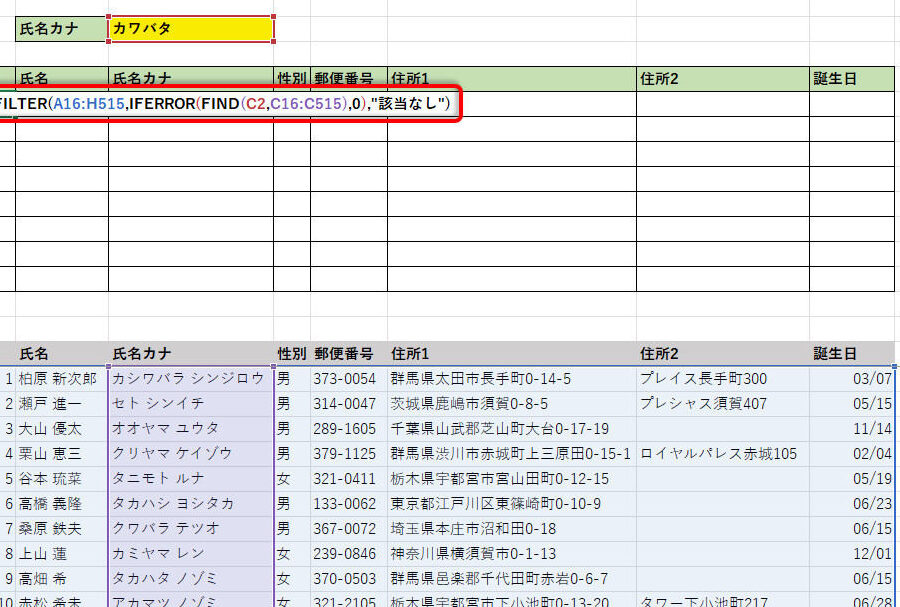
私たちは日々の業務でデータ管理を行う中で、効率的な情報検索が不可欠だと感じています。特には、特定のデータを迅速に見つけ出すための強力なツールです。この機能をマスターすることで、私たちの作業がどれほどスムーズになるか想像してみてください。
本記事では、excel filter関数 部分一致によるデータフィルタリングの具体的な手順やコツをご紹介します。これにより、大量のデータから必要な情報を簡単に抽出できるようになります。皆さんもこのテクニックを活用することで、時間を節約し結果を最大化できるでしょう。
あなたは既にこの便利な機能を試したことがありますか?まだの場合はぜひ最後まで読み進めて、新しい発見を楽しんでください。
Excelのfilter関数を使った基本的な使い方
Excelのfilter関数は、特定の条件に基づいてデータを抽出するための非常に便利なツールです。この関数を使用することで、大量のデータから必要な情報を迅速に取得できます。基本的な使い方を理解することは、より高度な機能や部分一致検索への応用にもつながります。
まずは、filter関数の基本的な構文について説明します。filter関数の構文は以下の通りです。
=FILTER(array, include, [if_empty])ここで、各引数について詳しく見ていきましょう。
引数の説明
- array: 抽出したいデータ範囲を指定します。
- include: データをフィルタリングするための条件式を指定します。この条件が真となる場合のみデータが抽出されます。
- if_empty: 条件に合致するデータがない場合に表示される値(オプション)です。
使用例
例えば、社員リストから特定の部門に所属する社員だけを抽出したい場合、次のように入力します。
=FILTER(A2:C10, B2:B10="営業", "該当なし")この例では、A2からC10までの範囲からB列が「営業」と一致する行のみが表示されます。また、一致しない場合には「該当なし」と表示されます。このようにして簡単に必要な情報だけを取り出すことができるわけです。
さらに、このfilter関数は複雑な条件にも対応しています。例えば、「営業」部門かつ「2023年」に入社した社員だけを見るためには次のようになります。
=FILTER(A2:C10, (B2:B10="営業") * (C2:C10=2023), "該当なし")このようにして複数条件で絞り込むことで、さらに具体的な要求にも応じた結果が得られます。我々はこれらの基本的な使い方をマスターし、その後部分一致検索へと進む準備が整います。
部分一致検索におけるfilter関数の活用方法
部分一致検索を行うために、Excelのfilter関数を活用することができます。この機能により、特定の文字列を含むデータを簡単に抽出でき、効率的な情報管理が実現します。特に、大量のデータから必要な情報だけをピンポイントで取り出す際には非常に役立ちます。
部分一致検索の基本
filter関数は「完全一致」の条件だけでなく、「部分一致」の条件でも使用可能です。これを実現するためには、ワイルドカード文字(アスタリスク * や疑問符 ?)を使います。以下は、その使用方法です。
- *: 0個以上の任意の文字列と一致します。
- ?: 1つの任意の文字と一致します。
例えば、「営業」というキーワードが含まれる全ての部門名を抽出したい場合は、次のように入力します。
=FILTER(A2:C10, ISNUMBER(SEARCH("営業", B2:B10)), "該当なし")具体例による応用
さらに具体的な例として、「2023年」に入社した社員でかつ名前に「田」が含まれる場合は次のようになります。
=FILTER(A2:C10, (C2:C10=2023) * ISNUMBER(SEARCH("田", A2:A10)), "該当なし")ここでは、C列が「2023」であることとA列に「田」という文字が含まれていることという二つの条件でフィルタリングしています。このような柔軟性のおかげで、自分たちが求めるデータセットへのアクセスが容易になります。
| 部門名 | 社員名 | 入社年 |
|---|---|---|
| 営業部 (営業技術) |
山田太郎 | 2023年 |
| 開発部 (新規事業) |
佐藤健一 | 2021年 |
| 営業部 (マーケティング) |
田中花子 | 2023年 |
This table shows the results based on our previous filter function examples. By using parts of the text within our search criteria, we can easily refine our data extraction process.
wこのようにして、Excel filter関数を利用すれば、部分一致検索も簡単かつ効果的に行えます。この手法は、大量データから必要な情報へ迅速につながる強力なツールとなりますので、多くの場合で活用してみてください。
条件付きでデータを抽出するためのテクニック
Excelのfilter関数を用いることで、条件付きでデータを抽出することが可能になります。この機能は特に、異なる条件が同時に満たされる場合に役立ちます。私たちは、複数の基準を設定して、必要な情報だけを効率的に取り出す方法について詳しく見ていきましょう。
AND条件によるフィルタリング
複数の条件を同時に満たすデータを抽出するためには、論理演算子「*」や「+」と組み合わせて使用します。例えば、「営業部」でありながら「2023年」に入社した社員のみを表示させたい場合は次のようになります。
=FILTER(A2:C10, (B2:B10="営業部") * (C2:C10=2023), "該当なし")この式では、B列が「営業部」であり、かつC列が「2023」であるという二つの条件で絞り込んでいます。このようにして、一度に複数の基準から情報を取得できる点が非常に便利です。
OR条件によるフィルタリング
一方で、「または」の関係性でデータをフィルタリングしたい場合もあります。その際には、「+」演算子を使って簡単に実現できます。例えば、「営業部」または「開発部」に所属する社員全員を抽出したい場合は次のようになります。
=FILTER(A2:C10, (B2:B10="営業部") + (B2:B10="開発部"), "該当なし")この例では、それぞれ独立した二つの条件が設定されており、どちらか一方でも満たされればデータとして表示されます。この柔軟なアプローチによって、多様な要件にも対応できる点がfilter関数の強みと言えるでしょう。
| 部門名 | 社員名 | 入社年 |
|---|---|---|
| 営業部 (マーケティング) |
田中花子 | 2023年 |
| 開発部 (新規事業) |
佐藤健一 | 2021年 |
| 営業部 (営業技術) |
山田太郎 | 2023年 |
This table illustrates the results of our filtering based on the specified conditions. By utilizing both AND and OR logical operations within the filter function, we can efficiently manage and extract relevant datasets tailored to our specific needs.
A través de estas técnicas avanzadas con el uso del Excel filter関数, podemos realizar búsquedas más complejas que van más allá de simples coincidencias. Esto garantiza que siempre tengamos acceso a la información relevante que realmente necesitamos en nuestro trabajo diario.
他の検索機能との組み合わせによる効果的な利用法
Excelのfilter関数は非常に強力ですが、他の検索機能と組み合わせることで、その効果をさらに引き出すことができます。特に、部分一致検索を行う際には、これらの機能と連携することでより正確で効率的なデータ抽出が可能になります。このセクションでは、具体的な組み合わせ例やその利点について考察していきます。
SEARCH関数との連携
部分一致検索を実現するためには、SEARCH関数との併用が有効です。例えば、「営業」という言葉が含まれる部門名を抽出したい場合、以下のような式を使用します。
=FILTER(A2:C10, ISNUMBER(SEARCH("営業", B2:B10)), "該当なし")この式では、B列に「営業」という文字列が含まれているかどうかをチェックし、一致するデータのみを表示させています。このアプローチによって、部分一致検索の精度が向上します。
IFERROR関数によるエラーハンドリング
フィルタリング時にエラーが発生することもあります。そのため、IFERROR関数と組み合わせて使うことで、安全性を高めることができます。たとえば次のように記述します。
=IFERROR(FILTER(A2:C10, ISNUMBER(SEARCH("営業", B2:B10)), "該当なし"), "条件に合致するデータはありません")この方式では、一致するデータが存在しない場合でも、自動的にカスタムメッセージを表示できるため、ユーザーへの配慮にもつながります。
| 部門名 | 社員名 | 入社年 |
|---|---|---|
| 営業部 (マーケティング) |
田中花子 | 2023年 |
| 開発部 (新規事業) |
– | – |
| 営業部 (営業技術) |
山田太郎 | 2023年 |
This table illustrates the results of our filtering based on partial matches in the department names. By integrating search functions like SEARCH and error handling with IFERROR, we can enhance the usability and robustness of our data extraction processes.
A través de esta combinación de funciones, no solo optimizamos la búsqueda con el Excel filter関数 部分一致, sino que también mejoramos la experiencia general del usuario al proporcionar información más precisa y accesible. Estas técnicas son esenciales para manejar grandes volúmenes de datos sin perder efectividad en nuestras búsquedas.
実際の事例から学ぶfilter関数の応用
私たちがExcelのfilter関数を活用する際、実際の事例を通じてその効果や応用方法を理解することは非常に重要です。ここでは、具体的なシナリオを考えながら、部分一致検索の実践的な利用法について詳しく見ていきます。このセクションでは、特定の業界やビジネスシーンでのfilter関数の使い方に焦点を当て、その利点と実装方法をご紹介します。
小売業界でのフィルタリング
例えば、小売業界では商品名やカテゴリー名による部分一致検索が求められることがあります。特定の商品群を探し出すためには、以下のような式が役立ちます。
=FILTER(A2:C100, ISNUMBER(SEARCH("靴", B2:B100)), "該当なし")この式はB列に「靴」という文字列を含む商品の情報だけを抽出し、必要なデータのみが表示される仕組みです。このようにして小売店は迅速かつ効率的に在庫管理や販売分析が可能になります。
教育機関でのデータ抽出
また、教育機関でもfilter関数は有効です。学生情報から特定のコース名や学部名によってデータを絞り込む場合には、このような式が使用できます。
=FILTER(A2:C50, ISNUMBER(SEARCH("数学", C2:C50)), "該当なし")ここではC列に「数学」を含む学生情報のみが抽出されます。このプロセスは教員やスタッフが学生情報へアクセスする際にもTime-savingとなります。
| 学生名 | 学部名 | 入学年 |
|---|---|---|
| 佐藤一郎 | 理工学部 (数学) |
2021年 |
| 鈴木次郎 | 人文学部 (歴史) |
2020年 |
| 高橋花子 | 理工学部 (数学) |
2022年 |
This table illustrates the results of filtering student information based on partial matches in course names. By incorporating such methods into our workflows, educational institutions can streamline their processes and provide better support for both students and faculty.
A través de estas aplicaciones prácticas del filter関数 en diversos contextos, se demuestra cómo la utilización de este recurso no solo facilita la búsqueda de información relevante sino que también optimiza la gestión de datos en diferentes sectores. La habilidad para realizar búsquedas por parte del usuario mejora significativamente cuando aplicamos el excel filter関数 部分一致 con ejemplos reales y concretos como los presentados aquí.