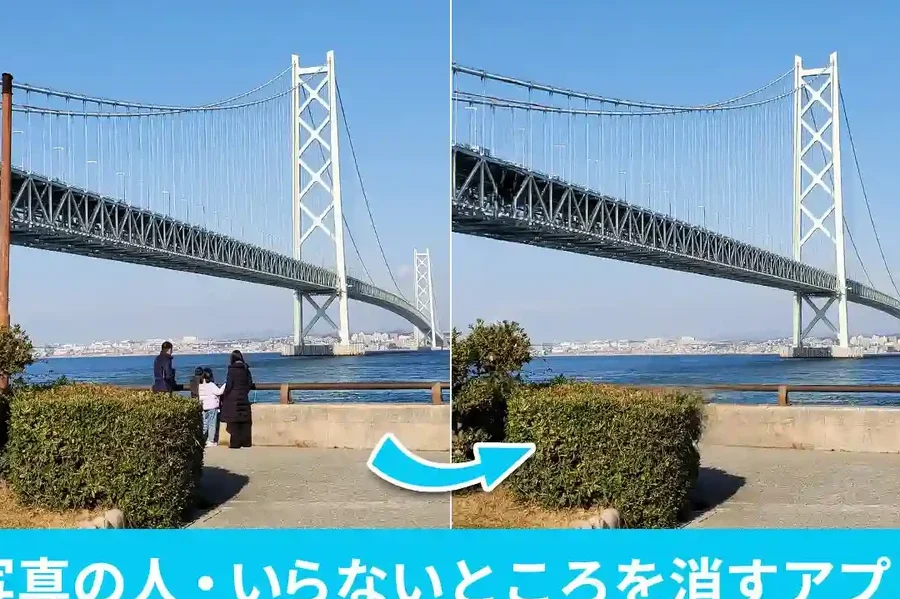
私たちは、画像の一部分を消す技術がどれほど便利であるかを実感しています。写真やデザインで不要な要素を取り除くことで、作品のクオリティを向上させることができます。このプロセスはシンプルですが、正しい手順を知っていることが重要です。
この記事では、効果的に画像の一部分を消す方法とその具体的な手順について詳しく解説します。初心者でも簡単に理解できるようにステップバイステップで説明し、使用するツールやアプリケーションも紹介します。さあ、この技術をマスターしてあなたのデジタル作品をもっと魅力的に仕上げませんか?
画像の一部分を消す方法とは
画像の一部分を消す方法は、特定の領域を削除したり隠したりするために非常に有用です。この手法は、画像編集やデザイン作業において頻繁に使用されます。私たちは、さまざまな目的で画像の不要な要素を取り除く必要がある場合があります。例えば、人物が写っている風景写真から特定の人を消すことや、広告用の素材からロゴやテキストを削除することなどです。
代表的な方法
画像の一部分を消すためには、いくつかの代表的な方法があります。それぞれに特徴とメリットがありますので、自分のニーズに合った手法を選ぶことが重要です。
- クローンスタンプツール: 元の画像から別の部分をコピーして貼り付けることで、不必要な部分を隠します。
- 修復ブラシツール: 周囲と調和させながら選択した領域を自動的に修正します。
- マスク機能: 特定のエリアだけ編集可能にし、その外側は変更しないよう設定します。
これらの方法はそれぞれ異なるソフトウェアで実行可能ですが、多くの場合同様の操作感覚で使えるため、一度習得すれば他でも応用できます。また、この技術は基本的なものであり、高度な効果や仕上げにはさらに詳しい知識が求められる場合もあります。
使用するツールとソフトウェアの紹介
私たちが画像の一部分を消すために使用するツールやソフトウェアは、多岐にわたります。それぞれ異なる機能を持っており、目的やスキルレベルに応じて適切なものを選ぶことが重要です。ここでは、特に人気のあるソフトウェアとその特徴について詳しく紹介します。
代表的なソフトウェア
- Adobe Photoshop: プロフェッショナル向けの画像編集ソフトで、クローンスタンプや修復ブラシなど多彩なツールを提供しています。高度な編集が可能ですが、習得には時間がかかる場合があります。
- GIMP: 無料でオープンソースの画像編集ソフトウェアで、高度な機能を備えています。Photoshopに似たインターフェースで、さまざまなプラグインも利用できるため、自分好みにカスタマイズできます。
- Canva: 主にデザイン作業向けですが、簡単に画像の一部分を消すことも可能です。直感的な操作が特徴で、初心者でも扱いやすいのが魅力です。
ツール別特徴比較
| ソフトウェア | 価格 | 主な機能 | 対象ユーザー |
|---|---|---|---|
| Adobe Photoshop | 月額制(サブスクリプション) | 高機能編集ツール、大量のフィルター・エフェクト | プロフェッショナル、中級者以上 |
| GIMP | 無料 | 多彩なフィルター、高度なカスタマイズ性 | 初心者から上級者まで対応可能 |
| Canva | 基本無料(プレミアム版あり) | 簡単操作によるデザイン作成、小規模な編集機能 | 初心者、非デザイナー向け |
これらのツールとソフトウェアは、それぞれ異なる特性と利点がありますので、自分自身のニーズや技術レベルに最適なものを選択して使用することが大切です。また、一部のツールはオンラインでも利用できるため、手軽にアクセスして使うことができます。
具体的な手順と実践例
私たちが「画像の一部分を消す」ためには、具体的な手順に従うことが重要です。ここでは、上記で紹介したツールの中からAdobe Photoshopを使用した実践例を挙げて、その操作方法を詳しく解説します。このプロセスは、他のソフトウェアでも応用可能ですが、Photoshop特有の機能についても触れていきます。
手順1: 画像を開く
最初に、Adobe Photoshopを起動し、「ファイル」メニューから「開く」を選択して、編集したい画像ファイルを読み込みます。画像が表示されたら、作業エリアで確認します。
手順2: 選択ツールの利用
次に、「選択」メニューから適切な選択ツール(矩形選択ツールやペンツールなど)を選びます。消したい部分を囲むようにドラッグして選択範囲を作成します。この段階では精度が重要なので、必要に応じて拡大表示して細かい部分まで丁寧に調整しましょう。
手順3: 消去する
選択範囲が決まったら、「編集」メニューから「削除」をクリックするか、キーボードのDeleteキーを押します。これによって指定した部分が消えます。ただし、この操作は元に戻せるので、不安な場合は最初にレイヤー複製しておくと安心です。
実践例: 背景の一部を消す
たとえば、お祝い写真から不要な背景要素(他人や物体)を取り除きたい場合、その対象物だけでなく、その周りも慎重に選択すると自然な仕上がりになります。そして「削除」を実行後、「修復ブラシツール」を使って周辺との色合いや質感を調整することで、一層自然な見栄えになります。
このような手順で進めることで、自分自身で簡単かつ効果的に「画像の一部分を消す」ことが可能となります。また、このプロセスは他のソフトウェアにも応用できるため、一度習得すれば多様な場面で活用できるでしょう。
注意点とトラブルシューティング
画像の一部分を消す作業を進める中で、いくつかの注意点やトラブルシューティングの手法があります。これらに留意することで、よりスムーズに作業を行うことができ、最終的な仕上がりも向上します。特に、選択範囲の精度やレイヤー管理はクリティカルな要素ですので、一つ一つ確認しながら進めましょう。
注意点
- 選択範囲の精度: 選択ツールを使用する際には、正確に消したい部分だけを選ぶことが重要です。特に細部では拡大表示して確認しながら操作することをお勧めします。
- レイヤー管理: 編集前に必ず元画像の複製を作成しておきましょう。これによって、不具合が生じた場合でも簡単に元に戻せます。また、新しいレイヤーで作業することで修正もしやすくなります。
- 保存形式: 作業後は適切なファイル形式で保存しましょう。特に編集内容を保持したい場合はPSD形式などがおすすめですが、ウェブ用にはJPEGやPNG形式も検討してください。
トラブルシューティング
様々な問題が発生する可能性がありますが、以下の方法で対応できます。
- 選択範囲が不十分:
- 再度選択ツールで調整し、不足分を追加してください。
- 削除後の背景との不整合:
- 修復ブラシツールやクローンスタンプツールを利用して周辺と馴染ませてください。
- ソフトウェアエラー:
- アプリケーションがクラッシュした場合は再起動し、自動保存機能から最新データを復元できるか確認します。また、定期的に手動保存も心掛けましょう。
このようなポイントと対策を押さえておくことで、「画像の一部分を消す」プロセス全体がより効率的かつ効果的になるでしょう。
作業後の画像編集と調整方法
作業が完了した後、画像の編集と調整を行うことは非常に重要です。これにより、最終的な仕上がりをさらに向上させることができます。消去した部分が周囲と馴染んでいるかどうか確認し、必要に応じて微調整を施すことで、自然な印象を保つことができるでしょう。また、全体のバランスや色合いも調整することで、一貫性のある作品に仕上げることが可能です。
色調整
色調整は画像の印象を大きく変える要素です。特に消去した部分周辺の色味や明るさを適切に設定することで、不自然さを解消できます。以下の手法を参考にしてください:
- 明度・コントラスト: 画像全体または選択した範囲で明度やコントラストを調整します。
- 彩度: 色の鮮やかさを変更することで、画像全体の雰囲気を一新できます。
- トーンカーブ: 複雑な色補正にはトーンカーブツールがおすすめです。このツールで細かな調整が可能になります。
シャープネスとぼかし
消去後にはシャープネスやぼかし効果も考慮しましょう。特定の部分だけ強調するためにも使えます。
- シャープネス: 重要なディテールやエッジ部分はシャープネスで際立たせます。一方で背景など不必要な箇所は少しぼかすと良いでしょう。
- ぼかし効果: 不要な部分との境界線が目立つ場合には、軽くぼかして馴染ませましょう。この操作によって視覚的に滑らかな印象になります。
最終確認
最後に必ず全体像を確認しましょう。距離から見ることで細部ではなく全体としてどれだけ自然なのか判断できます。また、他者にも意見を求め、新しい視点からフィードバックしてもらうことも有効です。このようなプロセスによって、「画像の一部分を消す」作業がより洗練されたものとなるでしょう。