私たちのスマートフォンは日常生活に欠かせない存在です。特にiPhoneを使って動画を撮影する機会が増えてきました。しかし、動画を編集する際に必要な部分だけを残したいと考えることもありますよね。iPhone 動画 部分カットの方法について知ることで、より魅力的なコンテンツを作成できます。
この記事では、iPhoneで動画の不要な部分を簡単にカットする手順をご紹介します。初心者でも安心して実践できるように具体的なステップとヒントをお届けします。動画編集が初めての方にもわかりやすく解説しますのでご安心ください。さあ、あなたも自分の動画作品をより素晴らしいものにしたいと思いませんか?
iPhone 動画 部分カットの基本手順
iPhoneで動画の部分カットを行う手順は、意外とシンプルです。まず、私たちは動画編集アプリを利用して、必要な部分だけを残すことができます。ここでは基本的な手順を詳しく説明します。
動画の選択
- アプリを起動: お好みの動画編集アプリ(例えば、iMovieやClipsなど)を開きます。
- 新規プロジェクト作成: 「新しいプロジェクト」を選択し、「ビデオ」をクリックします。
- 動画のインポート: 編集したい動画ファイルをライブラリから選びます。
カット操作
- 動画が読み込まれたら、タイムラインにドラッグ&ドロップします。
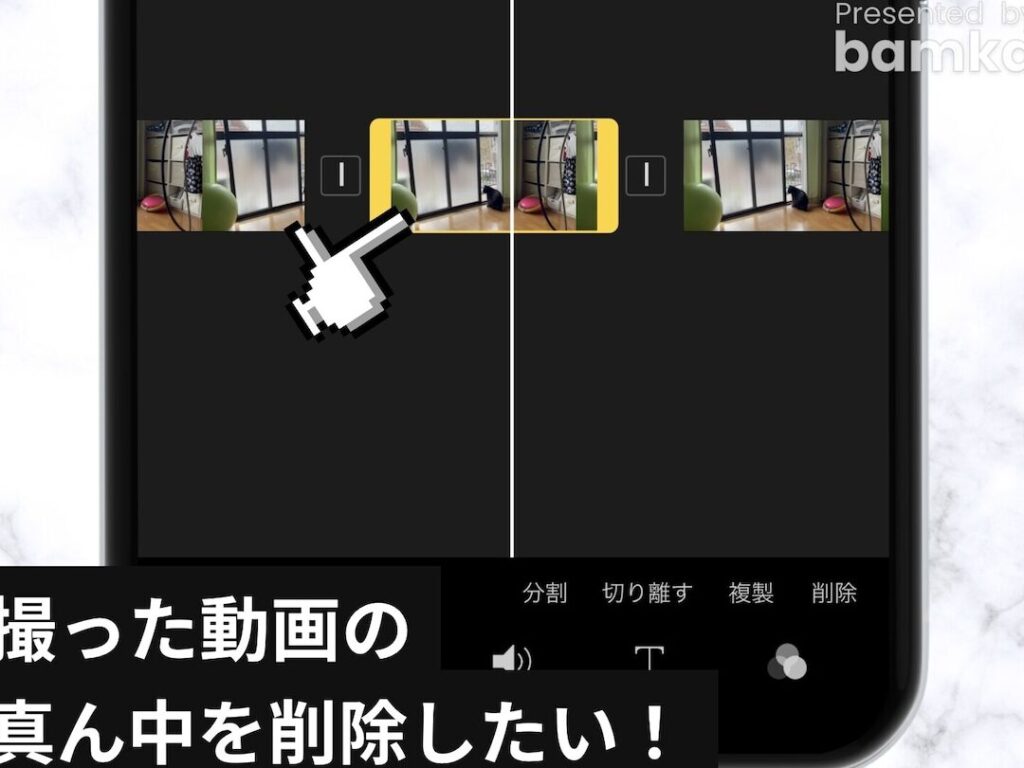
- 再生ヘッドを使ってカットしたい開始位置に移動し、そのポイントで「分割」または「カット」のオプションを選びます。
- 次に、終了位置まで再生し、同様に分割操作を行います。この時点で不要な部分が明確になります。
不要部分の削除
- 分割されたクリップから不要な部分(前後)をタッチして選択し、「削除」ボタンで取り除きます。
- この過程によって、自分が求めるシンプルかつ効果的な動画に仕上げることができるでしょう。
このようにして簡単に iPhone の動画編集が可能となり、自分だけのオリジナルコンテンツ作成へと繋げていくことができます。次はどんなアプリケーションがおすすめなのか見ていきましょう。
動画編集アプリの選び方
私たちがiPhoneで動画の部分カットを行うためには、適切な動画編集アプリを選ぶことが重要です。市場には多くの選択肢がありますが、それぞれのアプリには特有の機能や利点があります。ここでは、おすすめの動画編集アプリとその特徴について詳しく解説します。
おすすめの動画編集アプリ
- iMovie: Apple純正の無料アプリで、使いやすさと豊富な機能が魅力です。基本的なカットやトリミングからエフェクト追加まで幅広い編集が可能です。
- Clips: 簡単に短い動画を作成したい方におすすめで、テキストやフィルター、音楽などを簡単に組み合わせることができます。
- KineMaster: より高度な編集機能を求める場合はこのアプリがおすすめです。レイヤーによる複雑な編集やオーディオ調整ができ、多彩なエフェクトも搭載しています。
アプリ選びのポイント
- ユーザーインターフェース: 初心者でも直感的に操作できるデザインかどうかを確認しましょう。
- 機能性: カットだけでなく、エフェクトやテキスト挿入など、自分が必要とする機能が揃っているかチェックします。
- 価格: 無料版と有料版の違いや追加料金について理解しておくことも大切です。
これらのポイントを考慮しながら、自分に合った動画編集アプリを見つけてください。次は、実際にカットする際の注意点について見ていきましょう。
カットする際の注意点
カットする際にはいくつかの重要な注意点があります。これらを理解しておくことで、iPhone 動画 部分カットをスムーズに進めることができます。動画編集の過程でミスを避け、理想的な仕上がりに近づけるためにも、以下のポイントに気を付けましょう。
編集前の準備
まず、動画をカットする前には必ず元のファイルをバックアップしておくことが大切です。予期せぬトラブルや失敗によってデータが失われてしまう可能性がありますので、安全策として別の場所に保存してください。また、目指す最終結果についても明確にイメージしておくことで、作業がより効率的になります。
カット位置の決定
次に、どこをカットするかという具体的な位置決めは慎重に行いましょう。特定のシーンや要素が必要ないと判断した場合でも、その部分が全体の流れに影響を与えることがあります。一度カットしてしまうと戻すことは難しいため、一時停止しながらじっくり考慮してください。
音声との調和
また、動画だけでなく音声にも注意を払いましょう。音声トラックと映像トラックは密接に関連していますので、一方だけを変更すると不自然さが生じる可能性があります。そのため、映像修正後には必ず音声も確認し、一貫性があるかどうかチェックします。
これらの注意点を心掛けることで、自信を持ってiPhone 動画 部分カット作業に取り組むことができるでしょう。そして次は効果的なトリミングテクニックについてご紹介します。このテクニックも理解し使いこなすことで、更なる編集技術向上につながります。
効果的なトリミングテクニック
をマスターすることは、iPhone 動画 部分カットの質を大きく向上させる要素です。特に、映像編集においては単なるカット作業だけでなく、全体のストーリーや視覚的な流れを意識したテクニックが必要になります。ここでは、具体的な方法やコツをご紹介します。
シーンの流れを意識する
動画編集では、シーン間の自然な流れが視聴者に与えるインパクトが非常に重要です。そのためには、以下のポイントに注意してトリミングを行うと良いでしょう:
- 前後関係の確認: カットする位置だけでなく、その前後のシーンも考慮して調整します。
- 感情的なつながり: 特定の瞬間が感情的影響力を持つ場合、それを保つよう心掛けます。
- テンポとリズム: 音楽やナレーションなどとのタイミングも考慮し、一貫性を持たせましょう。
ビジュアルエフェクトの活用
トリミング作業中にビジュアルエフェクト(VFX)やフィルターを適用することで、映像全体の印象を変えることもできます。例えば:
- スローモーション: 特定の瞬間を強調したい時にはスローモーション効果が有効です。
- クロスフェード: シーン切替え時にクロスフェード効果を使うことで滑らかな移行が可能になります。
A/Bテストによる最適化
A/Bテストとは異なるバージョンで比較しながら最適な選択肢を見つける手法です。この技術は動画編集にも応用できます。以下はそのステップです:
- A版とB版作成: 同じ素材から異なるカットやエフェクトで2バージョン制作します。
- 評価基準設定: 視聴回数や反応など、どちらがより好評か具体的な基準で評価します。
This approach not only enhances our editing skills but also allows us to create more engaging content that resonates with viewers. By implementing these effective trimming techniques, we can significantly elevate the quality of our iPhone videos.
完成した動画の保存方法
動画の編集が完了した後は、その作品を適切に保存することが重要です。iPhone 動画 部分カットを行った際には、特にファイル形式や解像度、保存先などに注意を払う必要があります。ここでは、について詳しく説明します。
ファイル形式の選択
動画を保存する際には、使用する目的やプラットフォームに応じて適切なファイル形式を選ぶことが肝心です。一般的な選択肢として以下のものがあります:
- MP4: 高品質と小さいファイルサイズを両立し、多くのデバイスで再生可能。
- MOV: Apple製品との互換性が高く、高画質で保存できる。
- AIV: 高い解像度とビジュアル効果が特徴ですが、容量が大きくなる傾向があります。
解像度とビットレートの設定
動画の品質は解像度とビットレートによって左右されます。以下は推奨される設定です:
| 解像度 | ビットレート (Mbps) |
|---|---|
| 720p (HD) | 5-10 Mbps |
| 1080p (Full HD) | 10-20 Mbps |
| 4K (Ultra HD) | 25-50 Mbps |
これらの設定は最終的な視聴体験に影響を与えるため、自身のニーズに合わせて調整しましょう。また、高解像度であればあるほど、ファイルサイズも大きくなるため注意が必要です。
SNSへの直接アップロード
If you intend to share your final video on social media, many editing apps offer direct upload options. This feature not only simplifies the sharing process but also optimizes the video settings for each platform. Consider these points when uploading:
- SNSごとの要件確認:The requirements for resolution and file size may vary between platforms like Instagram, Facebook, or YouTube.
- Description and Tags:Add relevant descriptions and tags to enhance visibility.
- Select Privacy Settings:You can choose whether to make your video public or restrict access.
Saving your finished iPhone videos correctly ensures that they retain quality while being easily accessible for sharing or further editing in the future. Taking time to understand these aspects will ultimately lead to a better viewing experience for our audience.