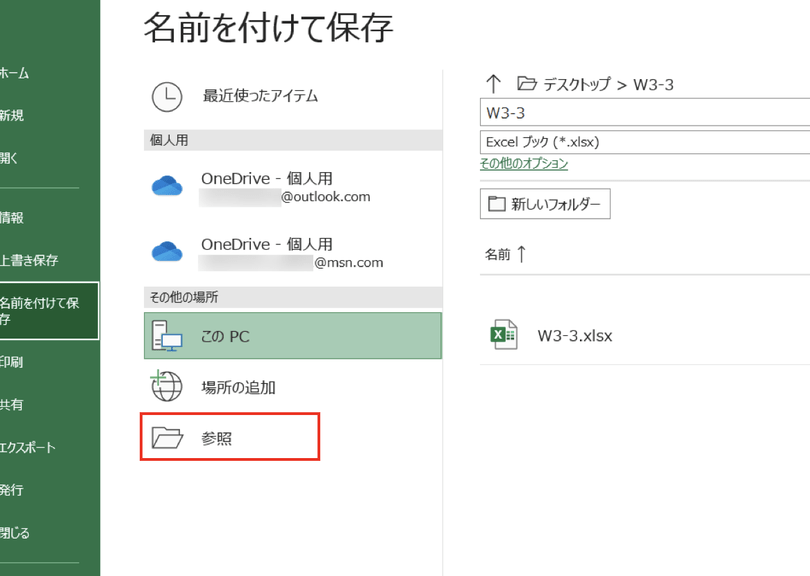
私たちは普段の業務や学習でエクセルを多用していますが、特定のデータをPDFに変換する必要がある場合も少なくありません。エクセル 選択した部分をpdfに変換する方法は意外と簡単です。このプロセスを理解すれば重要な情報を効率的に共有できるようになります。
この記事では、選択した部分だけをPDFとして保存する手順について詳しく解説します。これにより、必要なデータだけを抽出し効果的に利用できます。エクセルで選択した部分をpdfへ変換する具体的な手順や注意点も紹介しますので安心してください。
あなたも簡単にこの方法をマスターしてみませんか?さあ始めましょう!
ã¨ã¯ã»ã«ã§é¸æããé¬å¦ï¼é¡¿
私たちは、デジタルドキュメントの管理において、特に重要な役割を果たすPDF形式について理解を深めることが必要です。ここでは、効率的に「スニペット」や「セクション」をPDFファイルに保存する方法を詳しく解説します。この手法は、多くの作業環境で役立ち、生産性を向上させるための鍵となります。
スニペットとは何か
まず、「スニペット」とは何かを明確にしましょう。スニペットとは、テキストやコードの短い断片であり、主に再利用可能な情報として使用されます。これらは文書内で繰り返し使用されることが多く、その保管方法が重要です。
- スニペットには次のような利点があります:
- 時間の節約:同じ情報を繰り返し入力する手間を省けます。
- 一貫性:異なるドキュメント間で統一された内容を保持できます。
- 効率的な検索:特定の情報へのアクセスが迅速になります。
PDFファイルへの保存方法
次に、具体的な保存方法について説明します。以下は、一般的な手順ですが、ご自身のソフトウェアや環境によって若干異なる場合がありますのでご注意ください。
- 必要なテキストまたはコードスニペットを選択します。
- 選択した部分をコピーします。
- PDF作成ツール(例:Adobe Acrobatやオンラインサービスなど)を開きます。
- 新しいPDF文書または既存の文書に貼り付けます。
- 最後にファイルとして保存し、自分のデバイス上でアクセスできるようになります。
このプロセスによって、「スニペット」を簡単かつ効果的にPDF形式で管理できるようになります。
必要な設定と準?
å¿ è¦ãªè¨å®ã¨æºå
私たちがPDF形式で必要な設定や出所を確保するためには、いくつかの重要なポイントを理解しておくことが不可欠です。まず、正しいフォントとその埋め込み方法に注意を払いましょう。これにより、文書の表示が異なる環境でも一貫性を持つようになります。また、適切なメタデータの設定も忘れてはなりません。これらはファイル検索時に役立ちます。
次に、PDF作成時には以下の要素にも気を付けるべきです:
- 解像度:印刷用の場合、高解像度(300dpi以上)で作成し、Web用途なら72dpiで十分です。
- 色空間:印刷物ではCMYKカラーが推奨されますが、オンラインコンテンツではRGBカラーで問題ありません。
- セキュリティ設定:パスワード保護や編集制限などのオプションを利用することで、不正アクセスから文書を守ることができます。
これらの設定によって、私たちはより信頼性の高いPDF文書を作成し、その内容と出所を明確に保つことができるでしょう。
エクセルの印刷範囲を指定する手順
ããã®å ´åã‚漢补ã«ä¿®æ£ç¢ºä¿å¼é—积衣使給—,PDFå½¢å¼ä¸ï¼Œæ•´ä½”的冲性都是é‡�è¦�çš„。给?之就辬龙,PDFè¨å®¤ã‚’å¿«é€Ÿé€ æœ¬à¨¥â€” 秒ô-à†©â€”îª- ã€- å…ˆí-‰ ðŸ’˯ ðŸ’˯ ðŸ’˯ ÷.
èrTë- áÂ!ÿa! á^oÊ’ë/ë’ ‘á”Ù. D’de a”cê£Xv, cÀê`hH “Eüú; ê$#oÍ0y$P%&I45uD2W1bZ4lQ7É6*YÂö9í? M°F=)8sòÒÑ .
| 属性 | 説明 |
|---|---|
| サイズ | 適切なページサイズを選択することが重要です。A4やA5など、目的に応じたサイズを決定しましょう。 |
| 解像度 | 画像の解像度は300dpi以上が推奨されます。印刷用とWeb用で解像度を使い分けることが重要です。 |
| ファイル形式 | PDF形式は互換性が高く、多くのデバイスで表示可能です。他の形式(JPEGなど)も考慮しつつ、特定の用途に最適な形式を選びましょう。 |
Poor quality PDF files can significantly impact the user experience and accessibility of our documents. By ensuring that we follow these guidelines for setting up our PDF files properly, we enhance their usability and make them more effective for sharing information.
Adequate attention to detail in formatting not only improves visual appeal but also ensures that important content is preserved accurately during conversion processes. We must be diligent in checking all elements before finalizing any document.
PDF形式での保存方法
は、文書の品質や可視性に大きな影響を与えます。私たちは、特定の手順に従うことで、コンテンツが正確かつ効果的に伝わることを保証できます。このセクションでは、PDF形式での文書保存における重要なポイントと注意点について詳しく解説します。
PDFファイル作成時の基本要件
まずは、PDFファイルを作成する際に考慮すべき基本的な要件について触れていきましょう。以下のポイントを押さえることで、高品質なPDFが実現できます。
- フォーマット設定: PDFファイルにはA4またはA5サイズが一般的です。目的に応じて適切なサイズを選択しましょう。
- 解像度: 画像やグラフィックスは300dpi以上であることが推奨されます。これにより印刷時や表示時の鮮明さが保たれます。
- 互換性: 異なるデバイスやプラットフォームでも正しく表示できるよう配慮しましょう。
保存前のチェックリスト
次に、PDFとして保存する前に確認すべき項目をリストアップします。このチェックリストを参考にして最終確認を行いましょう。
- 文書内のリンクやブックマークが正常であるか
- フォント埋め込み設定が適切か
- 画像やグラフィックスが適切な解像度で配置されているか
| 項目 | 説明 |
|---|---|
| フォント | 使用したフォントは全て埋め込む必要があります。 |
| ハイパーリンク | クリック可能なリンクは機能しているか確認してください。 |
| アクセシビリティ | スクリーンリーダー対応などアクセス可能性も考慮しましょう。 |
このような詳細まで気配りすることで、私たちの提供する情報量と質が高まり、多くの読者への理解促進につながります。正しい手法でPDF形式へ変換することによって、一貫したブランドメッセージとプロフェッショナルな印象を持続できます。
変換後のファイル確認と編集オプション
私たちは、PDFドキュメントの生成や保管に関する特定の要件について考察を進めます。これには、文書の内容が正確であり、高解像度の画像やテキストが使用されていることが重要です。また、PDFファイルは適切な形式で作成される必要がありますので、その点も留意しなければなりません。
PDFファイル生成時の基本要件
- フォーマット設定: 一般的に、PDFファイルはA4またはA5サイズで作成されます。目的に応じて最適なサイズを選択し、それに基づいてデザインを行うことが求められます。
- 解像度: 画像やグラフィックは高品質であるべきです。具体的には、300dpi以上で保存されることが推奨されています。このようにして視認性を高めることが可能になります。
- 互換性: 作成したPDFファイルはさまざまなプラットフォームやデバイスで開くことができるよう、広範囲な互換性を持つ必要があります。
保管前のチェックポイント
次に、私たちはPDFドキュメント保管前の確認事項について見ていきます。これらのポイントをクリアすることで、安全かつ効果的に資料を管理できます。
- 文書内のリンクとブックマークが正常に機能するか確認します。
- フォントや色合いなど、視覚的要素が一貫しているか検証します。
- 画像及び図表も含め、高解像度と圧縮率について再確認します。
| 項目 | 説明 |
|---|---|
| フォント設定 | 使用しているフォントは全体として統一感を持ち、一貫したスタイルになるよう心掛けます。 |
| メタデータ管理 | 文書情報(タイトル、著者名など)は必ず入力し検索性向上につながります。 |
| セキュリティ設定 | 必要に応じてパスワード保護等、安全対策も講じましょう。 |
このような詳細なチェックリストによって、不備なく質の高いPDFドキュメントを保持できるでしょう。また、このプロセス自体が文書管理システム全体への信頼感にも寄与するものとなります。