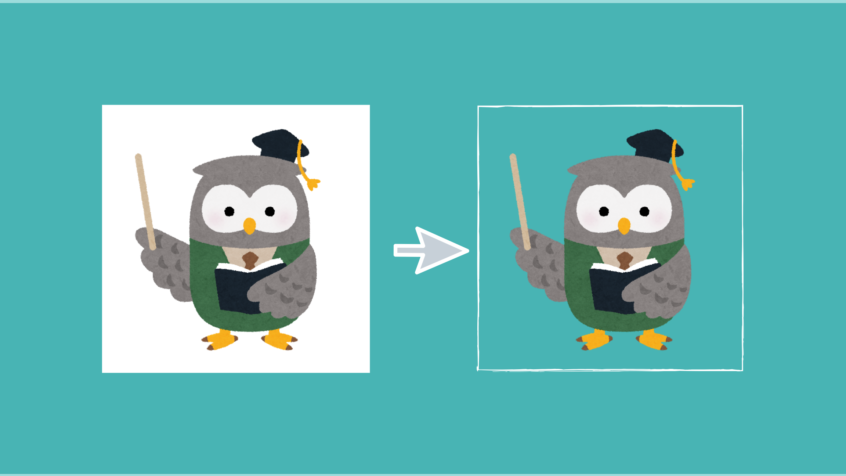
私たちはビジュアルコンテンツを作成する際に、時には画像の不要な部分を取り除く必要があります。特にパワポ 画像 白い部分消す方法は、プレゼンテーションやデザインで非常に役立ちます。このプロセスを理解することで、よりプロフェッショナルな仕上がりを実現できます。
このブログ記事では、私たちが簡単にできる手順について詳しく説明します。具体的には、パワーポイントを使用して画像から白い部分を消す方法に焦点を当てます。この技術を使うことで、自分の作品が一層引き立つこと間違いなしです。本当に簡単で効果的な方法があることをご存知ですか?
パワポ 画像 白い部分消すための基本手順
パワポで画像の白い部分を消す基本手順は、直感的で簡単に実行できます。以下に示す手順を踏むことで、私たちは効率的に不要な白い部分を取り除き、より洗練されたプレゼンテーションを作成することが可能です。
手順1: 画像の挿入
まず最初に、パワポのスライドに対象となる画像を挿入します。メニューから「挿入」を選び、「画像」をクリックして、使用したいファイルを選択します。
手順2: 透明色の設定
次に、挿入した画像を選択し、「書式」タブへ移動します。ここでは「背景の削除」オプションが表示されるので、それをクリックしましょう。この機能によって、自動的に識別された白い部分が強調表示されます。必要であれば、自分で消したい領域も追加できます。
手順3: 修正と保存
強調表示された白い部分が正しいか確認し、「変更内容の保持」を選択します。これで白い部分は完全に削除されます。その後、スライド全体がどのようになるかプレビューし、問題がなければファイルを保存しましょう。
この基本手順によって、私たちは迅速かつ効果的にパワポ内で画像の白い部分を消去することができ、多彩なビジュアル表現力を高めることができます。
白い部分を消すためのツールと機能
私たちがパワポで画像の白い部分を消す際に利用するツールと機能は、非常に直感的で便利です。特に「背景の削除」機能は、不要な白い部分を自動的に検出し、迅速に処理することを可能にします。このセクションでは、具体的な操作方法や便利なツールについて詳しく解説します。
背景の削除機能
この機能は、画像内の不要な背景を簡単に取り除くためのものです。以下の手順でアクセスできます:
- 画像選択: スライド内の編集したい画像をクリックします。
- 書式タブへ移動: メニューから「書式」を選び、「背景の削除」をクリックします。
- 調整: 自動的に強調表示された領域が表示されますので、必要に応じて追加または修正が可能です。
手動調整オプション
時には、自動検出だけでは不十分な場合があります。その際には手動で微調整することも重要です。このプロセスには以下があります:
- 保持する領域を指定: 画面上部から「保持」ボタンを使用して残したいエリアをクリックすることで、その部分が維持されます。
- 削除する領域を指定: 同様に、「削除」ボタンで消去したい部分を選択すると、そのエリアが強調表示されます。
その他の編集ツール
パワポには他にも役立つ編集ツールがあります。例えば:
- クロップツール: 不要な白い部分だけでなく、全体的な構図も見直せるため、一層洗練された仕上がりになります。
- アート効果: 画像加工後、更なるスタイルやフィルター効果によって視覚的魅力を高めることも可能です。
これらのツールと機能を駆使すれば、プレゼンテーション内でよりプロフェッショナルかつ美しいビジュアル表現が実現できます。次回は透明度設定について詳しく見ていきましょう。
画像編集における透明度の設定方法
私たちがパワポで画像の白い部分を消す際、透明度の設定は非常に重要なステップとなります。透明度を調整することで、画像と背景との融合がスムーズになり、全体的なビジュアルバランスを向上させることができます。このセクションでは、透明度の具体的な設定方法について詳しく解説します。
透明度の設定手順
- 画像選択: スライド内で編集したい画像をクリックして選択します。
- 書式タブへ移動: メニューから「書式」を選びます。その後、「図形のスタイル」セクションに進みます。
- 透明度オプション: 「図形の塗りつぶし」アイコンをクリックし、その中から「透明度」を選択します。
透明度調整スライダー
- 表示されるスライダーを使用して、画像の透明度を0%(完全不透明)から100%(完全に透過)の範囲で調整できます。例えば:
- 0%: 完全に不透明
- 50%: 半分透過
- 100%: 完全に透過
この機能によって、特定の要素を引き立てたり、他のデザイン要素との統一感を持たせたりすることが可能です。特にプレゼンテーションでは、この技術がビジュアルコミュニケーション能力を高めるために役立ちます。
実用例
- 背景として使用する場合やテキストとの重なり具合によっては、中程度の透過率(約30%-70%)が効果的です。
- 特定のグラフィック要素のみ強調したい場合は、高い不透明度(80%以上)で目立たせることも考慮しましょう。
これらの方法によって、パワポ内でより洗練されたデザイン表現が実現できるでしょう。次回はプロフェッショナルな仕上がりを目指すためのテクニックについて探っていきます。
プロフェッショナルな仕上がりを目指すテクニック
プロフェッショナルな仕上がりを目指すためには、パワポで画像の白い部分を消す際にいくつかの高度なテクニックを活用することが重要です。これにより、プレゼンテーション全体のクオリティが向上し、視覚的なインパクトを強化できます。このセクションでは、具体的なテクニックとその適用方法について詳しく見ていきましょう。
レイヤー効果の活用
レイヤー効果は、複数の画像や要素を重ねることで深みや立体感を出す技術です。特に以下のポイントに注意して実践すると効果的です:
- 透明度調整: 先程説明した透明度設定と組み合わせて使用します。背景となる画像とのコントラストを高めるために、一部の要素だけ透明度を下げることで、他の要素が引き立ちます。
- シャドウエフェクト: 影やハイライトを加えることで、画像がスライドから浮き出て見えます。これには「書式」タブ内の「図形の影」機能を利用しましょう。
グラデーションやテクスチャー
グラデーションやテクスチャーもプロフェッショナルな仕上がりには欠かせません。次のようないくつかの方法があります:
- 色合い変更: 画像全体または特定部分にグラデーションフィルターを追加し、滑らかな移行効果で視覚的魅力を増します。
- カスタムパターン: 背景として使用する場合は、自分で作成したテクスチャーパターンなども活用できます。これによって独自性とプロフェッショナリズムが強調されます。
フィードバックサイクル
最後に、不明点や改善点についてフィードバックサイクルを設けることも大切です。他人から意見・アドバイスを受け入れることで、新たな視点から作品を見ることができ、自分では気づかなかった改善点にも気づくことがあります。この過程は自身のデザイン能力向上にも寄与します。
これらのテクニックによって、「パワポ 画像 白い部分消す」に関する知識と技術がさらに深化し、高品質なプレゼンテーション作成につながります。我々は今後、この内容と関連する他種目との比較について掘り下げていきます。
他の画像編集ソフトとの比較
パワポで画像の白い部分を消す方法について学んできた今、を行うことは非常に重要です。これにより、どのツールが私たちのニーズに最も適しているかを判断する手助けとなります。他のソフトウェアと比べて、パワポには特有の利点と限界がありますので、それらを具体的に見ていきましょう。