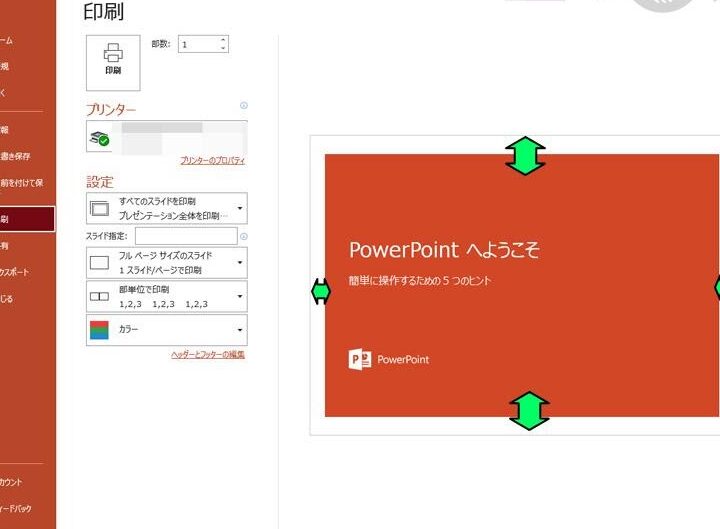
私たちはパワーポイントを使用してプレゼンテーションを作成する際に、パワーポイント はみ出した部分 印刷の問題に直面することがよくあります。この問題は、スライドの内容が印刷時に切れてしまうため、重要な情報が失われるリスクがあります。この記事では、その対処法や解決策について詳しく解説します。
特にビジュアルやテキストの配置によって発生するこの悩ましい現象に焦点を当てます。適切な設定を行うことで、スライド全体を美しく印刷できる方法を見つけることが可能です。私たちと一緒に、この問題への効果的な対処法を探ってみませんか?あなたの次のプレゼンテーションも完璧になりますよ。
パワーポイント はみ出した部分 印刷の方法
パワーポイントでスライドの内容がはみ出してしまう問題を解決するためには、正しい印刷方法を理解し実践することが重要です。私たちは、スライドのデザインや設定を適切に調整することで、この問題を解決できます。具体的な手順として、まずは印刷時の設定確認から始めましょう。
印刷設定の基本
- ページ設定の確認
スライドのサイズと印刷用紙サイズが一致しているか確認します。これにより、スライド内のコンテンツが用紙にはみ出すことなく印刷されます。
- 余白の調整
印刷時に余白を最小限に設定することで、スライド上の内容がより多く印刷されるようになります。通常、余白は「なし」に設定すると良いでしょう。
- 倍率とスケーリング
スライド全体を用紙に収めるためには、「フィット」または「縮小/拡大」オプションを選ぶことも一つの方法です。この機能によって、大きなコンテンツも適切に表示されます。
次に、これらの設定変更後は必ず「印刷プレビュー」を利用して仕上がりを確認しましょう。その結果によって更なる調整が必要かどうか判断できます。また、有効なトラブルシューティング法についても把握しておくと安心です。
印刷設定を調整するためのステップ
印刷設定の調整は、パワーポイントでスライドの内容がはみ出した部分を解消するために欠かせないプロセスです。正確な設定を行うことで、用紙に対して適切にコンテンツが収まるようになります。それでは、具体的なステップを見ていきましょう。
ステップ1: ページ設定の確認
まず、スライドのサイズと使用する印刷用紙のサイズが一致していることを確認します。この一致がないと、スライド上の重要な情報が印刷されずにはみ出す原因となります。特に印刷用紙のサイズは、「A4」や「レター」といった一般的な規格を選ぶことが多いため、この点も考慮しましょう。
ステップ2: 余白の調整
次に、余白設定について見直します。通常、「余白なし」の設定にすることで、より多くのコンテンツを印刷可能になります。これは特に視覚的要素やグラフなど、大きなビジュアル要素を含む場合には効果的です。
ステップ3: 印刷オプションの選択
さらに進んで、「フィット」または「縮小/拡大」のオプションを利用することで、大きなスライドでも全体を用紙内に収めることができます。この機能によって、自動的に内容が最適化されるため手間も減り、一貫性も保たれます。
これら三つのステップを踏むことで、多くの場合は問題なくパワーポイントから印刷できるようになるでしょう。しかしながら、この後には必ず印刷プレビュー機能で仕上がりを確認し、不具合や不足分について再度調整することも忘れないようにしましょう。
スライドサイズと余白の最適化
スライドのサイズと余白を最適化することは、パワーポイントでの印刷において非常に重要な要素です。正しい設定が施されていない場合、印刷物にはみ出す部分が生じやすくなります。そのため、まずはスライドのサイズを確認し、その後に余白設定を見直すことが必要です。
スライドサイズの確認
スライドのサイズは、使用する印刷用紙と一致させる必要があります。一般的には、「A4」または「レター」サイズが多く使われます。この際、自分たちが選択した用紙サイズに合わせてスライドを作成しているかどうか再確認しましょう。間違ったサイズで作成した場合、大切な情報がカットされる可能性があります。
余白設定の調整
次に、余白について考慮します。デフォルトでは一定の余白が設定されていますが、「余白なし」に変更することでより広いスペースを利用できます。このオプションは特に視覚的要素や大きな画像を含むプレゼンテーションで効果的です。また、以下のポイントも考慮して調整すると良いでしょう:
- 上下左右均等: 全体バランスを保つため。
- コンテンツとの距離: テキストや図形からあまりにも離れすぎないよう注意。
これらの調整によって、多くの場合、パワーポイントから印刷する際にはみ出し問題を解消できるでしょう。ただし、この後には必ず印刷プレビュー機能で最終チェックを行い、不具合や不足分について再度確認・修正することもお忘れなく。
印刷プレビューで確認する重要性
印刷プレビュー機能は、パワーポイントで作成した資料を正確に印刷するために不可欠なステップです。この機能を利用することで、実際の印刷物がどのようになるかを事前に確認でき、はみ出し問題や配置ミスを未然に防ぐことができます。特に、大切なプレゼンテーションやビジュアルコンテンツの場合、細部まで注意を払う必要があります。
まず、印刷プレビューではスライド全体のレイアウトを見ることができるため、文字や画像が適切な位置に収まっているか、一目で確認できます。また、この段階で余白やサイズの調整も行えるため、最終的な仕上がりを大幅に改善する助けとなります。
プレビュー時のチェックポイント
私たちが印刷プレビューを使用する際には、以下のポイントを念頭に置くと効果的です:
- スライド内容の視認性: テキストが小さすぎないか、大きすぎないか。
- 画像とテキストのバランス: 重要な情報が隠されていないか。
- ページ設定: 用紙サイズとの一致を再確認。
これらの項目について注意深く検討することで、「パワーポイント はみ出した部分 印刷」に関連する問題点を早期発見し、多くの場合リカバー可能です。最終的には、このプロセスによって私たち自身も安心してプリントアウトできる状態になります。
トラブルシューティング:はみ出し問題への対処法
印刷時には、スライドの内容が用紙からはみ出してしまう問題が発生することがあります。これに対処するためには、いくつかのステップを踏むことで解決策を見つけることができます。まずは、以前のセクションで触れた印刷プレビュー機能を活用し、実際に印刷される際の見え方を確認しましょう。この段階で問題点を特定すれば、大規模な修正作業を避けられる可能性があります。
次に、以下の方法で具体的な対処法をご紹介します。
スライドサイズと余白の再確認
スライドのサイズ設定や余白が適切かどうかは非常に重要です。以下のポイントをチェックしてください:
- スライドサイズ: プレゼンテーションが使用する用紙サイズ(A4やレターサイズなど)と一致しているか。
- 余白: すべての要素が必要な余白内に収まっているか。特に、小さなフォントや画像について注意深く確認します。
フォントと画像配置の調整
文字や画像がはみ出す主な原因として、フォントサイズやデザイン要素同士の配置も挙げられます。次に考慮すべき点です:
- フォントサイズ: テキストボックス内に収まるよう適切な大きさになっているか。
- 画像位置: 画像や図形が他のコンテンツと重ならないよう配置されているか。
印刷設定オプション
最後に、お使いのプリンターによって異なる印刷設定も影響しますので、以下もご確認ください:
- 縮小印刷オプション: 一部プリンターでは、「ページ全体を用紙に合わせる」機能などがあります。この設定を利用すると、自動的にはみ出し部分が調整されます。
これら3つのアプローチによって、「パワーポイント はみ出した部分 印刷」に関する多くの場合で問題解決につながります。また、このトラブルシューティングプロセスでは、一貫した結果を得るためにも何度でも試行錯誤する心構えが大切です。