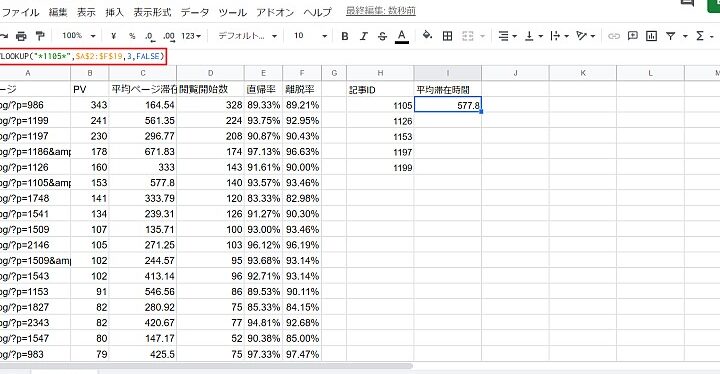
私たちは日々の業務やプライベートで膨大なデータを扱っていますが、特定の情報を迅速に見つけることはしばしば難しい課題です。スプレッドシート 部分 一致を使えば、必要なデータを効率的に検索できる方法をご紹介します。この技術を活用することで時間と労力を大幅に節約できます。
この記事では、スプレッドシート 部分 一致による検索手法について詳しく解説します。具体的な手順や実際の例を交えながら、どのようにして部分一致でデータを見つけることができるかをご説明します。データ管理がもっと簡単になればと思いませんか?さあ一緒にこの便利なテクニックを学びましょう。
スプレッドシート 部分 一致 を使ったデータ検索の基本
スプレッドシートにおける部分一致検索は、特定のデータを素早く見つけるための非常に便利な手法です。私たちが日常的に扱う大量のデータから必要な情報を抽出する際、この機能を使うことで効率的かつ容易に目的のデータを見つけることができます。このセクションでは、基本的な部分一致検索の方法について詳しく解説していきます。
まず、部分一致とは何かを理解することが重要です。これは、特定の文字列が他の文字列内に含まれている場合、そのデータを検索できる機能です。この機能のおかげで、完全一致だけでなく、あいまいな条件でも結果が得られるため、大変有用です。以下は、この技術によって達成できる主な利点です。
- 柔軟性: 部分一致検索は、多様なキーワードやフレーズに対応可能。
- 迅速性: 膨大なデータセットから短時間で関連情報を抽出。
- 精度: 必要ない情報まで引っ張り出すことなく、関連性の高い結果のみ取得。
次に、スプレッドシートで部分一致検索を行うためにはどのような手順が必要なのか見てみましょう。一例として、「FILTER」関数や「SEARCH」関数などがあります。これらは特定条件下で動作し、我々が求めているデータへのアクセスを簡素化します。
利用例
例えば、「商品名」に「ペン」という単語が含まれる全ての商品情報を取得したい場合、「FILTER」関数と組み合わせて使用します。具体的には次のようになります:
=FILTER(A2:B10, ISNUMBER(SEARCH("ペン", A2:A10)))この式では、「A2:A10」の範囲内で「ペン」という単語を含むセルだけがフィルタリングされます。このようにスプレッドシート部門 一致 検索 を活用することで、自分たちの日常業務や分析作業が格段に効率化されます。
この基礎知識さえ持っていれば、更なる応用へと進む準備も整います。我々は次回の記事でさらに高度なテクニックについて探求していく予定ですので、ご期待ください。
部分一致検索のための関数とその使い方
スプレッドシートでの部分一致検索を行うためには、いくつかの便利な関数があります。これらの関数を活用することで、特定の条件に基づいたデータ抽出が簡単にできるようになります。代表的なものとしては、「FILTER」関数や「SEARCH」関数が挙げられます。それぞれの使い方について詳しく見ていきましょう。
FILTER関数
「FILTER」関数は、指定した条件を満たすデータのみを抽出する際に非常に役立ちます。この関数は、対象となる範囲と条件を引数として受け取ります。例えば、特定の商品名が含まれる行だけを表示させたい場合には以下のように記述します:
=FILTER(A2:B10, ISNUMBER(SEARCH("ペン", A2:A10)))この式では、「A2:A10」の範囲内から「ペン」という単語が含まれているセルだけがフィルタリングされ、その結果が表示されます。このように、スプレッドシートで部分一致検索を実施する際には、「FILTER」関数が非常に強力なツールとなります。
SEARCH関数
もう一つ重要なのは「SEARCH」関数です。この関数は、指定した文字列が他の文字列内でどこに位置しているかを返します。「SEARCH」関数と組み合わせて使用することで、柔軟性と精度の高い検索結果を得ることが可能です。
- 使い方:
- =SEARCH(“キーワード”, 検索対象)
例えば、「=SEARCH(“ペン”, A2)」という式では、セルA2内で「ペン」が何番目に現れるかを示します。もしその値がエラーでない場合、それは部分一致していることになります。これによって、自動的なフィルタリングや分析作業も容易になります。
これらの基本的な使い方さえ理解しておけば、更なる応用にも対応できる準備が整います。我々は次回の記事で実践的な使用例について深掘りしていく予定ですので、ご期待ください。
フィルター機能を活用した効率的なデータ抽出方法
スプレッドシートのフィルター機能を利用することで、データ抽出の効率が大幅に向上します。この機能は、大量のデータから特定の条件に基づいて必要な情報を簡単に取り出すことを可能にし、作業時間を短縮する助けとなります。特に、部分一致検索と組み合わせることで、より柔軟で効果的なデータ管理が実現できます。
フィルター機能の基本的な使い方
フィルター機能を使用するためには、まず対象となる範囲を選択し、「データ」タブから「フィルタ」を選びます。その後、各列に表示されるドロップダウンメニューを活用して条件を設定します。例えば、特定の商品名や日付範囲などで絞り込むことができます。
部分一致検索との連携
フィルター機能は部分一致検索と組み合わせて使用すると非常に強力です。「テキストフィルタ」を利用すれば、一部一致した文字列だけを表示させることが可能です。これによって、自分が探している情報へのアクセスが迅速になります。
- 手順:
- 1. フィルタリングしたい列のドロップダウンメニューをクリック。
- 2. 「テキストフィルタ」→「指定した値を含む」を選択。
- 3. 検索したいキーワード(例: “ペン”)を入力。
実践例:商品リストからの抽出
たとえば、商品リストから「ペン」が含まれる全ての商品だけを見る場合、この方法は非常に有用です。以下は具体的な手順です:
| No. | 商品名 | 価格 |
|---|---|---|
| 1 | A4ペンケース | $10 |
| 2 | B5ノートパッド ペン付き | $15 |
| 3 | C6ボールペンセット | $20 |
| 4 | D4マーカーセット ペン先細め | $12 |
| 合計: | $57 | |
This method allows us to efficiently and accurately filter the data we need, significantly enhancing our productivity when working with spreadsheets. We encourage you to experiment with these functionalities in your own datasets for even greater efficiency.
実際の使用例で学ぶ部分一致検索の応用
部分一致検索の応用は、スプレッドシートでのデータ管理をさらに便利にしてくれます。特定のキーワードやフレーズが含まれるデータを効率的に抽出することで、情報の把握や分析が容易になります。ここでは、実際にどのような状況で部分一致検索を活用できるかについて具体例を挙げて説明します。
顧客リストからの検索
例えば、顧客リストから「田中」という名前が含まれるすべてのお客様を見つけたい場合、この機能は非常に役立ちます。以下はその手順です:
- 手順:
- 1. 顧客名が含まれる列のドロップダウンメニューをクリックします。
- 2. 「テキストフィルタ」→「指定した値を含む」を選択します。
- 3. 検索したいキーワード(例: “田中”)を入力します。
この方法によって、「田中」が名前に含まれる全てのお客様情報だけが表示されます。その結果、必要な情報へのアクセスが迅速になり、業務効率も向上します。
売上データ分析
次に、自社製品の売上データから特定の商品カテゴリーのみを抽出することも可能です。たとえば、「文房具」に関連するすべての商品販売記録を見る場合、以下の手順で進めます: