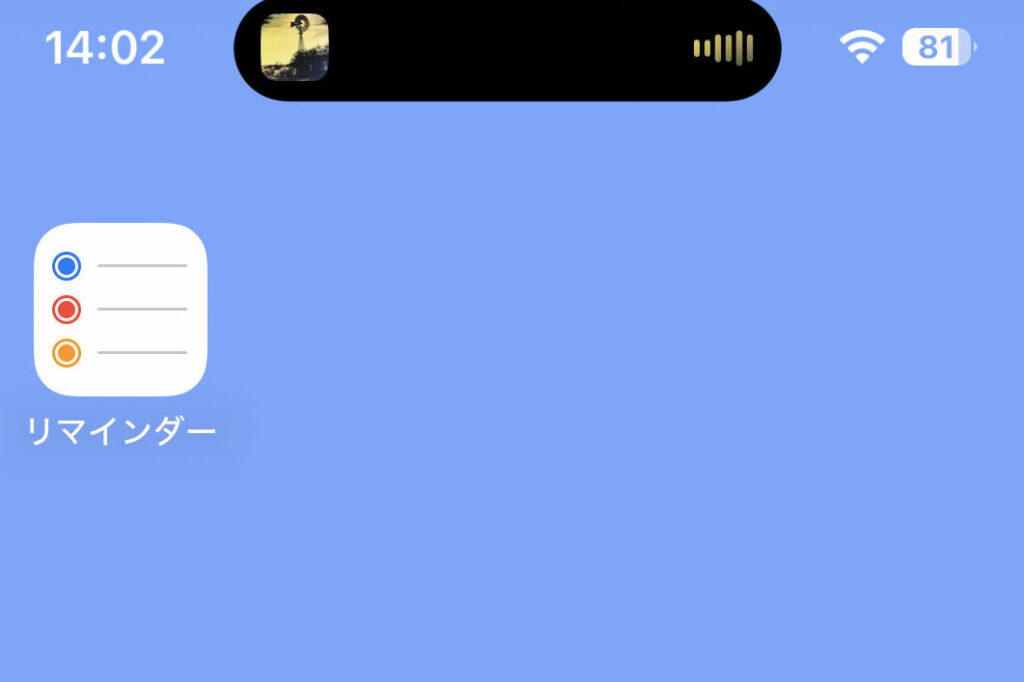
私たちは、iPhone15の新しい機能やデザインに魅了されていますが、その中でもiPhone15上の黒い部分アプリは特に注目すべきポイントです。この黒い部分は、ただのデザイン要素ではなく、私たちの日常生活をより便利にするための様々なアプリと連携しています。この記事では、この黒い部分を活用してどのようにアプリを使えるかをご紹介します。
現在多くのユーザーがこの機能をどれだけ活用できているか疑問に思っていることでしょう。実際には、私たちが知らない利用方法が隠されていることもあります。iPhone15上の黒い部分 アプリによって、新しい体験や効率的な操作が可能になります。さあ一緒にこの興味深い機能について探求し、あなた自身の使用法を見つけてみませんか?
iPhone15上の黒い部分アプリの基本機能
iPhone15上の黒い部分アプリは、私たちに多くの便利な機能を提供します。このセクションでは、これらの基本機能について詳しく見ていきます。特に、私たちが日常的に利用する際の利便性や操作方法を中心に説明します。
主な機能
- カスタマイズ可能なウィジェット: アプリ内で表示される情報を自分好みに設定できるため、必要な情報を一目で確認できます。
- 通知管理: 重要な通知だけを受け取れるよう設定できるので、集中力を保ちながら作業が行いやすくなります。
- ショートカット機能: よく使う機能へのアクセスが容易になるため、アプリの操作効率が向上します。
これらの基本機能は、私たちの日常生活や仕事環境において非常に役立つものです。例えば、カスタマイズ可能なウィジェットは、自分自身のニーズによって最適化することができ、その結果として時間の節約にもつながります。また、通知管理によって、不必要な情報から解放されることでストレスも軽減されます。
アプリ使用時のポイント
iPhone15上の黒い部分アプリを使用する際には以下の点にも注意しましょう:
- インターフェースに慣れる: 初めて使う場合は少し時間かもしれませんが、一度慣れてしまえば直感的に操作できます。
- 定期的なアップデート: アプリは頻繁に更新され、新しい機能や改善点が追加されるため、それらも活用していきましょう。
このようにしてiPhone15上の黒い部分アプリをフル活用することで、よりスムーズで快適なユーザー体験を得ることができます。
おすすめのアプリとその使い方
私たちがiPhone15上の黒い部分アプリを活用する際に、特におすすめしたいアプリとその使い方について見ていきましょう。これらのアプリは、日常生活や仕事の効率を向上させるために設計されており、それぞれ独自の機能を持っています。以下では、具体的なアプリ名とともに、その特徴や効果的な利用方法をご紹介します。
1. WidgetSmith
WidgetSmithは、自分好みにカスタマイズできるウィジェット作成アプリです。このアプリを使用することで、iPhone15上の黒い部分に必要な情報を一目で確認できます。
- 使い方:
- アプリを開くと、様々なウィジェットオプションが表示されます。
- 自分が必要とする情報(天気、カレンダーイベントなど)を選択し、デザインやサイズを設定します。
- 作成したウィジェットはホーム画面に追加でき、タップするだけで関連情報へアクセス可能です。
2. Todoist
Todoistはタスク管理アプリとして非常に人気があります。このアプリは、「今日何をすべきか」を明確化し、生産性向上につながります。
- 使い方:
- 新しいプロジェクトやタスクを作成し、それぞれの締切日や優先度も設定できます。
- タスク完了後にはチェックボックスをクリックして進捗状況が視覚的に把握できます。
- 定期的なリマインダー機能もあり、大切な仕事や約束事を忘れることなく管理できます。
3. Notion
Notionはノート取りからプロジェクト管理まで、多用途で利用できるツールです。特にチームでのコラボレーションにも適しています。
- 使い方:
- プロジェクトごとのページを作成し、メモやドキュメントリンクなど多様なコンテンツタイプを追加します。
- チームメンバーとリアルタイムで編集・共有が可能なので、コミュニケーションが円滑になります。
これらのおすすめアプリはそれぞれ異なる目的がありますが、一貫して「iPhone15上の黒い部分」に最適化されたデザインと機能性によってユーザー体験を向上させます。興味深く感じたものから試してみて、自分の日常生活や業務フローへの組み込み方をご検討ください。
設定方法とカスタマイズの手順
私たちがiPhone15上の黒い部分アプリを最大限に活用するためには、設定やカスタマイズの手順を理解することが重要です。これにより、自分のニーズや好みに合わせた体験を実現できます。以下では、一般的な設定方法と具体的なカスタマイズ手順について詳しくご紹介します。
1. アプリのインストールと初期設定
まずは選択したアプリをApp Storeからダウンロードしましょう。インストール後、アプリを開くと初回起動時に簡単なチュートリアルが表示される場合があります。この際、基本的な機能や設定を確認しながら進めることが推奨されます。
- 通知の許可: アプリによっては通知機能がありますので、必要に応じて通知を有効化します。
- テーマやデザイン: 一部のアプリではテーマ変更が可能です。自分好みのビジュアルに調整しましょう。
2. ウィジェット設定
ウィジェットはiPhone15上の黒い部分で情報を素早く確認できる便利な機能です。ウィジェットの追加およびカスタマイズ方法について説明します。
- ホーム画面で長押しして「編集」を選択。
- 「ウィジェット追加」をタップし、自分が使用したいアプリからウィジェットオプションを選びます。
- サイズや配置も自由に変更できるので、自分だけのレイアウトに仕上げましょう。
3. カスタムショートカット作成
日常的によく使う機能へのアクセス時間短縮にはショートカット作成が役立ちます。
- ショートカットアプリを開き、新しいショートカットを作成します。
- 使用頻度高い操作(例:特定タスク管理アプリへのアクセス)を記録し直感的に利用可能なボタン形式で保存します。
- 他ユーザーとの共有も簡単なので、友人にもおすすめできます。
これらの手順でiPhone15上で利用する黒い部分アプリはさらに効果的になります。また、自分自身の日常生活や業務フローによって微調整することで、一層活用度が増すでしょう。それぞれ試行錯誤しながら最適な環境づくりをご検討ください。
トラブルシューティングガイド
アプリを使用していて問題が発生した場合、私たちは迅速に解決策を見つけることが重要です。iPhone15上の黒い部分アプリには、時折技術的なトラブルが伴うことがありますが、多くの場合は簡単な手順で解消できます。以下では、一般的な問題とその対処方法について詳しく説明します。
1. アプリが正常に動作しない
アプリがクラッシュしたり、正常に機能しない場合は次のステップを試してください。
- 再起動する: iPhoneを再起動すると、一時的な不具合が解消されることがあります。
- アプリの更新: App Storeから最新バージョンにアップデートします。開発者によって修正されたバグや新機能の追加があります。
- キャッシュのクリア: 設定から該当するアプリのキャッシュをクリアすることで、パフォーマンス向上につながります。
2. 通知が届かない場合
通知機能は非常に便利ですが、設定ミスやシステムエラーで届かないこともあります。このような状況では以下の確認ポイントがあります。
- 通知設定を確認: 設定 > 通知 から該当アプリの通知許可設定を見直します。
- サイレントモード: サイレントモードになっていると音声通知は無効になりますので確認してください。
- wifi/モバイルデータ接続: インターネット接続状況も影響するため、安定した接続環境であるか確認しましょう。
3. ウィジェット表示がおかしい
ウィジェット表示に関するトラブルもよく見られます。これには以下の手順で対応可能です。
- ウィジェット削除・再追加: 問題が解決しない場合、一度ウィジェットを削除して再度追加してみてください。
- サイズ変更: 表示サイズによって情報表示が異なるため、大きさや配置を調整します。
- xcodeまたは他ツールとの連携確認: 他のツールやプログラムと連携されている場合、その設定も見直す必要があります。
IPhone15上の黒い部分アプリ関連で何らかのとして参考になる内容をご紹介しました。それでもなお問題が解決しない場合には、公式サポートへ問い合わせることもご検討ください。私たちは常に最適な体験を求めており、このガイドがお役に立てれば幸いです。さらに深刻な問題については専門家による診断や修理サービス利用も考慮すべきでしょう。
他デバイスとの連携方法
他デバイスとの連携は、iPhone15上の黒い部分アプリの機能を最大限に活用するために非常に重要です。特に、異なるデバイス間で情報や設定を同期させることで、よりスムーズな使用体験が得られます。以下では、具体的な連携方法について詳しく解説します。
1. Apple Watchとの連携
Apple WatchとiPhone15上の黒い部分アプリを連携させることで、健康管理や通知の受信が一層便利になります。以下の手順で設定できます。
- Apple Watchをペアリング: iPhoneとApple WatchをBluetoothで接続し、Watchアプリからペアリングを行います。
- 通知設定: アプリ内で通知設定を確認し、必要な項目を選択します。
- 健康データの同期: 健康関連機能を利用する場合は、「ヘルスケア」アプリと連携してデータ共有が可能です。
2. Macとの同期
MacとiPhone15上の黒い部分アプリ間でデータを共有することも簡単です。この操作によって作業効率が向上します。
- AirDrop機能: 写真やファイルなど簡単に共有できるAirDrop機能を利用しましょう。
- Handoff: Safariやメモなど、一部のアプリではHandoff機能によって作業内容が自動的に同期されます。
- クラウドサービス利用: iCloud Driveなどのクラウドストレージサービスでファイルやデータを保存し、どこでもアクセスできる環境を整えましょう。
3. スマートホームデバイスとの統合
最近ではスマートホーム技術も進化しており、iPhone15上の黒い部分アプリからこれらのデバイスとも連携可能です。例えば:
- HomeKit対応デバイス: HomeKit対応製品と接続すると、一元管理が可能になり、自宅全体のコントロールが容易になります。
- 音声操作: Siriによる音声指示も活用でき、自宅内外で手軽に操作できます。
このような方法で他デバイスとの効果的な連携が実現できれば、日常生活がさらに快適になるでしょう。それぞれの手順には多少違いがありますので、ご自身のお使い方に合わせて最適な方法をご確認ください。