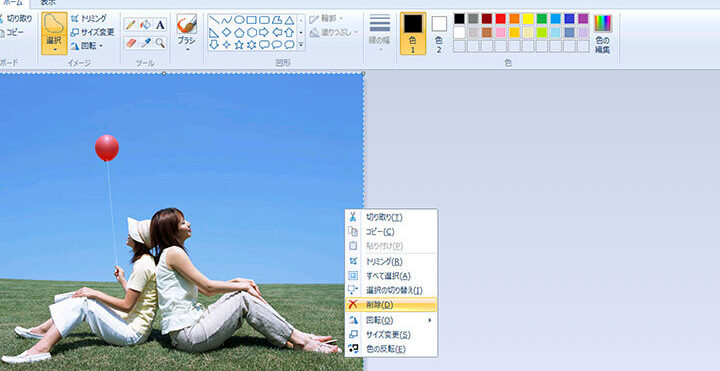
画像編集を行う際に、特定の部分だけを保存したいと思ったことはありませんか?私たちは「ペイント 切り取った部分だけ保存」という方法について詳しく解説します。Microsoft Paintはシンプルで使いやすく、初心者から上級者まで多くの人に利用されています。このツールを使うことで、自分が必要とする画像の一部だけを簡単に切り取って保存することができます。
この記事では、ペイントを使って効率的に画像の一部を切り取り、その部分だけを保存する手順をご紹介します。さらにこのプロセスによってどれほど作業がスムーズになるかもお伝えします。私たちと一緒にこの便利なテクニックを学びましょう。また、あなたはこれまでどのような方法で画像編集を行ってきましたか?
ペイント 切り取った部分だけ保存する方法
私たちは、ペイントを使用して切り取った部分だけを保存する方法を詳しく説明します。このプロセスは非常にシンプルで、数ステップで完了できます。以下の手順に従うことで、不要な部分を取り除き、必要な画像のみを効率的に保存できるようになります。
切り取った部分を選択する
まず最初に、保存したい画像の特定の部分を選択する必要があります。これには以下の手順が含まれます:
- ペイントを開く: まずはアプリケーションを起動します。
- 画像ファイルの読み込み: 「ファイル」メニューから「開く」を選択し、対象となる画像ファイルを読み込みます。
- 切り取りツールの選択: ツールバーから「選択」ツール(四角形や自由形式)を使って、切り取る範囲を指定します。
選択した範囲のコピー
次に、選んだ範囲が正しいことを確認し、その部分だけをコピーします。この作業も簡単です:
- コピー操作: 選択範囲内で右クリックし、「コピー」を選ぶか、キーボードショートカット「Ctrl + C」を使用します。
新しいキャンバスへの貼り付け
今度は、新しいキャンバスに切り取った部分を書き出す準備です。こちらも手際よく進めましょう:
- 新規作成: 「ファイル」メニューから「新規」を選び、新しい空白キャンバスを作成します。
- 貼り付け操作: キーボードショートカット「Ctrl + V」で先ほどコピーした内容を書き込みます。
保存形式と名前の設定
最後に、この新しい画像として保存しましょう。ここでは注意が必要ですので、一つずつ見ていきます:
- 名前の設定: 「ファイル」→「名前를付けて保存」をクリックして、新しい画像名と保存先フォルダーをご指定ください。
- 好みの形式で保存: PNGやJPEGなど、お好きなフォーマットで保存できます。それぞれ利点がありますので、自分に合ったものをご利用ください。
このようにして、私たちはについて詳しく解説しました。次は実際にどのような手順で画像の一部を切り取るかについてお話ししましょう。
画像の一部を切り取る手順
は、ペイントで効率的に作業を進めるための重要なプロセスです。この段階では、特定の部分を選択し、それを新しいキャンバスに貼り付けて保存する方法について説明します。以下のステップに従うことで、簡単に必要な部分だけを切り取って保存できるようになります。
切り取り範囲の調整
まず、選択したい範囲が正確であることを確認しましょう。画像全体から必要な部分だけを指定するには、次の操作が有効です:
- 選択ツールの使用: ツールバーから「選択」ツール(四角形または自由形式)を使い、自分が必要とする領域をドラッグして指定します。
- 調整機能: 選んだ範囲が完璧かどうか確認し、不足や余分な部分があれば再度修正します。
切り取った内容のコピーと貼り付け
適切な範囲が選ばれたら、その部分をコピーして新しいキャンバスに貼り付けます。これも非常にシンプルです:
- コピー実行: 範囲内で右クリックし、「コピー」を選ぶか、「Ctrl + C」でクリップボードに内容を保存します。
- 新規キャンバスへの移行: 「ファイル」メニューから「新規」を選び、新しい白紙キャンバスを開きます。
- 貼り付け操作: 新しいキャンバス上で「Ctrl + V」を押すことで、コピーした内容が表示されます。
以上の手順によって、ペイントで画像の一部を簡単に切り取ることができます。また、このプロセスは直感的でありながらも効果的なので、多くの場合役立つでしょう。次は、この切り取った画像を別名で保存する方法について見ていきましょう。
切り取った画像を別名で保存する方法
切り取った画像を別名で保存することは、作業の効率を高める上で重要なステップです。このプロセスによって、作品を整理しやすくなり、必要なファイルに迅速にアクセスできるようになります。以下に、ペイントで切り取った部分だけを新しい名前で保存する具体的な手順をご紹介します。
別名保存の手順
まず、切り取った画像が新しいキャンバス上に表示されていることを確認しましょう。その後、以下のステップに従います:
- ファイルメニューの選択: 画面左上の「ファイル」メニューをクリックします。
- 別名で保存: 「名前を付けて保存」を選びます。このオプションは特定の形式(JPEG, PNGなど)で保存するためにも利用できます。
- ファイル名の入力: 新しいウィンドウが開いたら、お好みのファイル名を入力し、適切なフォルダーを選択します。
- 形式の選択: 下部にはさまざまな保存形式がありますので、自分が必要とする形式(例:PNGまたはJPEG)を選んでください。
- 保存ボタンのクリック: 最後に、「保存」ボタンをクリックして完了です。
注意点とヒント
切り取った画像を別名で保存する際にはいくつか注意点があります。まず、新たに設定したファイル名が他の既存ファイルと重複しないよう確認してください。また、異なるフォーマットでは画質や透明度が異なる場合がありますので、それぞれの特徴についても理解しておくことが大切です。特にウェブ用の場合はJPEGよりもPNG形式がおすすめです。これらのポイントに留意すれば、高品質な画像管理が実現できます。
以上がペイントで切り取った部分だけを別名で簡単に保存する方法です。この手順によって、自分だけの編集した作品として整理できるでしょう。次は、他ツールによる切り取り技法について見ていきましょう。
ペイント以外のツールでの切り取り技法
他のツールを使用して画像の一部を切り取る方法は多岐にわたります。特に、ペイント以外のアプリケーションやソフトウェアには、それぞれ独自の機能や利点があり、私たちが求める品質や使いやすさに応じて最適な選択肢を提供しています。ここでは、一般的に利用されるいくつかのツールとその切り取り技法をご紹介します。
1. Photoshopでの切り取り技法
Photoshopは多機能な画像編集ソフトウェアで、高度な切り取り作業も簡単です。以下は基本的な手順です。
- 選択ツールの使用: 「長方形選択ツール」または「自由選択ツール」を使って、必要な部分を囲みます。
- コピー & ペースト: 選択範囲をコピーし、新しいキャンバスにペーストします。
- 保存: 「ファイル」メニューから「別名で保存」を選び、希望する形式で保存します。
2. GIMPによる切り取り
GIMPは無料でオープンソースの画像編集ソフトウェアです。このプログラムでも同様に高精度な切り取りが可能です。
- 選択エリアの指定: 「矩形選択ツール」または「楕円形選択ツール」で対象部分を指定します。
- 新しいレイヤーへ移動: 選んだ部分を新しいレイヤーとして移動させます。
- 書き出し: 「ファイル」メニューから「書き出し」を行い、お好みのフォーマットで保存できます。
3. オンラインツール
最近では、多くのオンライン画像編集サービスも人気があります。これらはインストール不要で便利です。
- CanvaやFotorなど: ウェブブラウザ上で操作でき、簡単なドラッグ&ドロップ機能が特徴。必要な部分をマウス操作だけで簡単にカットできます。
例えば:
- アップロードした画像から必要部分をドラッグして選びます。
- 切り取った後、そのままダウンロードすることができます。
以上のように、ペイント以外にも私たちが利用できる強力なツールがあります。それぞれ異なる特徴と利便性がありますので、自分たちのニーズや環境に応じて適した方法を見つけて活用しましょう。また、それぞれの場合でも、「ペイント 切り取った部分だけ保存」と同じように、高品質な結果が得られることを意識してください。次回は、「保存形式による画質の違い」について詳しく探求していきましょう。
保存形式による画質の違い
画像を保存する際、選択する形式によって画質が大きく異なることがあります。特に、「ペイント 切り取った部分だけ保存」する場合、適切な保存形式を選ぶことで、劣化の少ない高品質な画像を得ることができます。以下では、一般的な画像保存形式とその特徴について詳しく解説します。
1. JPEG形式
JPEGは最も普及している画像フォーマットであり、高い圧縮率を持っています。このため、ファイルサイズが小さくなるメリットがありますが、一方で画質の劣化が避けられません。特に細部や色合いの再現性に影響が出ることがあります。
- 利点: 小さいファイルサイズでウェブ用やメール送信に最適。
- 欠点: 繰り返し編集・保存すると画質が低下する可能性あり。
2. PNG形式
PNGはロスレス圧縮方式を使用しており、元の画質を保持したまま保存できるため、特にグラフィックデザインやイラストなどには向いています。また、透明度(アルファチャネル)もサポートしています。
- 利点: 高品質で透過処理にも対応。
- 欠点: JPEGよりもファイルサイズが大きくなる傾向があります。
3. BMP形式
BMPは無圧縮または可逆圧縮されたビットマップ形式です。このフォーマットでは画質の劣化はありませんが、その代わり非常に大きなファイルサイズになるため、不便です。主に印刷用途や専門的な作業で使われています。
- 利点: 完全な画質保持。
- 欠点: ファイルサイズが非常に大きいため扱いづらい。
| フォーマット | 圧縮方式 | 画質保持 | 典型的用途 |
|---|---|---|---|
| JPEG | ロスィー | 低下する可能性あり | ウェブ、メール送信 |
| PNG | ロスレス | 維持される | グラフィックデザイン、イラスト制作 |
| BMP | 無圧縮/可逆圧縮 | 完全保持される | 印刷用途など専門的作業 |
このように、それぞれの保存形式には特性と用途があります。「ペイント 切り取った部分だけ保存」の際には、自分たちのニーズや目的に応じて適切なフォーマットを選び、高品質な結果を得られるよう心掛けましょう。次回は、この内容を踏まえた上で「切り取った画像を別名で保存する方法」について詳しく探求していきます。