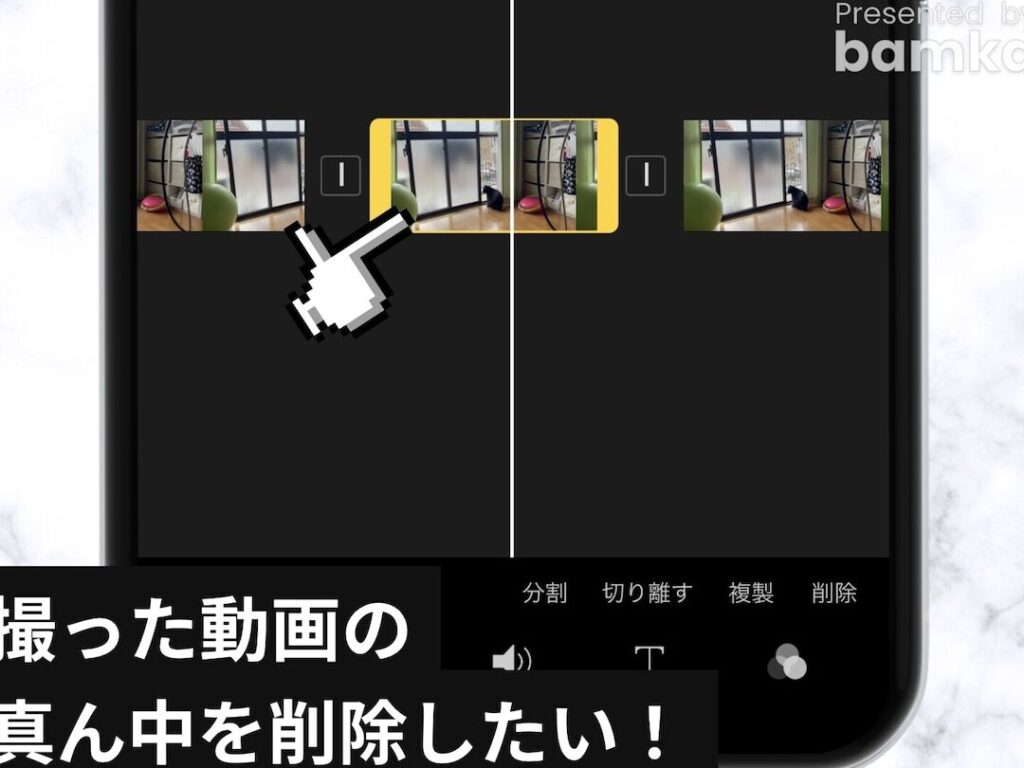
私たちのiPhoneは日常生活に欠かせない道具となっていますが動画編集について考えたことはありますか?特に自分で撮影した動画には不要な部分があることが多いです。iphoneで動画のいらない部分をカットするには?この疑問を解決するために、簡単な方法と手順をご紹介します。
本記事では、初心者でもできるシンプルな手法を通じて、迅速に動画を整理し魅力的なコンテンツに仕上げる方法をご案内します。私たちは、直感的な操作でカット機能を活用し、無駄なくスムーズに編集するテクニックについて詳しく説明します。この内容を理解すれば、自信を持って自分の作品を公開できるでしょう。
さあ、一緒にiphoneで動画のいらない部分をカットする方法を学びませんか?あなたも素敵な映像作品作りの第一歩として、この技術をマスターしてみましょう!
iPhoneで動画のいらない部分をカットするには?基本的な手順
動画の編集は、特にiPhoneを使う場合、とてもシンプルです。ここでは、iPhoneで動画のいらない部分をカットするための基本的な手順を解説します。このプロセスは初心者でも簡単に行えるので、ぜひ試してみてください。
手順1: 動画アプリを開く
まず、iPhoneに搭載されている「写真」アプリを開きます。このアプリには、撮影した動画が自動的に保存されています。これから編集したい動画を選択しましょう。
手順2: 編集モードに入る
選んだ動画をタップすると、その詳細画面が表示されます。右上隅にある「編集」ボタンを押すことで、編集モードに入ります。
手順3: カットしたい部分の選択
編集モードでは、画面下部にタイムラインが表示されます。ここで再生ヘッド(青いバー)をドラッグして、カットしたい開始点と終了点を設定します。また、この段階でプレビューを見ることも可能ですので、自分が削除したい部分が正確か確認できます。
手順4: 確認と保存
カットする位置が決まったら、「完了」をタップし、その後「保存」を選びます。これで不要な部分がカットされた新しい動画が作成されます。元の動画は保持されるため、安全性も確保されています。
このようにして、iPhoneで簡単に動画の不要な部分を削除できます。我々は、この基本的な手順さえ理解すれば、誰でも素早く効果的な動画編集が可能になると信じています。次項では、おすすめの動画編集アプリについてご紹介いたします。
動画編集アプリの選び方とおすすめ
動画編集アプリは、iPhoneで動画のいらない部分をカットする際に非常に役立ちます。しかし、数多くのアプリが存在する中で、自分に最適なものを選ぶことは簡単ではありません。そこで、私たちはを紹介します。
まず考慮すべきポイントは以下の通りです:
- ユーザーインターフェース: 使いやすいインターフェースを持つアプリを選ぶことが重要です。特に初心者の場合、直感的な操作が可能なものがおすすめです。
- 機能性: 必要な機能(カット、トランジション、エフェクトなど)が揃っているか確認しましょう。また、高度な編集機能も求める場合は、それに対応したアプリも視野に入れるべきです。
- 価格: 無料版でも十分な機能が提供されているアプリがあります。一方で、有料版ならではの特別な機能やサポートが受けられる場合もあるため、自分の予算とニーズによる選択が必要です。
次に、おすすめの動画編集アプリをご紹介します。
| アプリ名 | 特徴 | 価格 |
|---|---|---|
| iMovie | シンプルで使いやすい。基本的な編集機能完備。 | 無料 |
| InShot | テキストや音楽追加が簡単。多彩なフィルターあり。 | 基本無料(課金あり) |
| KineMaster | 多層タイムライン対応でプロ並みの編集が可能。 | 月額プランまたは年額プラン |
| Adobe Premiere Rush | クロスデバイス利用可能でクラウド連携も便利。 | 月額料金 |
これらのアプリから自分に合ったものを試してみることで、iPhoneでより効果的に動画編集ができるようになります。それぞれの特徴を理解し、自身の用途やスタイルに合わせて選んでください。この後には、カットしたい部分を正確に選択するコツについて説明いたします。
カットしたい部分を正確に選択するコツ
動画の不要な部分を正確に選択することは、iPhoneで動画編集を行う上で非常に重要です。特に、どの部分をカットするかによって最終的な映像の印象やメッセージが大きく変わるため、慎重な作業が求められます。ここでは、そのための具体的なコツをご紹介します。
タイムラインを利用する
多くの動画編集アプリでは、タイムライン上でクリップを視覚的に確認できます。この機能を活用すると、カットしたい部分がどこか一目瞭然になります。以下はその際のポイントです。
- ズームイン: タイムラインを拡大し、正確な位置を把握することで微調整が容易になります。
- 再生ヘッド: 再生ヘッド(プレイバー)を動かしながら、不必要な部分までスライドさせていきましょう。音声や映像も確認しつつ進めると良いでしょう。
マーカー機能の活用
一部のアプリにはマーカー機能があります。この機能を使えば、特定のシーンやポイントに印を付けておくことができ、とても便利です。
- 重要箇所へのマーカー追加: カットしたいと思う場所や変更したいポイントにマーカーを挿入しておくことで、後から簡単に戻れるようになります。
- グループ化: 同じような内容やテーマごとにマーカーでグループ化すると、大規模編集時にも作業効率が向上します。
音声波形を見る
動画には音声トラックも含まれているため、その波形を見ることでカットすべきポイントを見極める手助けになります。特に会話などの場合は以下の点が役立ちます。
- 無音部分: 音声波形が平坦になっている箇所は無音または静かな場面ですので、この部分はカット候補となります。
- 感情表現: 重要なセリフや感情表現が明確になる瞬間も見逃さず、それ以外の余分な情報のみ切り取るよう心掛けましょう。
これらの方法を駆使して、自信持ってカットしたい部分を選択しましょう。一度試してみれば、その効果と利便性について実感できるでしょう。次には、編集後の動画保存方法について説明いたします。
編集後の動画を保存する方法
動画の編集が完了したら、次に重要なのはその動画を正しく保存することです。適切な手順で保存しないと、せっかくの編集内容が失われてしまう可能性があります。ここでは、iPhoneで編集後の動画を安全に保存する方法をご紹介します。
保存形式の選択
多くの動画編集アプリでは、動画を異なる形式で保存できます。それぞれの形式には特徴があるため、自分の用途に合ったものを選ぶことが大切です。
- MP4: 最も一般的な形式で、ほとんどすべてのデバイスで再生可能です。
- MOV: Apple製品との互換性が高いですが、一部のデバイスでは再生できない場合があります。
- GIF: 短いアニメーションやクリップ向けですが、高画質を求める場合には不向きです。
解像度と品質設定
次に考慮すべきは解像度と品質設定です。これにより、最終的な映像のクオリティが決まりますので慎重に選びましょう。
- 標準解像度(720p): 一般的な視聴用として十分ですが、高品質を求める場面には物足りないかもしれません。
- フルHD(1080p): 高画質で、多くの場合この設定がおすすめです。
- 4K解像度: プロフェッショナルな用途や、大型スクリーン用には最適ですが、ファイルサイズも大きくなる点に注意が必要です。
これらを考慮してから、「保存」または「エクスポート」のボタンを押します。また、一部アプリでは自動的にクラウドストレージへのバックアップ機能もありますので、この機能も活用すると安心です。最後まで確認し、安全にファイル名やフォルダー場所など設定した上で作業を進めましょう。このような手順によって、大切な映像作品を確実に残すことができるでしょう。
他の便利な動画編集機能について
動画の編集を行う際、カット機能以外にも多くの便利なツールが存在します。これらを活用することで、さらに魅力的な動画作品を作り上げることができます。ここでは、iPhoneで利用できるいくつかの有用な動画編集機能をご紹介します。
テキストやキャプションの追加
動画にテキストやキャプションを挿入することで、視聴者に情報を伝えたり、感情を引き立てたりすることが可能です。特に要点や重要なメッセージを強調したい場合、この機能は非常に役立ちます。
- フォントスタイル: 多様なフォントから選べるため、自分のブランドやテーマに合ったスタイルで表現できます。
- アニメーション効果: テキストにアニメーションを加えることで、より動的で視覚的に印象深い演出が可能になります。
音楽とサウンドエフェクト
音楽やサウンドエフェクトは動画の雰囲気を大きく変える要素です。適切なバックグラウンドミュージックや効果音を追加することで、視聴体験が向上し、感情的なインパクトも増すでしょう。
- ライブラリから選択: 多くの編集アプリには著作権フリーの音楽ライブラリがありますので、安全に使用できます。
- 音量調整: 各トラックごとに音量レベルを調整できるため、ナレーションとのバランスも考慮して設定しましょう。
フィルターとエフェクト
フィルターや特殊効果は、映像に個性やスタイルを加える重要なツールです。これらによって映像全体の印象が変わり、一貫したテーマづくりにも寄与します。
- カラー補正: 明度やコントラストなどを調整し、自分好みの色味に仕上げましょう。
- トランジション効果: シーン間で滑らかな移行ができるよう、多彩なトランジション効果が利用できます。この機能によって動画全体がよりプロフェッショナルになります。
これらの便利な機能は、「iPhoneで動画のいらない部分をカットするには?」という基本操作だけではなく、その先へ進んだ編集作業でも大いに役立ちます。各機能について使いこなしながら、自分だけのオリジナルコンテンツ制作につなげていきましょう。