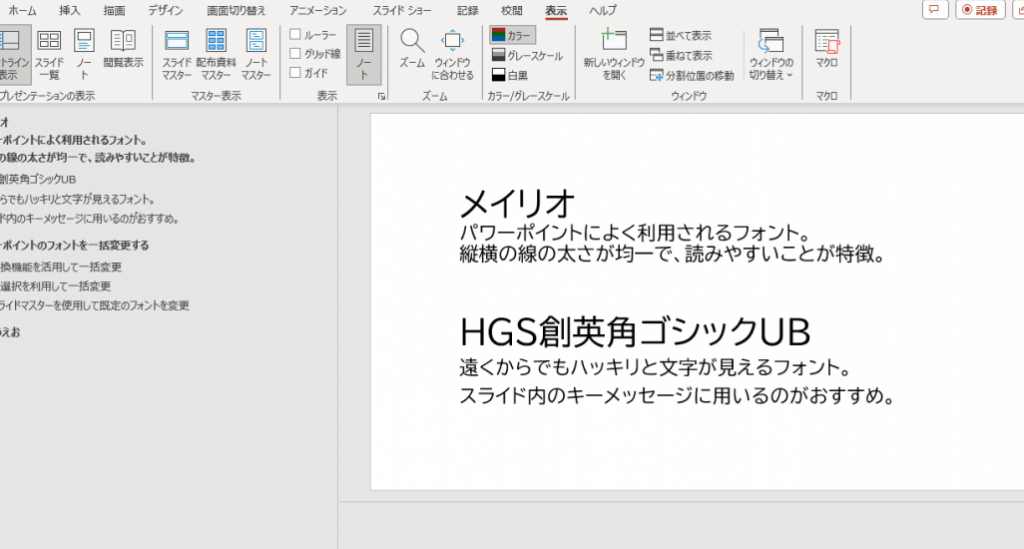
プレゼンテーションを作成する際に、パワポ 下の部分 編集は非常に重要なステップです。私たちはこのプロセスを効率的かつ効果的に行うための方法と手順を解説します。プレゼンテーションの下部にはタイトルやフッターなど多くの情報が含まれており、この部分を適切に編集することで内容が一層引き立ちます。
本記事では、具体的な手順や便利なテクニックを紹介しながら、パワポ 下の部分 編集がどれほど簡単であるかをご理解いただけるよう努めます。さらに、自分流のカスタマイズ方法もご提案しますのでぜひ参考にしてください。この編集作業で皆さんのプレゼン資料はどう変わると思いますか?興味深い内容が続きますので最後までお付き合いください。
パワポ 下の部分 編集方法の基本
パワポの下部を編集する際には、基本的な手順とコツを理解しておくことが重要です。私たちは、このプロセスをスムーズに進めるためのポイントをいくつか紹介します。まず、スライドの下部には様々な要素(テキストボックス、画像、図形など)が配置されていますが、それらを適切に扱うことでプレゼンテーションの質が向上します。
編集する前に確認すべきポイント
- 目的の明確化: なぜその部分を編集したいのか、その目的を明確にしましょう。
- デザインとの一貫性: 下部の要素は全体のデザインと調和している必要があります。色やフォントスタイルにも注意しましょう。
- 情報量: 必要な情報だけでなく、視覚的にも見やすい量に抑えることが大切です。
基本的な操作方法
- スライドを選択し、下部エリアをクリックします。
- 編集したい項目(テキストボックスや図形)を選びます。
- フォーマットタブから「配置」オプションで位置調整が可能です。
これらの手順によって、パワポ 下の部分 編集がより効率的になります。また、視覚的なバランスも考慮しながら作業することで、よりプロフェッショナルな仕上がりとなります。次に進む前に、自分自身で実際に試してみてください。このように小さな改善から全体として大きく変わることがあります。
スライド下部の要素をカスタマイズする手順
スライド下部の要素をカスタマイズすることは、プレゼンテーション全体の印象を大きく左右します。私たちは、パワポ 下の部分 編集において特に重要な要素を選び、効果的に配置することが求められます。以下では、それぞれの要素をどのようにカスタマイズしていくか、その具体的な手順について説明します。
テキストボックスのカスタマイズ
- フォントとサイズ: テキストボックス内の文字は、視覚的なインパクトを与えるために適切なフォントとサイズを選ぶ必要があります。一般的には、見出しには太字や大きめのサイズ、本文には読みやすいフォントと標準サイズが推奨されます。
- 色彩設定: 文字色も重要です。背景とのコントラストが高い色合いを選ぶことで、情報が際立ちます。また、一貫したカラーリングでデザイン全体との調和も図りましょう。
- 配置と余白: テキストボックス自体の位置調整はもちろんですが、その周囲にも十分な余白を設けることで、読みやすさが向上します。上下左右均等になるよう心掛けましょう。
画像や図形の活用
- 画像挿入: スライド下部に関連性のある画像やアイコンを挿入すると、更なる視覚的効果が得られます。画像は圧縮して品質を保ちながら軽量化し、大きさや位置も調整しましょう。
- 図形による強調: 図形(例えば矢印や枠)で特定部分を囲むことで、その内容への注目度が増します。この際にも配色や透明度に気を付けて、一貫性あるデザインとなるよう工夫してください。
全体バランスの確認
最後に、お持ちいただいたスライド全体とのバランス感覚が非常に重要です。それぞれ異なる要素(テキストボックス、画像、図形)が共存する中で、その配置によってメッセージ性も変わりますので、自分自身で何度も見直して最適化することが求められます。このプロセスこそがパワポ 下の部分 編集によるクオリティ向上へつながります。
テキストボックスと画像の配置方法
スライド下部におけるは、プレゼンテーションの視覚的な魅力を高める上で非常に重要です。私たちは、これらの要素がどのように相互作用し、一つのメッセージを形成するかを考慮する必要があります。以下では、具体的な配置手法とそのポイントについて詳しく説明します。
テキストボックスと画像の配置
- 整列: テキストボックスと画像は、スライド内で整然とした印象を与えるために適切に整列させることが重要です。同じ基準線やガイドラインを使用して、それぞれの要素が調和するよう心掛けましょう。
- 空間活用: スライド下部には十分な余白を持たせることで、各要素が際立ちます。特定の位置に詰め込みすぎないよう注意し、視認性を確保します。
具体的な手順
- グリッドシステムの利用: パワポにはグリッドライン機能があります。この機能を有効にして配置すると、視覚的なバランスが取りやすくなります。
- 重ね合わせ効果: 画像やテキストボックスは時には重ねて配置することで新しいデザイン効果を生むことがあります。ただし、この場合も透明度や色合いへの配慮が求められます。
- サイズ調整: 各要素は、それぞれ適切なサイズで表示されるべきです。特に重要な情報は目立たせ、大きさで優先順位を示すことも一つの手法です。
- 視線誘導: 配置によって観客の視線を自然と誘導できるよう工夫しましょう。例えば、重要なテキスト部分から関連する画像へ移動させたり、その逆も可能です。
このようにしてテキストボックスや画像を効果的に配置することで、「パワポ 下の部分 編集」においてより洗練されたビジュアルプレゼンテーションが実現できます。それぞれの要素同士が引き立て合うレイアウトこそが、聴衆への強いメッセージとなります。
デザインテンプレートを利用した編集テクニック
パワポのデザインテンプレートを利用することで、効果的なスライド下部の編集が可能になります。これらのテンプレートは、視覚的な統一感を保ちながら、メッセージを強調するために設計されています。そのため、私たちは選択したテンプレートに基づいて、各要素を適切にカスタマイズし、一貫性のあるデザインを作り出すことが重要です。
テンプレート選びとカスタマイズ
- テーマの選定: プレゼンテーションの内容や目的に合わせて適切なテーマを選ぶことが大切です。ビジネス向けなのか教育用なのかによって印象が大きく変わります。
- 色合いとフォント: 選んだテンプレートから色合いやフォントスタイルを変更することで、自分たちのブランドやメッセージに合った独自性を持たせることができます。
デザイン要素の活用
- グラフィックとアイコン: テンプレートにはしばしば様々なグラフィックやアイコンが含まれています。これらを利用して情報を視覚的に示すことで、聴衆への理解度が高まります。
- レイアウト調整: 各スライドで異なる構成要素(タイトル、本文、画像など)をバランスよく配置するためには、その都度レイアウトを微調整します。これは「パワポ 下の部分 編集」において特に重要です。
効果的な組み合わせ
- 複数テンプレートの使用: 複数種類のデザインテンプレートを組み合わせることで、多様性ある表現力豊かなスライドとなります。ただし、一貫性は忘れず保つよう心掛けます。
- アニメーション効果: スライド下部で動きを加えるアニメーションも有効です。注意喚起につながり、聴衆とのインタラクションも促進されます。この際には過剰にならないよう注意しましょう。
このようにしてデザインテンプレートを活用することで、「パワポ 下の部分 編集」がより洗練されたものとなり、それぞれの要素同士が引き立てあう魅力的なビジュアルコミュニケーションへと発展させることができます。
編集後の確認と保存方法
編集が完了した後は、内容をしっかりと確認し、適切に保存することが重要です。これにより、プレゼンテーションの品質を保証し、データの損失を防ぐことができます。以下に、確認作業と保存方法について具体的な手順を示します。
内容の確認
- スライド全体の見直し: 各スライドの内容が一貫しているかどうかをチェックします。特に、「パワポ 下の部分 編集」においては、下部要素の整合性が求められます。
- 誤字・脱字のチェック: テキストボックス内やタイトルなどで誤字や脱字がないか入念に確認します。
- 視覚的要素の再評価: グラフィックやアイコンなど視覚要素が正しく配置されているかも見逃さずにチェックしましょう。
保存方法
- ファイル形式選択: 「ファイル」メニューから「名前を付けて保存」を選び、適切なファイル形式(.pptxなど)で保存します。この際にはオプションとしてPDF形式でエクスポートすることも検討できるでしょう。
- クラウドへのバックアップ: Google DriveやOneDriveなどクラウドサービスにも同時に保存することで、安全性を高めます。これによって他端末からアクセスもしやすくなります。
- バージョン管理: 複数回編集した場合は、それぞれ異なるバージョン名で保存すると便利です。このようにして進捗状況を追跡できるため、必要な場合には以前の状態にも戻せます。
このプロセスによって、「パワポ 下の部分 編集」の成果物として、高品質で安全なプレゼンテーション資料を作成することが可能になります。