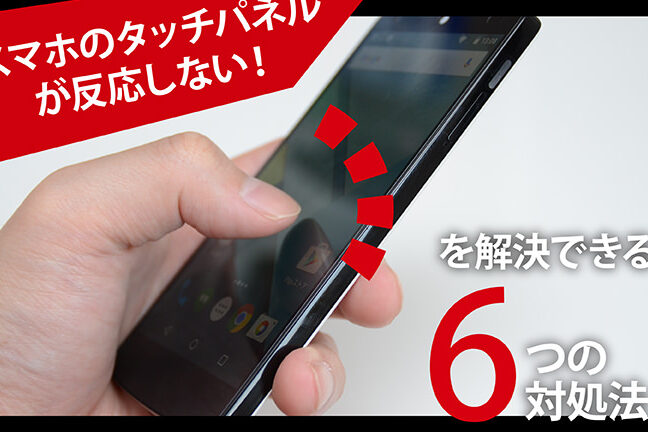
スマホは私たちの日常生活に欠かせない存在ですが時にはスマホの一部分が反応しないというトラブルに見舞われることがあります。この問題は特にストレスを感じさせます。私たちは、なぜこうした現象が起こるのかその原因と効果的な対処法について探っていきます。
この記事では、スマホの一部分が反応しない理由を明らかにしそれぞれのケースに応じた解決策を提供します。多くの場合この問題はハードウェアやソフトウェアの不具合によるものです。しかし心配はいりません適切な手順で修理や設定変更を行うことで改善する可能性があります。
あなたも突然画面の一部が動かなくなった経験はありませんか?この問題を放置するとさらに深刻になることがありますのでぜひ最後までお読みください。
スマホ 一部分 反応しない 原因とは
スマートフォンが一部分反応しない原因は、さまざまな要因によるものです。まず第一に考えられるのは、タッチパネルの不具合です。これには物理的な損傷や、接触不良が含まれます。また、ソフトウェアの問題も無視できません。アプリケーションのバグや設定ミスが影響を及ぼすことがあります。このように複数の原因が絡み合い、特定のエリアで反応しなくなることもあります。
タッチパネル関連の問題
タッチパネル自体に起因する問題としては以下があります:
- 画面破損: ひび割れや傷があると、その部分に触れても反応しない場合があります。
- 水分侵入: 水濡れや湿気によって内部回路がショートすることがあります。
- 汚れや異物: 表面に付着した油分や埃などが感知を妨げることもあります。
これらはすぐに確認・対処可能な点ですので、自分でチェックしてみる価値があります。
ソフトウェア関連の問題
ソフトウェア側でも、以下のような理由から反応しない場合があります:
- アプリケーションエラー: 特定のアプリケーションが正常に動作していない場合、その影響で他にも不具合を引き起こす可能性があります。
- 設定ミス: タッチ感度設定などを誤って変更してしまった結果、一部機能が利用できなくなることも考えられます。
このようなケースでは、再起動やアップデートによって解決できることが多いため、試してみる価値があります。
私たちは、このような原因を理解することで、「スマホ 一部分 反応しない」といった現象への対処法を見つけやすくなります。次には具体的な修正方法について探求していきましょう。
タッチパネルの不具合とその修正方法
タッチパネルの不具合は、スマートフォンが一部分反応しない際に特に焦点となる問題です。これらの不具合にはいくつかの修正方法がありますので、具体的に見ていきましょう。
物理的な修正
まず、タッチパネルに物理的な問題がある場合の対処法としては以下があります:
- 画面保護フィルムの確認: もし画面保護フィルムを使用している場合、気泡や汚れが原因で反応しないこともあります。これらを清掃または交換することで解決できることが多いです。
- 再接続: 一部では、内部コネクタが緩んでいる可能性も考えられます。この場合、専門家による修理やチェックを受ける必要があります。
ソフトウェア関連の修正手段
次にソフトウェア関連についてですが、以下のような方法で改善されることがあります:
- 端末の再起動: 意外と効果的なのがこの簡単な操作です。一時的なバグや設定ミスをリセットできます。
- アプリケーションのアップデート: アプリごとの不具合の場合、そのアプリを最新バージョンに更新することで問題が解消されることがあります。
- 工場出荷状態へのリセット: 他の方法で改善しない場合は、この最終手段も検討しましょう。ただし、この操作では全データが消去されますので、大切なデータは事前にバックアップしてください。
これらの修正方法を試すことで、多くの場合「スマホ 一部分 反応しない」という状況から抜け出せます。それでも改善されない場合はハードウェア側に問題があるかもしれません。その際にはプロフェッショナルによる診断をお願いすることをお勧めします。
ハードウェアの問題を見極める
ハードウェアの問題は、スマートフォンが一部分反応しない場合において、見逃せない重要な要因です。特に物理的なダメージや内部部品の故障などが考えられますので、慎重に点検する必要があります。ここでは、具体的なハードウェア関連の問題とその確認方法について詳しく説明します。
画面の損傷をチェックする
まず最初に確認すべきは、スマートフォンの画面自体に目立つ損傷がないかどうかです。ひび割れや欠けた部分があると、その箇所でタッチ操作が正常に行えなくなることがあります。このような場合には以下の手順で確認できます:
- 目視によるチェック: スマホを明るい場所で照らしながら、画面全体を注意深く観察します。
- 触覚によるチェック: 指先で違和感を感じる部分がないか確かめます。特に凹みや引っかかりがあれば要注意です。
内部コンポーネントの不具合
次に考慮すべきは、内部コンポーネント(例えば、タッチセンサーやコネクタ)の不具合です。これらはユーザー自身で簡単には確認できませんが、不具合を示唆する兆候として以下があります:
- 異音: スマホ使用中に異常音(カチカチ音など)が聞こえる場合。
- 突然のシャットダウン: 使用中に電源が切れることも信号となります。
このような症状が見受けられる際には、専門家による診断と修理を推奨します。
バッテリー劣化の影響
さらにハードウェア側では、バッテリー劣化も「スマホ 一部分 反応しない」原因となり得ます。バッテリー性能低下によって、一時的な電圧不足からタッチパネルへの反応にも影響があります。この場合は次の手順で判断できます:
- バッテリー状態の確認: 設定メニューからバッテリー情報を確認し、「健康状態」をチェックします。
- 充電時との比較: スマホを充電すると動作状況が改善されるかどうか試してみてください。
これら全ての点検項目をクリアした後でも問題解決につながらない場合、本格的な修理・交換対応について検討する必要があります。また、自分では対処できない複雑さもあるため、この段階ではプロフェッショナルへの相談がおすすめです。
ソフトウェアの設定を確認する
次に考慮すべきは、スマートフォンのソフトウェア設定です。多くの場合、設定ミスや不適切な構成が「スマホ 一部分 反応しない」原因となることがあります。このセクションでは、特に重要なソフトウェア関連のチェックポイントについて詳述します。
タッチパネル設定の見直し
まず最初に確認するべきは、タッチパネルに関する設定です。設定メニューからタッチ操作が正しく有効になっているかを確かめましょう。以下はその手順です:
- 設定メニューを開く: スマホのホーム画面から「設定」を選択します。
- アクセシビリティを選ぶ: 「アクセシビリティ」または「ユーザー補助」の項目を探します。
- タッチ操作の確認: タッチスクリーンやジェスチャーコントロールが有効になっていることを確認します。
ソフトウェアアップデートの実施
次に大切なのは、最新のソフトウェアバージョンへのアップデートです。古いバージョンでは既知のバグが解消されていない場合がありますので、常に最新状態を保つことが肝要です。アップデート手順は以下の通りです:
- 更新情報を確認する: 設定メニュー内で「ソフトウェア更新」または「システムアップデート」を選択します。
- 利用可能な更新をインストールする: 更新がある場合には、その指示に従ってインストール作業を行います。
これら全てのチェックと修正後でも問題が解決しない場合、一時的な再起動や工場出荷時リセットも検討してください。ただし、この方法ではデータが消去されるため、必ずバックアップを取った上で行うことをお勧めします。
日常的なメンテナンスで防ぐ対策
スマートフォンの一部分が反応しない問題を未然に防ぐためには、日常的なメンテナンスが非常に重要です。定期的に行うことで、デバイスの健康を保ち、トラブルを軽減することができます。このセクションでは、具体的なメンテナンス方法について詳しく説明します。
定期的な清掃
まず第一に、スマートフォンの画面やケースを定期的に清掃することが必要です。ホコリや汚れはタッチパネルの感度に影響を及ぼす可能性があります。以下は効果的な清掃手順です:
- 柔らかい布を使用する: マイクロファイバークロスなど、傷つけない素材で拭き取ります。
- 専用クリーナーの利用: 画面用のクリーナーやアルコールを含まないスプレーを使いましょう。
- 端子部も忘れずに: 充電ポートやイヤホンジャックも同様に清掃します。
アプリケーションとストレージ管理
次に考慮すべきは、アプリケーションとストレージ管理です。不要なアプリやデータが蓄積すると、デバイス性能が低下し、「スマホ 一部分 反応しない」状態になることがあります。そのため、以下の点にも注意しましょう:
- 不要なアプリのアンインストール: 使用していないアプリは削除してストレージを確保します。
- キャッシュのクリア: アプリごとのキャッシュも定期的に削除しましょう。
- バックアップと整理整頓: 定期的なバックアップとともに、不必要なファイルも整理します。
ハードウェアチェックの習慣化
最後にハードウェアチェックも重要です。本体内部や外部パーツ(ボタンや接続端子)の状態確認は欠かせません。特別なツールなしでもできる簡単なチェックリストをご紹介します:
| チェック項目 | 確認内容 |
|---|---|
| ボタン動作確認 | 各種ボタン(音量・電源)が正常動作するか確認する。 |
| 充電ポート検査 | 異物が詰まっていないか視覚的に確認する。 |
| I/O機器接続テスト | AUX端子やUSB-C端子への正しい接続状況を見る。 |
This structured maintenance routine helps us mitigate the chances of experiencing issues with our smartphone’s touch sensitivity, ensuring that it remains responsive and functional for everyday use.