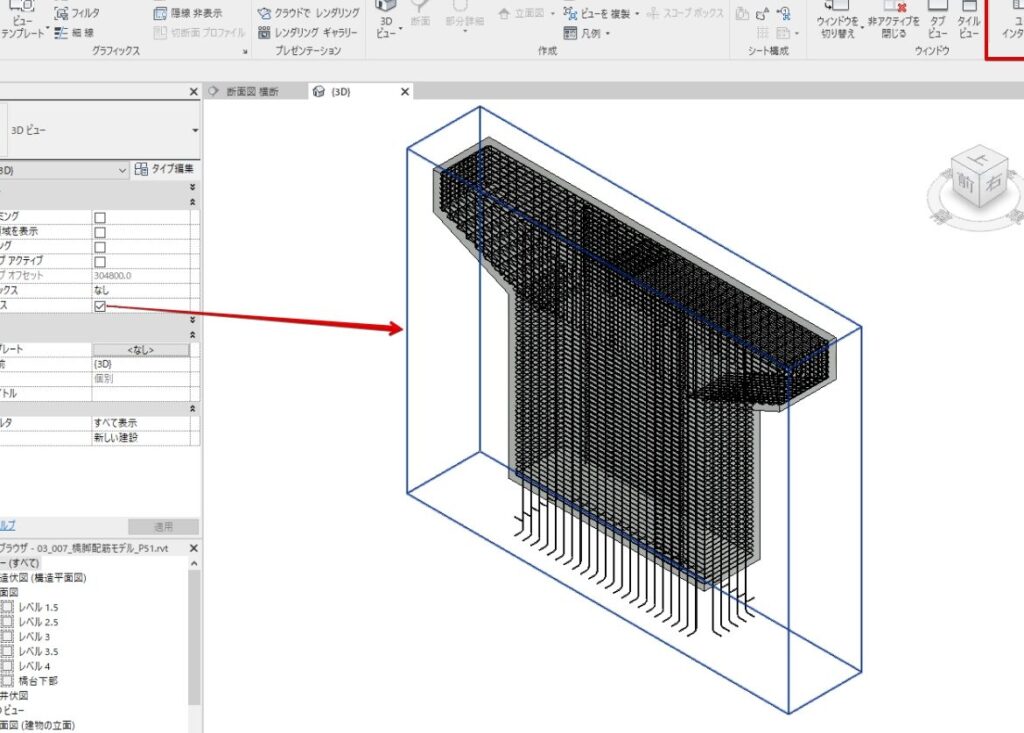
Revitは建築設計の強力なツールであり、その機能を最大限に活用するためには、revit 部分切断領域の設定が不可欠です。この機能を利用することで、私たちは特定のエリアを詳細に表示でき、設計の精度と視覚的な理解を向上させることができます。さらに、部分切断領域は複雑なプロジェクトでも情報を整理しやすくします。
本記事では、revit 部分切断領域の設定方法について詳しく解説し、その実際の活用事例も紹介します。これにより私たちがどのようにこの機能を利用しているか理解できるでしょう。皆さんも自分のプロジェクトでこの技術を試したくなるかもしれませんね。どんな効果的な使い方があるのでしょうか?興味深い事例を通じて一緒に学んでいきましょう。
Revit 部分切断領域の基本設定方法
Revitで部分切断領域を設定することは、プロジェクトの視覚的効果や情報提示において重要な要素です。私たちは正しい手順を踏むことで、モデル内で必要な部分を強調し、より明確なコミュニケーションを実現できます。以下に基本的な設定方法を詳しく説明します。
部分切断領域の作成
- ビューの選択: 最初に、対象となるビュー(平面図や立面図など)を選びます。
- 部分切断領域ツールの使用:
- リボンから「建築」タブに移動します。
- 「切断」セクション内にある「部分切断」をクリックします。
- 領域の描画:
- マウスカーソルが十字形になるので、ドラッグして領域を描きます。
- 領域が適切なサイズと位置になるよう微調整してください。
プロパティパネルでの設定
次に、プロパティパネルで詳細設定を行います。このステップは特に重要です。以下の項目について確認しましょう。
- 名前: 切断領域にはわかりやすい名前を付けましょう。
- 表示スタイル: カットラインやハッチングのスタイルもここで定義できます。
- 範囲: 確認したい範囲が正しく表示されているかチェックします。
私たちがこれらの基本設定を行うことで、視覚的にも機能的にも優れた部分切断領域が完成します。次に進む前に、このセクションで得た知識を実際のプロジェクトへ応用しましょう。
部分切断領域を活用したプロジェクト事例
プロジェクトにおける部分切断領域の活用は、設計過程やプレゼンテーションにおいて非常に効果的です。特定のエリアを強調することで、関係者とのコミュニケーションが円滑になり、意図したデザインコンセプトをより明確に伝えることができます。以下では、実際のプロジェクトでどのように部分切断領域が活用されているかをいくつかの事例を通じて紹介します。
住宅プロジェクト
一つ目の事例として、住宅設計プロジェクトがあります。このプロジェクトでは、リビングルームとキッチンの接続部分を強調するために部分切断領域を設定しました。これにより空間の流れや機能性が視覚的に表現され、お客様への説明もスムーズでした。また、この方法は施工時にも役立ちました。
商業施設
次に商業施設の場合です。この案件では多様なテナントスペースが配置されたフロアプランを作成しました。各テナントごとに部分切断領域を設定し、それぞれ独自のデザイン要素やレイアウト提案を行いました。その結果、クライアントから高評価を得られたほか、入居者へのプレゼンテーションも効果的でした。
教育施設
教育施設での事例では、新しい教室レイアウトについて検討しました。複数教室間で連携する必要性から、一部エリアだけを切り取る形でモデル化しました。この手法によって音響や視覚的な交流点について具体的な議論が可能になり、その後の設計選定にも大きく寄与しました。
このような具体例からわかるように、「revit 部分切断領域」の活用はさまざまな場面で有効です。それぞれ異なるニーズや目的がありますが、共通して言えることは、この機能によって情報提示が向上し、多角的な視点からプロジェクト全体を見ることができるという点です。
視覚的効果を高めるためのテクニック
視覚的効果を高めるためには、部分切断領域の設定においていくつかのテクニックを取り入れることが重要です。これにより、設計図面やプレゼンテーションでの情報伝達が一層効果的になります。以下に、具体的な方法とその利点について説明します。
コントラストを利用する
コントラストは視覚的効果を引き立てる強力な手法です。たとえば、部分切断領域内の要素と背景との間で色彩や明暗の差を大きくすることで、目を引くポイントが強調されます。このような設定は特定のデザイン要素や重要情報を際立たせるために非常に有効です。
複数のビューを活用する
異なる角度から同じ部分切断領域を見ることによって、多面的な理解が得られます。我々は通常、一つまたは二つのビューでプロジェクト全体を把握しようとしますが、複数のビューを併用することで、その空間理解が深まります。このアプローチは特に複雑な構造物や機能性が求められる場合に役立ちます。
フォーカルポイントの作成
部分切断領域内でフォーカルポイント(焦点となる場所)を意識して配置することも重要です。例えば、大きな窓や特徴的な家具など、人々の目が最初に向かうべき要素として位置づけることで、それ以外のエリアとの関係性も自然に示すことができます。この技術によって、観察者は設計者が伝えたいメッセージをよりスムーズに受け取れるでしょう。
スケール感と比率への配慮
視覚的効果にはスケール感も大いに関与しています。部分切断領域内で異なるサイズや比率のオブジェクトを配置すると、その空間内で感じられる動きや奥行きを強調できます。私たちは、このテクニックによってプロジェクト全体の日常生活への適合性についても考慮しながら提案します。
これらのテクニックは、「revit 部分切断領域」を使ったプレゼンテーションだけではなく、実際の設計過程にも応用可能です。それぞれ異なる状況下でも適宜選択し活用していくことで、プロジェクト全体への影響力を最大限引き出すことにつながります。
他の切断手法との比較と選択基準
部分切断領域の設定は、プロジェクトにおける視覚的表現や情報伝達を向上させるために非常に重要ですが、他の切断手法との比較も欠かせません。特に、私たちが利用する様々な手法にはそれぞれ独自の利点と制約があります。それらを理解し、それぞれの状況に最適な方法を選択することが成功につながります。
まず、一般的な切断手法としては「全体切断」や「透視図」があります。これらと比較した場合、「revit 部分切断領域」は以下のような利点があります:
- 詳細表示: 部分切断によって特定のエリアのみを強調できるため、重要な要素をクリアに示すことができます。
- 効率的なプレゼンテーション: プレゼンテーション時には焦点を絞った情報提供が可能であり、観客の注意を引くことが容易になります。
- 空間理解促進: 複雑な構造物の場合でも必要な情報だけに集中できるため、視覚的混乱が軽減されます。
次に、「全体切断」と比較すると以下のような違いがあります:
| 手法 | 利点 | 制約 |
|---|---|---|
| 部分切断領域 | 特定エリアへのフォーカス | 全体像把握が難しい場合あり |
| 全体切断 | プロジェクト全体の概要把握 | 詳細情報不足になる恐れあり |
| 透視図 | 立体感ある表示可能。 | 投影歪みによる誤解招くリスク。 |
この表からもわかる通り、それぞれの手法には明確な役割があります。「revit 部分切断領域」を選ぶ基準としては、プレゼンテーション内容や対象者のニーズ、その場面で何を伝えるべきかというポイントが非常に重要です。また、この方法は設計段階でも活用でき、多角的な提案やフィードバックにも寄与します。
私たちは各プロジェクトごとの目標や条件を考慮しつつ、最適な切断手法を選択していくことでより良い成果につながります。この柔軟性こそが、「revit 部分切断領域」の魅力なのです。
トラブルシューティングとよくある問題
部分切断領域の設定においては、いくつかのトラブルや問題が発生することがあります。これらの問題を理解し、適切な解決策を講じることで、作業効率を高めることが可能です。ここでは、一般的な課題とその対処法について詳しく見ていきます。
よくある問題
- 設定が反映されない: 部分切断領域を設定しても変更が表示されない場合があります。この理由としては、ビューの更新が必要であったり、他のビュー設定との競合が考えられます。
- 意図しないエリアが表示される: 切断領域の範囲や位置を誤って指定した場合、本来見せたくない部分まで表示されてしまうことがあります。このような時は、範囲ボックスやクリッピングプレーンの調整を行うと良いでしょう。
- パフォーマンス低下: 複雑なモデルや多くの要素を含むプロジェクトでは、部分切断によって描画パフォーマンスが低下することがあります。その際には、一時的に不要なレイヤーを非表示にするなどして対策します。
解決策
- ビューの更新: 設定後には必ずビューをリフレッシュし、新しい設定が反映されたか確認します。
- クリッピングプレーンの調整: 表示される内容がおかしい場合は、クリッピングプレーンやカメラアングルを再確認しましょう。
- シンプル化: モデル全体の複雑さに応じて、不必要な要素や詳細情報は一時的に隠すことでパフォーマンス向上につながります。
これらの日常的な問題への対応方法を知識として持つことで、「revit 部分切断領域」をより効果的に活用できるようになります。各プロジェクトで直面する状況に応じた柔軟なアプローチこそが重要です。