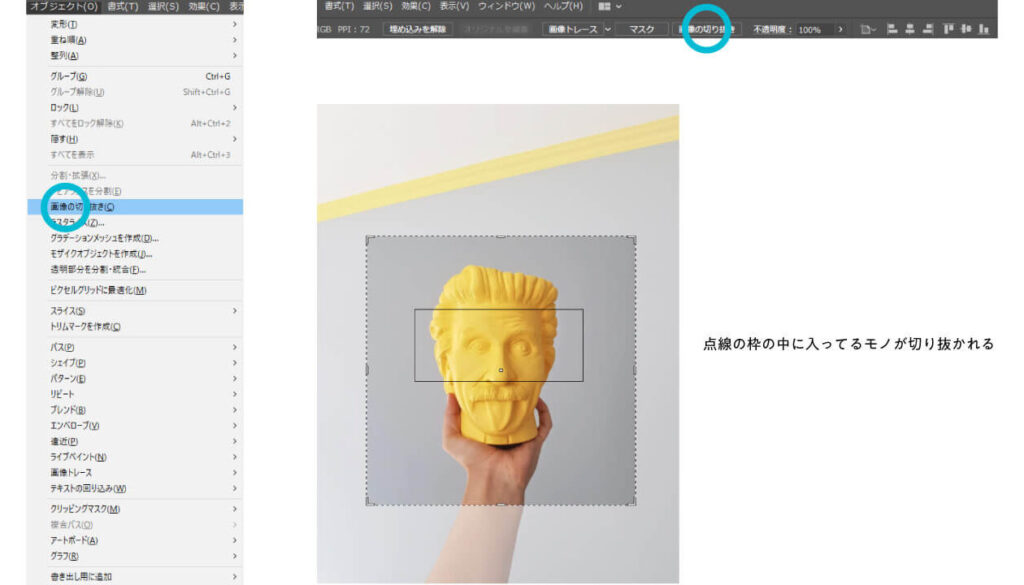
私たちはデザイン作業を行う際に、時には不要な部分を削除したいと思うことがあります。イラレでいらない部分を切り取る方法を知っていると、作品のクオリティが格段に向上します。このプロセスはシンプルですが効果的であり、適切な手順を踏むことで短時間で仕上げることができます。
本記事では、イラレでいらない部分を切り取るための具体的な手順やヒントをご紹介します。初心者でも簡単に理解できるように解説し、実践的なテクニックも盛り込みます。これによって私たちのデザインがより洗練されたものになるでしょう。
あなたも自分の作品から余分な要素を取り除きたいと思いませんか?このガイドを通じて新たなスキルを身につけ、一緒にクリエイティブな世界へ踏み出しましょう。
イラレ いらない部分を切り取る基本手順
私たちは、イラレでいらない部分を切り取る際の基本手順について詳しく解説します。これにより、効率的に画像を編集し、必要な部分だけを残すことができるようになります。以下の手順に従って作業を進めていきましょう。
1. 画像のインポート
まず最初に、編集したい画像をイラストレーターにインポートします。ファイルメニューから「配置」を選び、対象となる画像ファイルを選択して配置してください。このプロセスは非常にシンプルですが、正確な位置で配置することが重要です。
2. 選択ツールの使用
次に、「選択ツール」を使って切り取りたい部分以外の領域を選択します。このツールは画面左側のツールバーからアクセスできます。一度クリックすると、そのエリア全体が選ばれますので、慎重に不要な部分だけを囲むようにしましょう。
3. オブジェクトのクリッピング
不要な部分が選択されたら、「オブジェクト」メニューから「クリッピングマスク」を利用して、それらを隠します。これによって見えなくなるため、本当に必要な内容だけが表示される状態になります。この機能は特定のデザイン要素や背景との調和も取れるため、とても便利です。
注意点
- 切り取り後も元のデータは保持されているため、再度修正することが可能です。
- 必要であれば新しいレイヤーとして保存し、他のデザイン要素と組み合わせても良いでしょう。
この基本手順を踏むことで、イラレで効率よく不必要な部分を切り取ることができるようになります。次回は、「選択ツールの使い方とコツ」に関してさらに深く掘り下げていきますので、お楽しみにしてください。
選択ツールの使い方とコツ
選択ツールは、イラレでいらない部分を切り取る際に非常に重要な役割を果たします。このツールを効果的に使用することで、より精密な編集が可能となり、デザインのクオリティが向上します。ここでは、選択ツールの基本的な使い方と、作業をスムーズに進めるためのコツをご紹介します。
基本操作
まず、「選択ツール」を選んだら、画像内で切り取りたい不要な部分を囲むようにクリック&ドラッグします。この操作によって、そのエリアが選択されます。特に注意すべき点は、大きく範囲を指定し過ぎないことです。必要以上の領域まで選んでしまうと、本来残したい部分まで影響を及ぼしかねません。
精度を高めるテクニック
- ズームイン: 作業中はズームインして細部まで確認しながら選択することが大切です。これによって、不必要な部分だけを正確に囲むことができます。
- シフトキーの利用: 複数のオブジェクトやエリアを追加で選ぶ場合は、シフトキーを押しながらクリックすると便利です。この方法で簡単に複数領域の追加・削除が行えます。
よくあるトラブルと対処法
時には意図せず不要な部分まで含まれてしまうことがあります。その際には次のステップで修正できるので心配ありません。
- 選択状態から外したい部分を再度クリックすることで、その領域のみ解除できます。
- 「Ctrl」+「Z」を押すことで、一つ前の操作に戻すことも可能です。
これらのポイントを踏まえて適切に「選択ツール」を活用すれば、イラレで不必要な部分を効果的に切り取る手助けになります。また、このプロセス全体がデザイン作業効率向上につながりますので、自信を持って挑戦してください。
マスク機能で不要な部分を隠す方法
イラレでは、マスク機能を使用することで、不要な部分を簡単に隠すことができます。この機能は、デザインの一部を見えなくするだけでなく、全体の構成やバランスを保ちながら編集作業を進めるために非常に便利です。ここでは、マスク機能の基本的な使い方と、その活用方法について詳しく説明します。
マスク機能の基本操作
まず最初に、マスク機能を利用するには、切り取りたいオブジェクトや画像と、それを覆う形状(シェイプ)を準備します。次に、この形状を選択しながら「Ctrl」キー(または「Cmd」キー)を押し続けて目的のオブジェクトも選択します。そして、「右クリック」を行い、「クリッピングマスク」を選ぶことで、不必要な部分が隠れます。この手順によって、元のデザインはそのまま残りますので、安全に編集できます。
効果的な活用法
- 複数オブジェクトへの適用: 複数のオブジェクトにも同様にクリッピングマスクが適用できるため、一度に多くの要素を整理したい場合には特に有効です。
- 調整可能: マスクされた部分はいつでも再調整可能であり、新たなシェイプや画像と組み合わせることで柔軟性があります。
このような方法で私たち自身のデザインプロセスを向上させつつ、無駄な要素も効果的に管理できるようになります。また、この手法は特定のエリアだけでなく、大きな範囲にも応じて活用できる点が魅力です。どんなプロジェクトでも、自信を持ってこの技術をご利用いただければと思います。
クリッピングマスクの活用法
クリッピングマスクは、イラレでのデザインプロセスをさらに洗練させるための強力なツールです。この機能を活用することで、特定の領域に対して柔軟性を持たせながら、より創造的な表現が可能になります。私たちがこの技術を利用することで、視覚的なインパクトを高めつつ、無駄なくデザイン要素を管理できるのです。
クリッピングマスクの応用例
- 画像やテクスチャに形状を適用: 例えば、写真に特定のシェイプに沿ったテクスチャや色合いを加える際には、この機能が非常に役立ちます。これによって、オリジナル画像とは異なる新しい視覚効果が得られます。
- 複雑な背景との組み合わせ: クリッピングマスクは複数の背景と組み合わせることもでき、多層的なデザインも容易に実現できます。異なるレイヤー間で調整しながら一貫したスタイルを保てるため、大きなプロジェクトでも安心です。
手順と注意点
まずは対象となるオブジェクトと、それに重ねたいシェイプ(パターンや色)を選びます。そして「Ctrl」+「7」を使って簡単にクリッピングマスクを作成します。ただし、この操作後も元の画像は保持されているため、不必要になった場合でも再編集が可能です。
また、一度設定したクリッピングマスクはいつでも解除できるので、新しいアイデアが浮かんだ際にも迅速に対応できます。このような利便性から、多くの場合で私たち自身の創造性を引き出す助けとなります。
このようにして、私たちは様々な方法でクリッピングマスクをご活用いただけると思います。それによって、自分だけのユニークな表現スタイルが生まれるでしょう。また、その結果として、完成度の高い作品へと進化させていくことが期待できます。
編集後の画像保存と書き出し方法
イラレで作成したデザインを完成させたら、次に重要なのはそのデータを正しく保存することです。適切な形式で書き出すことで、作品のクオリティを保ちながら他のソフトウェアやプラットフォームでも利用できるようになります。また、プロジェクトによって異なる要件があるため、それぞれに応じた設定を理解しておくことも必要です。
保存形式の選択肢
イラレでは様々なファイル形式でデータを書き出すことができます。それぞれの形式には独自の特徴がありますので、用途に応じて選ぶことが大切です。主な保存形式として以下があります:
- AI(Adobe Illustrator): イラストレーター専用フォーマットで、編集可能な状態を維持します。
- PDF: 互換性が高く、高品質な印刷や配布に適しています。
- PNG: 背景透明度を保持しつつ、高解像度画像として使用されます。
- JPEG: 写真やビジュアルコンテンツ向けですが、圧縮による画質低下があります。
書き出し手順
まずは「ファイル」メニューから「書き出し」を選びます。ここでは、「Web用に保存」や「別名で保存」といったオプションもあります。各オプションには、それぞれ利点がありますので目的に合わせて使い分けましょう。
具体的な手順
- ファイルメニューから「書き出し」を選択します。
- 希望するファイル形式を指定します(例:PNGまたはJPEG)。
- 必要に応じて解像度やカラーモードなどの設定を行います。
- 最終確認後、「保存」をクリックします。
このようにして私たちは、イラレで制作した作品を効果的かつ効率的に外部へ展開する準備が整います。特定の用途や配布先によって最適な方法を考慮することで、自身のクリエイティブプロセスもよりスムーズになるでしょう。