私たちが日常的に利用する録画機能には便利さがありますが時には大切な部分を誤って消去してしまうこともあります。録画 部分消去 戻す方法を知っていると安心です。このガイドでは、消去した録画の一部をどのように復元できるかを詳しく解説します。
私たちはこのプロセスを簡単に理解し実行できるようにステップバイステップで説明します。また必要なツールや注意点についても触れますので初心者でも安心して取り組むことができます。皆さんは過去の思い出や重要な情報を失うことなく楽しみたいと思いませんか?次のセクションでは具体的な手順をご紹介しますのでぜひご覧ください。
録画部分消去を戻す方法
録画データを誤って消去してしまった場合、私たちは迅速にその部分を戻す必要があります。ここでは、録画部分消去を戻すための具体的な手順について詳しく解説します。このプロセスにはいくつかの方法がありますが、最も一般的なのは専用ソフトウェアを使用することです。以下では、その手順や注意点を説明します。
録画データの復元方法
- バックアップからの復元
定期的に録画データのバックアップを取っている場合は、そこから簡単に復元できます。特にクラウドストレージサービス(Google DriveやDropboxなど)を利用していると便利です。
- 復元ソフトウェアの使用
専用の復元ソフトウェアをインストールし、消去したファイルが保存されていた場所でスキャンを行います。代表的なソフトウェアには次のものがあります:
- Recuva
- EaseUS Data Recovery Wizard
- Disk Drill
これらはユーザーフレンドリーであり、多くの場合無料版も提供されています。
- システム修復ツール
一部のオペレーティングシステムには内蔵されている修復ツールがあります。例えばWindowsの場合、「以前のバージョン」の機能を使うことで、過去の日付に戻ることが可能です。
注意事項
- 復元作業中は新しいデータを書き込まないようにしましょう。これによって消去されたデータが上書きされるリスクが高まります。
- データサイズやフォーマットによっては完全な復元が難しい場合がありますので、その点も考慮してください。
このように、はいくつかあります。それぞれ試してみて、自分に合った方法で大切なデータを取り戻しましょう。
録画データの復元手順
録画データを復元するための手順は、誤って消去した場合でも迅速に行うことが求められます。ここでは、より具体的な手順について説明します。このプロセスを通じて、私たちは失ったデータを取り戻す可能性を高めることができます。
ステップバイステップガイド
- ソフトウェアのインストール
まずは信頼できる復元ソフトウェアをダウンロードし、インストールします。これには、上述したRecuvaやEaseUS Data Recovery Wizardなどがあります。インストール後は、使用許諾契約に従って設定を完了させましょう。
- スキャンの実行
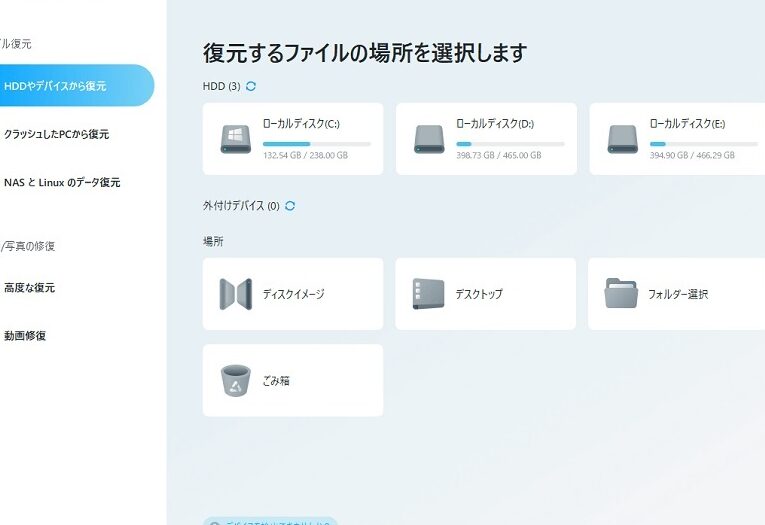
ソフトウェアを起動し、消去された録画ファイルが保存されていたドライブまたはフォルダを選択してスキャンを開始します。この過程では、多くの場合時間がかかることがありますので、その点も考慮しておきましょう。
- ファイルのプレビューと選択
スキャンが完了すると、復元可能なファイルのリストが表示されます。この中から復元したい録画データを見つけ出し、それらにチェックマークを付けます。プレビュー機能があれば、中身を確認することで正しいファイルかどうか判断できます。
- 復元作業の実施
選択したファイルに対して「復元」ボタンをクリックし、その後指定された場所に保存先として適切なフォルダ(新しいフォルダ推奨)を選びます。この際、既存のデータ上書きを避けるため、新たな場所への保存がおすすめです。
- 結果の確認
復元作業が完了したら、新しく保存した場所へ移動し、無事にデータが戻っているか確認します。不足や異常があれば再度スキャンや別の方法で試みる必要があります。
重要な注意点
- 復元作業中は他の操作や新規データを書き込むことは避けましょう。これによって消去された部分へのアクセス障害や上書きリスクが生じます。
- 完全な復元は保証されないため、大切なデータについて定期的なバックアップ習慣も併せて持つことが重要です。
- 特定形式やサイズによって、一部ファイルのみしか完全には戻せない場合もあるため、この点にも留意してください。
このように複数段階で進めることで、多くの場合録画部分消去から大切なデータへアクセスできるようになります。我々自身で簡単に試すことのできる手法なので、自信を持って取り組んでいきましょう。
消去されたファイルの確認方法
録画データを復元する際には、消去されたファイルが本当に存在するかどうかを確認することが重要です。この確認作業は、後の復元プロセスにおいて非常に役立ちます。ここでは、について詳しく説明します。
ファイルシステムのチェック
最初のステップは、使用しているストレージデバイスのファイルシステムをチェックすることです。これにより、削除されたファイルがまだ物理的に存在する可能性があります。
- ドライブのプロパティを確認:対象となるドライブを右クリックし、「プロパティ」を選択します。ここで空き容量や使用状況を見ることで、未使用領域とその中にある可能性のある消去されたデータについて考察できます。
- 隠しファイル表示設定:隠しファイルやフォルダも復元できる可能性があるため、エクスプローラーで「表示」タブから「隠しアイテム」をオンにします。
復元ソフトウェアによるスキャン結果
次に信頼できる復元ソフトウェアを使って実際にスキャンを行い、その結果から消去されたファイルが見つかるかどうかを確認します。この時点で注意すべきポイントは以下です。
- 詳細なスキャン:通常のスキャンではなく、「深層スキャン」機能など、高度なオプションがあれば必ず利用しましょう。この方法ではより多くの消去されたデータを検出できる可能性があります。
- フィルター機能:特定の日付範囲やサイズなどでフィルタリングできれば、大量の結果から必要なものだけ絞り込むことができます。
このような手順で消去された録画データも含めて、私たちは効率よく必要な情報へアクセスしていけます。次は、この過程で得られた情報を基にした復元ソフトウェア選びについて触れましょう。
復元ソフトウェアの選び方
復元ソフトウェアを選ぶ際には、私たちが求める機能や性能をしっかりと把握することが不可欠です。特に、録画部分消去を戻すための目的であるため、この選択は慎重に行う必要があります。ここでは、効果的な復元ソフトウェアを見つけるためのポイントについて詳しく説明します。
機能の確認
まず最初に、そのソフトウェアが提供する機能について確認しましょう。具体的には以下の点に注目してください。
- 深層スキャン機能:消去されたデータを検出するために、より詳細なスキャンが可能なオプションがあるかどうか。
- ファイル形式対応:様々な動画フォーマット(MP4, AVIなど)に対応しているか。
- プレビュー機能:復元可能なファイルのプレビューができることによって、本当に必要なデータのみを選択して復元できます。
ユーザビリティとサポート
使いやすさも重要です。複雑すぎるインターフェースではなく、シンプルで直感的に操作できるものがおすすめです。また、万一問題が発生した場合にはサポート体制も考慮しましょう。この観点から以下の要素もチェックしておきたいところです。
- チュートリアルやガイドライン:初心者でも安心して使用できるようなマニュアルやヘルプセクションの充実度。
- カスタマーサポート:Emailやチャットなどで迅速に問い合わせできる体制が整っているか。
価格とライセンス形態
最後に、価格面も無視できません。無料トライアル版の有無や、一度きりの購入なのか定期的な更新料が必要なのか等、自分たちのニーズに合ったコストパフォーマンスを考えましょう。また、特定期間内であれば返金保証付きの場合もありますので、その情報もチェックすると良いでしょう。
A以上のポイントを踏まえて、自分たちに最適な復元ソフトウェアを選ぶことで、録画部分消去を戻す作業はよりスムーズになります。それでは次に、このプロセス中によく遭遇する問題について考察します。
トラブルシューティングと注意点
トラブルシューティングを行う際には、いくつかの一般的な問題に注意する必要があります。録画部分消去を戻す作業は時に複雑で、予期しないエラーや失敗が起こることもあります。そのため、事前に対策を講じておくことが重要です。以下では、よくあるトラブルとその解決策について詳しく説明します。
よくある問題
私たちが遭遇する可能性のある主な問題には以下があります。
- 復元できないファイル:ソフトウェアによっては、一部のファイル形式や破損したデータを復元できない場合があります。
- スキャン時間の長さ:深層スキャン機能を使用すると時間がかかることがありますので、十分な待機時間を確保しておきましょう。
- 誤ったデータの復元:プレビュー機能が不十分だと、本当に必要なデータ以外も復元されてしまうことがあります。
解決策と対策
これらの問題に直面した場合には、次のような対策が考えられます。
- 対象ファイル確認:初めにバックアップから再確認し、不足しているファイルやフォーマットについて把握しましょう。
- ソフトウェア設定調整:特定の設定変更によってスキャン効率を改善できる場合がありますので、マニュアルなどで確認してください。
- サポートへの問い合わせ:解決できない場合は、選んだソフトウェアのカスタマーサポートへ連絡し具体的な指示を仰ぎましょう。
注意点
また、安全に録画部分消去を戻すためにはいくつかの注意事項もあります。まず、消去後すぐにデバイスへの新しいデータ書き込みは避けるべきです。この行為によって既存の未保存データが上書きされてしまう可能性があります。また、不適切なソフトウェア使用は逆効果になるリスクも伴いますので、自分たちで選択したツールについて信頼性を重視してください。このような準備と心構えによって、高い成功率で録画部分消去を戻すことができます。