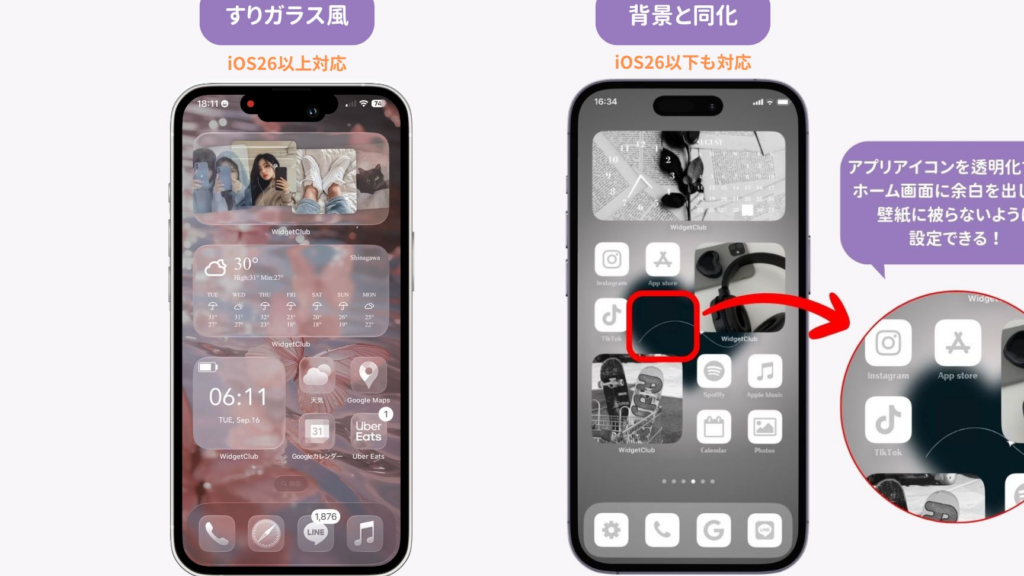
iPhoneのホーム画面は私たちの日常生活に欠かせない部分です。特に、iphone ホーム画面 下の部分 透明にする方法は多くのユーザーが求めるカスタマイズの一つです。この設定を行うことで、より美しいデザインを楽しむことができ、アプリやウィジェットとの調和も図れます。
本記事では、iPhoneのホーム画面下部を透明にする具体的な手順と設定方法について詳しく解説します。シンプルな操作で実現できるこの機能によって、自分だけのオリジナルな空間を作り出すことができます。果たしてどんな魅力的な視覚効果が得られるのでしょうか。興味を持った方はぜひ読み進めてみてください。
ホーム画面の下部を透明にする方法
私たちは、iPhoneのについて詳しく説明します。この設定を行うことで、より洗練された外観を実現し、自分だけのスタイルを表現できます。以下は、その手順です。
まず、透明化機能は「アクセシビリティ」メニューからアクセスできます。この機能により、背景が透けて見えるようになり、アプリやウィジェットが際立ちます。
手順
- 設定アプリを開く: ホーム画面から「設定」を選択します。
- アクセシビリティへ移動: 「アクセシビリティ」をタップし、その中の「ディスプレイとテキストサイズ」を選びます。
- 透明度調整: 「背景色の透明度」のオプションを探し、このスライダーで好みの透明度に調整します。これによってホーム画面全体に影響があります。
この方法で設定すると、私たちのiPhoneは独自性が増し、美しい見栄えになります。また、この機能は他にも多くのカスタマイズオプションとの組み合わせが可能ですので、自分好みに仕上げる楽しさもあります。次に進む前に、一度試してみることをお勧めします。
設定での透明度の調整手順
私たちがiPhoneのホーム画面をさらにカスタマイズする際、透明度の調整は重要なステップです。この設定を行うことで、下の部分が透明になり、背景画像やアプリがより鮮やかに映えます。以下では、この設定手順について詳しく説明します。
透明度調整の具体的な手順
- 「設定」アプリを開く: ホーム画面から「設定」を選択してください。
- 「アクセシビリティ」をタップ: メニュー内で「アクセシビリティ」を見つけてタップします。
- 「ディスプレイとテキストサイズ」に進む: その後、「ディスプレイとテキストサイズ」のオプションを選びます。
- 透明度調整を実施する: 「背景色の透明度」という項目が表示されるので、このスライダーを使ってお好みの透明度に調整しましょう。
この手順に従うことで、私たちのiPhoneは独自性が増し、美しい見栄えになります。また、他のカスタマイズオプションとの組み合わせも可能ですので、自分好みに仕上げることができます。次に進む前に、この方法で一度試してみることをお勧めします。
iPhoneで背景画像を活用するテクニック
私たちがiPhoneのホーム画面をカスタマイズする際、背景画像の活用は非常に重要です。透明な下部があることで、選んだ背景画像がより目立ち、個性的な印象を与えることができます。そのためには、適切な画像を選び、その配置やフィルター効果も考慮する必要があります。以下では、効果的な背景画像の選び方と活用方法について詳しく説明します。
背景画像の選び方
- テーマに合わせる: 自分の好みやスタイルに合わせてテーマを決め、それに合った画像を選ぶことが大切です。
- 高解像度の画像: 画質が良いものを使用することで、ディスプレイ上でも美しい表示になります。
- シンプルさ: 複雑すぎるデザインはアイコンと競合してしまうため、シンプルで落ち着いたデザインがおすすめです。
背景画像の配置テクニック
- 中心にポイントを置く: アイコンとのバランスを考えながら、視覚的な中心点となる場所に興味深い要素を配置します。
- ぼかし効果: 一部ぼかしたり暗くしたりすることで、アイコンが見やすくなるよう工夫できます。この技術は特に明るい色調の場合有効です。
- カラーコントラスト: アイコンとの色彩コントラストを意識することで、一層見やすく、美しいホーム画面になります。
フィルター効果の利用
- フィルターアプリケーション: さまざまなアプリで簡単にフィルター効果を加えることができ、自分好みの雰囲気に仕上げられます。例えば、「Snapseed」や「VSCO」といったアプリがあります。
これらのテクニックを駆使して背景画像を活用すると、おしゃれで機能的なiPhoneホーム画面になるでしょう。また、この設定と組み合わせて他のカスタマイズオプションも試してみることで、更なる個性を引き出せます。次は他のカスタマイズオプションについて見ていきましょう。
他のカスタマイズオプションについて
私たちのiPhoneのホーム画面をさらに個性的にするためには、透明な下部だけではなく、さまざまなカスタマイズオプションを活用することが重要です。これにより、見た目や機能性が向上し、自分だけの特別な体験を得ることができます。以下では、いくつかの効果的なカスタマイズ方法について詳しく説明します。
ウィジェットの利用
ウィジェットは、必要な情報やアプリへのアクセスを簡単に提供してくれる便利なツールです。以下はウィジェットを設定する際のポイントです。
- サイズと配置: ホーム画面での視覚的バランスを考慮し、大きさや位置を調整します。
- 種類選択: 天気予報やカレンダーなど、自分の日常生活に役立つウィジェットを選ぶことで利便性が向上します。
- デザインテーマとの統一: 他のアイコンや背景画像と調和するように、色合いやスタイルにも注意しましょう。
アイコンパックの導入
アイコンパックを使うことで、ホーム画面全体の印象をガラリと変えることができます。自分好みのデザインに合わせてアイコンを変更する方法としては次があります:
- サードパーティアプリ使用: 「Widgetsmith」や「Color Widgets」といったアプリで独自デザインのアイコン作成が可能です。
- ショートカット機能利用: iOS のショートカット機能で、アプリごとに異なるアイコン画像を設定できます。この方法では、自分自身で作成した画像も使用できるため、一層個性的になります。
ダークモードと明るさ設定
ダークモードは視認性だけでなく、省エネにも寄与します。また、この設定によって背景画像とのコントラストも強調されます。以下はダークモード活用時のお勧めポイントです:
- 適切な背景選び: ダークモードの場合、明るい色合いまたは高コントラストな背景画像がおすすめです。
- 環境光センサー活用: 周囲の明るさに応じて自動的に明るさ調整される機能も利用し、更なる快適性向上につながります。
これら多彩なカスタマイズオプションによって、「iphone ホーム画面 下の部分 透明」という基本設定からさらに発展した魅力あるホーム画面へ進化させることができるでしょう。他者との差別化が図れ、自分自身のお気に入りスペースとして楽しむことが可能になります。
透明化によるメリットとデメリット
透明化によるカスタマイズは、iPhoneのホーム画面を一層魅力的にする手法ですが、そのメリットとデメリットについても理解しておくことが重要です。私たちが「iphone ホーム画面 下の部分 透明」と設定することで得られる利点と、それに伴う可能性のある問題点を見ていきましょう。
メリット
- 視覚的な美しさ: 透明な下部は、背景画像との調和を生み出し、全体的に洗練された印象を与えます。
- スペースの有効利用: アイコンやウィジェットが浮いているように見えるため、より多くの情報を視覚的に整理できます。
- 個性の表現: ユーザー自身の好みに合わせたカスタマイズが可能であり、自分だけのオリジナルなスタイルを楽しむことができます。
デメリット
- 視認性への影響: 背景画像や色合いによっては、アイコンや文字が見づらくなる場合があります。このため、使用環境によっては不便になることもあります。
- パフォーマンスへの影響: 特定の背景画像やウィジェットを使うことで、バッテリー消費が増加する可能性があります。この点には注意が必要です。
- 変更時の手間: 一度設定した後でも、新しい背景画像やアイコンパックなどへの変更には手間と時間がかかります。
This balance between the aesthetic appeal and potential practical drawbacks is crucial for maximizing our experience with the iPhone. We should carefully weigh these factors when deciding to make the bottom portion of our home screen transparent.