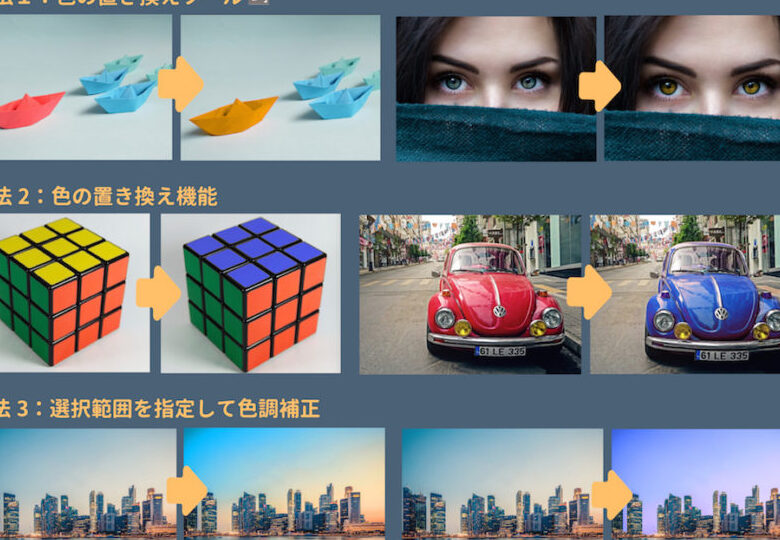
写真編集の世界では、色彩の調整が非常に重要です。私たちは特に フォトショップ部分的に色調補正 を使って、画像の特定の部分を強調したり、全体的な雰囲気を変える技術を探求します。この手法は、プロフェッショナルな仕上がりを目指す方にも最適です。
この記事では、フォトショップ で行う 部分的な色調補正 の具体的な方法と手順をご紹介します。初心者から上級者まで役立つテクニックを学ぶことで、自分の作品に新しい命を吹き込むことができるでしょう。このプロセスを通じて私たちと一緒にクリエイティブな旅に出ませんか?どんな効果が得られるか楽しみですね!
フォトショップ 部分的に色調補正の基本技術
私たちがフォトショップで部分的に色調補正を行う際、基礎技術を理解することは非常に重要です。この技術は、画像の特定の領域に焦点を当てて、その色合いや明るさ、コントラストを調整するためのものです。これにより、全体的なバランスを保ちながらも、写真の特定の要素を際立たせることが可能になります。
色調補正ツールの活用
フォトショップにはさまざまな色調補正ツールがあります。これらのツールを使いこなすことで、より精密な編集が可能になります。
- カラーバランス: 画像内の赤、緑、青の割合を調整し、全体的な色合いを変えることができます。
- レベル: 画像のシャドウ、中間トーン、およびハイライトを操作し、明るさとコントラストを強化します。
- カーブ: より詳細な明るさとコントラスト調整ができ、自分好みの仕上げに近づけます。
選択範囲による対象設定
部分的な色調補正では選択範囲が不可欠です。選択したエリアのみを編集できるため、不必要な影響を避けつつ細かな修正が可能です。以下は一般的な方法です。
- クイック選択ツールやペンツールで修正したいエリアを選ぶ
- 選択範囲から新しいレイヤーやマスクレイヤー作成
- 調整レイヤーで目的に応じた補正処理
このプロセスによって特定区域への効果的かつ柔軟性あるアプローチが実現します。
編集後確認
最後に、大切なのは編集後確認です。変更内容が意図通りになっているかどうか確かめるためには、一度全体像として見ることも重要です。そのためには以下のステップがおすすめです:
- 編集前と編集後で比較する
- ズームイン・アウトして細部と全体両方を見る
- 他者からフィードバックを受け取る
このようにして私たちはフォトショップで部分的に色調補正する基本技術について学んだ結果、更なる創造力豊かな表現へと繋げていくことができます。この知識は次章への架け橋ともなるでしょう。
選択範囲を使った色調補正の手法
選択範囲を使った色調補正は、フォトショップでの編集作業において非常に効果的な手法です。この技術を活用することで、画像の特定の部分にのみ影響を与えながら、全体のバランスを崩さずに調整が可能になります。以下では、具体的な方法とその利点について詳しく説明します。
選択範囲の作成方法
まずはじめに、選択範囲を正確に作成することが重要です。適切なツールを使用することで、必要なエリアだけを簡単かつ迅速に選ぶことができます。
- クイック選択ツール: 直感的に描画するようにして対象エリアを選べます。
- ペンツール: より精密な選択が可能で、複雑な形状にも対応できます。
- マジックワンドツール: 同じ色域内の領域を一度のクリックで素早く選択します。
これらのツールによって、自分が補正したい箇所だけを効率よく指定できるため、その後の工程もスムーズになります。
調整レイヤーとの組み合わせ
次に、作成した選択範囲と調整レイヤーを組み合わせていきます。このプロセスでは以下の手順が有効です:
- 新しい調整レイヤーを追加: 選択範囲上で右クリックし、「調整レイヤー」を追加します。
- 目的別設定: 例えばカラーバランスや明るさ・コントラストなど、自分好みに設定します。
- マスク機能: 必要ならばマスク機能も駆使し、不必要な部分への影響を排除します。
このように操作することで、フォトショップで部分的に色調補正が行えるため、より細かな表現や仕上げが実現できるでしょう。また、この手法は他者からフィードバックや意見も受け取りやすくなるため、新たな視点で作品を見るきっかけにもなります。
結果確認と微修正
最後には編集した結果を見ることも欠かせません。変更内容について確認し、不足している部分や過剰になっているところはないか再評価しましょう。その際には次のポイントがおすすめです:
- Edit Before and After:
- Zoning In and Out:
| Edit Before | Edit After | |
|---|---|---|
| Description of Changes: | – Color tone adjustment was minimal. | – Enhanced contrast and brightness. |
This approach allows us to ensure that our adjustments achieve the desired effect, paving the way for more artistic expression in our work with Photoshop. By mastering these selection techniques, we enhance not only our skills but also the overall impact of our images.
レイヤーを活用した部分的な調整方法
レイヤーを活用することで、フォトショップにおける部分的な色調補正はさらに柔軟で効果的になります。レイヤーは、個々の調整を独立して行うことができるため、全体の画像に与える影響を最小限に抑えつつ特定のエリアに焦点を当てられます。このセクションでは、レイヤーを使用した具体的な調整手法について詳しく見ていきましょう。
調整レイヤーの種類とその使い方
フォトショップには様々な調整レイヤーが用意されており、それぞれ異なる色調補正機能があります。以下は主要な調整レイヤーとその特徴です:
- 色相・彩度: 画像全体または特定の色域のみを変更できます。
- 明るさ・コントラスト: 画像の明るさやコントラスト比を簡単に調整可能です。
- カラーバランス: シャドウ、中間色、ハイライトごとに異なる色合いを設定できます。
これらのツールを使うことで、自分たちが求める表現力豊かな仕上がりへと導くことができるでしょう。また、各種効果も組み合わせられるため、多様なアプローチで作品づくりが可能です。
マスク機能による精密な操作
マスク機能は、選択したエリア以外への影響を防ぐ強力なツールです。マスクを適切に利用することで、不必要な部分への補正効果を排除し、より洗練された結果が得られます。具体的には次のように進めます:
- 新しいマスク作成: 調整レイヤー追加後、自動で生成されるマスクによって影響範囲が制御されます。
- ブラシツールで微修正: 必要に応じてブラシツールで透明度や流量設定しながら細かく描画します。
- グラデーションマスク: 自然な遷移効果を持たせたい場合、このオプションも視野に入れてください。
This meticulous approach ensures that our adjustments not only enhance the desired areas but also maintain the overall integrity of the image. By effectively using layers and masks, we can achieve a harmonious balance in our color corrections.
フィードバック反映と繰り返し作業
Edit After with layers allows us to receive feedback more easily, enabling us to make iterative improvements. This process is invaluable for refining our work as it opens up opportunities for collaboration and new perspectives. For instance, we might consider the following steps to ensure we’re on track:
- Simplified Review Process:
| Edit Stage | Description of Changes | |
|---|---|---|
| Initial Adjustments | – Basic color corrections applied. | |
| Feedback Implementation | – Enhanced saturation based on suggestions. | |
This practice not only improves our skills but also contributes significantly to the final quality of our images, ultimately allowing us to push creative boundaries within Photoshop.
カラーバランスと明るさの微調整テクニック
カラーバランスと明るさの調整は、フォトショップにおける部分的な色調補正の重要な要素です。これらのテクニックを駆使することで、特定の領域に焦点を当てつつ、全体の画像にも影響を与えることなく理想的な仕上がりが手に入ります。このセクションでは、具体的な微調整方法について詳しく解説します。
カラーバランスの調整方法
カラーバランスは、シャドウ、中間色、およびハイライトそれぞれに異なる色合いを設定できる強力なツールです。以下は、その操作手順です:
- 調整レイヤー追加: カラーバランス調整レイヤーを新規作成します。
- 各トーン選択: シャドウ、中間色、ハイライトから変更したいトーンを選びます。
- 色相変更: スライダーを使用して適切なカラーシフトを行います。
このプロセスにより、特定の部分で必要とされる色合いが得られます。たとえば、風景写真の場合には夕焼け時の温かみあるオレンジや赤を強調するために中間色やハイライトで設定し直すことがおすすめです。
明るさとコントラストの微調整
次に行うべきは、明るさおよびコントラストの微調整です。全体的なバランスだけでなく、一部だけでも効果的に補正できます。この操作も非常に簡単ですが、注意深く進めていきましょう:
- 明るさ・コントラストレイヤー追加:
- 対象エリア選択:
- 値設定:
| 明るさ設定 | コントラスト設定 | |
|---|---|---|
| 最初の状態 | – 標準状態で確認。 | |
| 微調整後 | – 明暗差が際立ち、高低差によって視認性アップ。 | |
This careful adjustment allows us to enhance the visual impact without compromising the overall quality of our image. 例えばポートレートでは被写体が際立つようになるため、自信感や魅力が引き出せます。また、この技術は他のエフェクトとも組み合わせて活用可能です。
実践例と応用法
K一歩進んだ例として、自分たちの作品への具体的な応用法があります。例えば次の場合など:
- A/Bテスト: 異なるカラーバランスや明度で比較して最良結果を探求します。
- LUTs利用: 既存フィルターとの組み合わせによってスタイル確立へ繋げます。
- DNG変換後処理: クロマチックアブerration(CA)修正なども考慮できます。
This advanced approach helps us achieve a polished and professional look while ensuring that our images communicate the intended message effectively.
効果的な仕上げのためのフィルターとエフェクト
フォトショップでの部分的な色調補正において、フィルターとエフェクトは重要な役割を果たします。これらを巧みに使うことで、画像にさらなる深みや魅力を加えることができるからです。このセクションでは、効果的な仕上げのための具体的なフィルターやエフェクトの活用法について説明します。
フィルターの利用方法
フィルターは特定の効果を施すために使用され、その結果として画像全体や選択した領域に大きく影響を与えます。以下は一般的なフィルターのいくつかです:
- ぼかし(Blur): 背景を柔らかくすることで主題が際立ちます。
- シャープ(Sharpen): 細部を強調させ、鮮明さを向上させます。
- ノイズ除去(Noise Reduction): 不要な粒子感を取り除き、滑らかな仕上がりにします。
これらのフィルターは、それぞれ異なる目的で使われるため、最適な効果を得るためには慎重に選ぶ必要があります。例えば、ポートレート写真では被写体にシャープネスを加える一方で、背景にはぼかし効果を使うとバランスが取れた印象になります。
エフェクトによる表現力アップ
次に考慮すべきなのはエフェクトです。フォトショップには多種多様なエフェクトがあり、それぞれ独自の雰囲気やスタイルを持っています。いくつか有効なものをご紹介します:
- グラデーションオーバーレイ: 色合いと質感に変化をもたらし、よりダイナミックな印象になります。
- ビネット: 周辺部が暗くなることで中心への視線誘導が期待できます。
- テクスチャー追加: 画面全体または特定部分へ質感や深みを与えます。
| 例1: ポートレート写真 | 例2: 風景写真 | |
|---|---|---|
| 採用するフィルター/エフェクト | – シャープ + ビネット – ノイズ除去 + グラデーションオーバーレイ |
– ぼかし + テクスチャー – ビネット + シャープ |
| 成果物特徴 | – 被写体強調+魅力増加 – 背景整然化+視覚的焦点形成 |
– 自然美強調 – 深みある構成+遠近感演出 |
This diverse range of filters and effects allows us to enhance our images significantly. 適切に組み合わせて使用することで、それぞれのプロジェクト目的に応じた個性的で洗練された仕上げにつながります。また、この技術は他の色調補正テクニックとも連携して行うことが可能ですので、自信を持って試してみましょう。