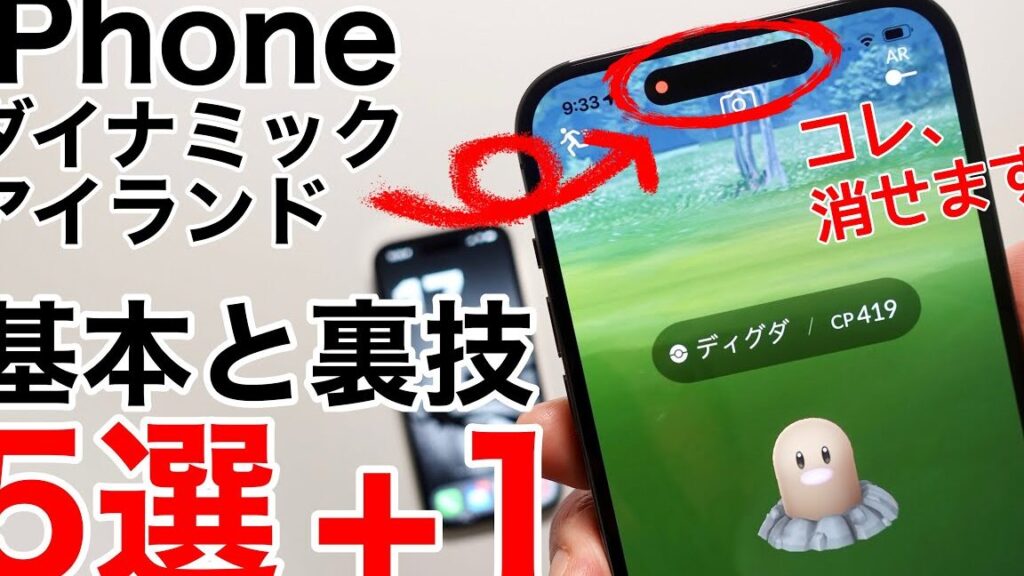
動画を撮影する際に、iPhone上の黒い部分が気になることはありませんか?私たちはその問題を解決するための方法を探求しました。iPhone上の黒い部分 動画は時として、思わぬ影響を映像に与えます。この現象が発生すると、視覚的な印象が損なわれてしまいます。
この記事では、iPhone上の黒い部分 動画を修正する具体的な手法やアプリケーションについて詳しく説明します。簡単に実行できるステップバイステップのガイドをご紹介しながら、自分自身で動画編集が楽しめるようサポートします。あなたも自分の作品をプロフェッショナルに仕上げたいと思いませんか?
iPhone上の黒い部分動画の原因とは
iPhoneで動画に黒い部分が現れる原因は、さまざまです。これらの問題は、撮影時や編集、さらには再生中に発生することがあります。私たちがよく遭遇する主な理由を以下に示します。
- カメラ設定の誤り: 撮影時の設定ミスによって、特定の範囲が暗くなることがあります。
- 光の不足: 明るい場所で撮影しないと、黒い部分が目立つ可能性があります。
- データ破損: 動画ファイル自体が破損している場合も、黒い領域が表示されることがあります。
- 再生アプリケーションの不具合: 使用しているアプリによっては動画を正しく表示できないことがあります。
これらの要因を理解することで、今後同様の問題を避けたり早期に対処したりできます。このセクションでは、それぞれの原因について詳しく見ていきます。
カメラ設定について
カメラ設定に関する問題は、多くの場合簡単に修正可能です。特に露出やホワイトバランスなど、基本的な設定を確認しましょう。不適切な設定は意図しない影響を及ぼすため注意が必要です。
光条件
撮影環境も重要です。明るさが不足すると、自動的にカメラが補正しようとしますが、その結果として黒い部分が残る場合があります。良好な照明条件下で撮影することで、このリスクを減少させることができます。
データ管理
また、データ破損についても注意深く管理しましょう。定期的なバックアップと適切なストレージ管理によって、高品質な動画ファイルを保つことにつながります。この点でも技術的知識は役立ちますので、自分自身で情報収集しておきたいところです。
以上からわかるように、「iphone 上の黒い部分 動画」は多岐にわたる要因から生じています。それぞれの原因を把握し適切な対策を講じておくことは非常に重要です。
修正方法:iPhoneで動画の黒い部分を取り除く
動画の黒い部分を修正するためには、まずどの方法が最も適しているかを考える必要があります。iPhoneでは、内蔵機能やアプリを活用することで、手軽にこれらの問題を解消できます。以下に、具体的な修正手順をご紹介します。
基本的な編集機能の利用
iPhoneには標準で搭載されている「写真」アプリがあり、このアプリを使用して簡単に動画編集が可能です。以下のステップで黒い部分を取り除くことができます:
- 「写真」アプリを開きます。
- 修正したい動画を選択します。
- 上部メニューから「編集」をタップします。
- 「トリミング」を選択し、画面上で必要な範囲だけ残すように調整します。
- 編集後、「完了」をタップして変更を保存します。
この方法は特に初心者向けであり、直感的に操作できるため、多くの方々が使っています。ただし、大規模な修正には限界がありますので、その点も留意しましょう。
サードパーティ製アプリの活用
より高度な編集が求められる場合は、サードパーティ製アプリケーションも有効です。「iMovie」や「InShot」といった人気のある動画編集アプリは、多彩な機能とフィルターによって黒い部分を効果的に改善できます。これらのアプリでは次のような操作が可能です:
- クロッピング: 動画から不要な部分を切り取ります。
- フィルター追加: 色味や明るさ調整によって視覚的印象を変えます。
- レイヤー処理: 複数のビデオクリップや画像素材と組み合わせて新しい映像作品として再構成できます。
これにより、自分だけのスタイルで動画コンテンツを制作できる楽しさもあります。
以上からわかるように、「iphone 上の黒い部分 動画」の修正は非常にシンプルですが、その結果には大きく差があります。我々は自分自身で試行錯誤しながら、自分に合った方法とツールを見つけ出すことが重要です。
アプリを使った簡単な修正手順
動画の黒い部分を修正するためには、専用アプリを活用することが非常に効果的です。これらのアプリは直感的なインターフェースを持ち、多くの機能が備わっているため、初心者でも安心して使用できます。以下では、代表的なアプリとその具体的な手順についてご紹介します。
iMovieを使った修正手順
iMovieはAppleが提供する無料の動画編集アプリで、多くのユーザーに支持されています。以下のステップで黒い部分を取り除くことができます:
- App StoreからiMovieをダウンロードし、インストールします。
- アプリを開いて「プロジェクト」を作成し、「ムービー」を選択します。
- 修正したい動画をライブラリから選びます。
- タイムラインに動画をドラッグし、「トリミング」アイコンをタップします。
- 必要な範囲だけ残すように調整し、「完了」を押して変更内容を保存します。
InShotによる簡単な編集方法
InShotは非常に人気のあるサードパーティ製アプリで、多彩な機能があります。このアプリも使いやすさが魅力です。以下は基本的な手順です:
- InShotをApp Storeから入手し、起動します。
- 「ビデオ」オプションから新しいプロジェクトを開始します。
- 修正したい動画ファイルをインポートします。
- 画面下部に表示される「切り抜き」ツールで不要部分をカットします。
- ‘適用’ボタンで変更内容をご確認いただき、その後エクスポートして完成です。
これらのアプリケーションでは、高度なフィルターやエフェクトも利用できるため、自分だけのスタイルで動画編集が楽しめます。また、操作中にはリアルタイムで結果を見ることができるので、とても便利です。自分に合った方法やツールで、「iphone 上の黒い部分 動画」の問題解決へとつながります。
編集ソフトによる高度な修正テクニック
動画の黒い部分を修正する際には、専用アプリだけでなく、高度な編集ソフトを活用することも選択肢となります。これらのソフトウェアは、より細かな調整やプロフェッショナルな仕上がりを実現できるため、特にこだわりたい方におすすめです。ここでは、代表的な編集ソフトとその具体的なテクニックについてご紹介します。
Adobe Premiere Proによる修正手法
Adobe Premiere Proは、業界標準の動画編集ソフトで、多機能かつ柔軟性があります。このソフトを使うことで、黒い部分を効果的に取り除くことができます。以下の手順で進めてみましょう:
- プロジェクト作成: ソフトを起動し、新しいプロジェクトを作成します。
- 動画インポート: 修正したい動画ファイルをタイムラインに追加します。
- クリップ選択: タイムライン上で対象のクリップを選び、「エフェクトコントロール」パネルへ移動します。
- クロッピング: 「クロップ」エフェクトを適用し、不必要な黒い部分をカットします。この時、リアルタイムプレビューで確認しながら調整すると良いでしょう。
- 微調整: 必要に応じて「位置」や「スケール」を変更し、最終的な映像として保存します。
Final Cut Pro Xでの高度な操作
Final Cut Pro XはMacユーザー向けの強力な編集ツールです。こちらでも同様に黒い部分への対応が可能です。
- プロジェクト内で修正したいクリップを選び、「ビデオ」の設定から「トリミング」を使用して不要部分のみ残すように切り取ります。
- さらに、「カラー補正」機能によって色味や明るさも調整できるため、一層自然な仕上がりになります。
DaVinci Resolveによる色補正技術
DaVinci Resolveは主にカラーグレーディングツールとして知られていますが、その優れた機能によって黒い部分も効果的に扱えます。
- 色補正タブへ移動し、「ノード」を使って特定の範囲だけ明るさやコントラストを調整することが可能です。また、この方法では全体的な映像品質も向上させられます。
これらの高度な修正テクニックは、それぞれ異なる特徴や利点がありますので、自分自身のスタイルや要求に最適なものを選んで活用しましょう。「iphone 上の黒い部分 動画」の問題解決には、このような編集ソフトが非常に有効です。
問題が解決しない場合の対処法
動画の黒い部分が修正できない場合、さらなる対策を講じる必要があります。まずは、使用しているアプリやソフトウェアの設定を見直すことが重要です。もしかすると、必要な機能が無効になっていたり、不適切なエフェクトが適用されているかもしれません。ここでは、問題解決のために試すべき具体的な方法をご紹介します。
1. アプリやソフトの再インストール
時には、アプリやソフトウェア自体に問題があることもあります。この場合、一度アンインストールし再インストールすることで不具合が解消されることがあります。特に更新後にトラブルが発生した場合、この手法は効果的です。
2. ソフトウェアのアップデート
最新バージョンへのアップデートは、不具合修正や新機能追加につながります。特に、動画編集関連のバグは頻繁に修正されるため、自分が使用しているツールが最新であるか確認しましょう。
3. 他のツールを試す
もし現在使用しているアプリや編集ソフトでうまくいかない場合は、他の選択肢を検討する価値があります。「iphone 上の黒い部分 動画」を扱うために設計された他の専用ツールも多く存在しますので、それらを利用してみると良いでしょう。
4. フォーラムやサポートページを活用
コミュニティフォーラムや公式サポートページには、多くの場合同様の問題について話し合われたスレッドがあります。他者との情報共有によって、新たな解決策を見つける手助けとなります。また、自分自身で質問することで具体的なアドバイスを得られる可能性も高まります。
これらの対処法を駆使することで、「iphone 上の黒い部分 動画」の問題解決へ一歩近づくことができます。それでも難しい場合は、専門家に相談するという選択肢も考えましょう。プロフェッショナルな視点から適切な指導を受ければ、想定外の解決策が見つかるかもしれません。