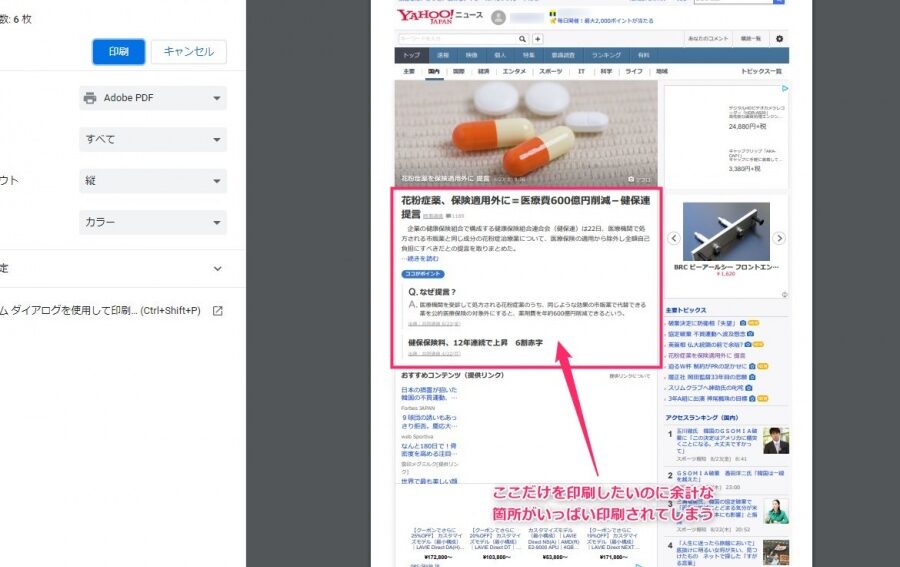
ウェブページの情報が必要な時に、すべてを印刷するのは無駄だと感じることがあります。私たちは webページ 必要な部分だけ印刷 する方法を知っているので、効率的に情報を得る手助けができるでしょう。この手法では重要なポイントだけを抽出し、時間と資源を節約できます。
この記事では 必要な部分だけ印刷する手順 を詳しく解説します。ブラウザやアプリケーション設定の利用によって簡単に特定のセクションのみを選択して印刷できる方法をご紹介します。このテクニックは仕事や学習で役立ちますよね。
皆さんも日常生活で無駄なく情報を管理したいと思いませんか?それならぜひ続きを読み進めてみましょう。
Webページ 必要な部分だけ印刷する方法
私たちが必要な部分だけを印刷したい場合、まずはどのように操作を進めるか理解することが重要です。以下の方法を使うことで、適切な情報を効率的に選択し、不要な部分を省いた印刷物を作成できます。この手法は、特定の内容やデザイン要素のみをターゲットとする際に非常に便利です。
選択範囲の指定方法
- マウスで選択
直接ウェブページ上でマウスを使用して印刷したいテキストや画像をドラッグし、選択します。これにより、必要な部分だけがハイライトされます。
- 右クリックメニューから印刷
選択した内容の上で右クリックし、「印刷」を選びます。これによってブラウザの印刷設定画面が開き、自動的に選択範囲のみが対象となります。
- ショートカットキーの活用
Windowsでは「Ctrl + P」、Macでは「Command + P」を押すことで即座に印刷ダイアログが表示されます。この際も事前に必要な部分のみを選んでおくことが大切です。
印刷プレビュー機能の利用
ほとんどのブラウザには、実際に印刷する前に内容を見ることができる「プレビュー」機能があります。このステップでは次の点に注意しましょう:
- プレビュー画面でレイアウトやフォントサイズなどを確認し、不具合や余分な内容(広告など)が含まれていないかチェックします。
- 必要ならばページ設定(用紙サイズや向き)もこの段階で調整可能です。
特別なツールと拡張機能
さらに効率的な結果を求める場合、一部の拡張機能やオンラインツールも役立ちます。例えば:
- PrintFriendly: このツールはウェブページから不要な要素(ナビゲーションバーや広告)を除去してくれるため、クリーンで読みやすい形式になります。
- Web Clipper: Evernoteなどのクリッパーツールは特定セクションだけを書き出すことができ、その後簡単に印刷できます。
このような工夫によって、「webページ 必要な部分だけ印刷」が一層スムーズになります。次は、それぞれのツールについて詳しく見ていきましょう。
必要な部分を選択するためのツールと設定
私たちが「webページ 必要な部分だけ印刷」を実現するためには、適切なツールや設定を使用することが不可欠です。ここでは、特定の内容を簡単に選択し、効率的に印刷できる方法をご紹介します。これらのツールは、ユーザーによってさまざまなニーズに応じて調整可能であり、自分に合った環境を整える手助けとなります。
オンラインツールと拡張機能
特定の情報のみを印刷したい場合、以下のようなオンラインツールやブラウザ拡張機能が役立ちます:
- PrintWhatYouLike: このウェブサイトでは、任意のウェブページから必要な部分だけを選び出してカスタマイズできます。
- Mercury Reader: Chrome用の拡張機能で、記事やブログ投稿をクリーンでシンプルな形式に変換し、そのまま印刷できます。
- PDF化サービス: ウェブページ全体をPDFとして保存し、その後必要なページだけを印刷する方法も有効です。例えば、「Webpage to PDF」などがあります。
ブラウザ設定の活用法
各ブラウザには独自の設定オプションがあります。これらも活用していきましょう:
- Chrome: 印刷ダイアログボックス内で、「詳細設定」をクリックし、「背景グラフィック」を選択すると、デザイン要素も含めた印刷が可能になります。
- Firefox: ページ設定から「余白」や「スケーリング」の調整ができるので、それによって必要な情報範囲のみが表示されるようにカスタマイズできます。
- Safari: 「ファイル」メニューから「書き出す」を選びPDFとして保存後、一部だけ印刷することも可能です。
これらのツールと設定を駆使することで、「webページ 必要な部分だけ印刷」がより一層快適になり、自分好みの結果が得られます。次は、具体的な手順について詳しく見ていきます。
ブラウザでの印刷プレビューの活用法
印刷プレビューは、webページの必要な部分だけを効率的に印刷するための非常に便利な機能です。この機能を活用することで、実際に印刷する前にどのように見えるかを確認でき、不必要な情報やデザイン要素を省くことができます。ここでは、各ブラウザでの印刷プレビューの使い方について詳しく説明します。
印刷プレビューの基本操作
ほとんどのブラウザには、簡単にアクセスできる印刷プレビューモードがあります。以下は、その基本的な手順です:
- Chrome: メニューバーから「ファイル」→「印刷」を選択し、表示されるダイアログ内で「プレビュー」を確認します。
- Firefox: 同様に、「ファイル」→「印刷」をクリックし、「表示」ボタンでプレビュー画面を開きます。
- Safari: 「ファイル」メニューから「プリント」を選び、ポップアップウィンドウで内容をチェックできます。
カスタマイズオプション
印刷プレビューでは、自分好みに設定を調整することが可能です。特定のオプションとしては:
- 余白設定: プリント時の余白サイズを小さくしたり大きくしたりして、より多くの情報を収めることができます。
- ページスケール: ページ全体または一部のみ縮小・拡大して表示させることで、多様なレイアウトにも対応できます。
- 背景グラフィック: 一部ブラウザでは、このオプションによってデザイン要素も含めた美しい仕上がりになります。
このように、ブラウザでの印刷プレビュー機能を駆使すれば、「webページ 必要な部分だけ印刷」のプロセスが大幅に向上します。次は、特定の内容を効率よく印刷するため具体的な手順について見ていきましょう。
特定の内容を印刷するための手順
特定の内容を印刷するためには、まず必要な情報を選択し、その後適切に設定を行うことが重要です。これにより、私たちは無駄な部分を排除し、望む結果を得ることができます。以下では、具体的な手順について詳しく説明します。
ステップ1: 必要な内容の選択
- コンテンツのハイライト: 印刷したい部分をマウスでドラッグして選択します。この操作は、ほとんどのブラウザで可能です。
- 右クリックメニュー: 選択したコンテンツ上で右クリックし、「印刷」を選びます。この操作によって、その部分だけが印刷対象として認識されます。
ステップ2: 設定の確認と調整
次に、印刷プレビュー画面が表示されますので、ここで設定を確認しましょう:
- ページ範囲: 「現在の選択」または「ページ指定」で必要なページ数を入力できます。
- 余白やスケール: 必要に応じて余白サイズやページスケールも調整しましょう。
ステップ3: 印刷実行
全ての設定が完了したら、「印刷」ボタンを押して実行します。これで特定の内容のみが正確に印刷されるはずです。また、このプロセスでは不要な情報やデザイン要素が省かれるため、『webページ 必要な部分だけ印刷』が実現できるわけです。
このように、一連の手順を踏むことで効率的かつ効果的に必要な情報だけを印刷することが可能になります。そして次は、さらに質の高い出力結果へと導くための最適化技術について探っていきましょう。
印刷結果を最適化するテクニック
私たちが印刷する際、結果を最大限に活かすためには、いくつかのテクニックを活用することが重要です。これにより、印刷物の質が向上し、必要な情報だけを強調することができます。以下では、印刷結果を最適化するための具体的な方法について説明します。
テクニック1: カラーモードの選択
印刷時に使用するカラーモードは出力結果に大きな影響を与えます。以下のオプションから選ぶことができます:
- カラー印刷: 色彩豊かな内容には適していますが、インク消費が多くなる可能性があります。
- モノクロ印刷: コストを抑えたい場合やテキストメインの場合はこちらがおすすめです。
テクニック2: 解像度とサイズ設定
解像度やサイズ設定も重要な要素です。特に画像やグラフィックスを含むページの場合、高解像度で印刷すると細部まで鮮明になります。以下のポイントに留意しましょう:
- 解像度: 一般的には300dpi以上が推奨されます。
- 用紙サイズ: 使用する用紙サイズ(A4, A5など)によってレイアウトにも影響しますので確認しておきましょう。
テクニック3: 不要部分の削除
印刷前に不要な部分を削除することで、実際に必要な情報だけを残すことができます。このプロセスは次のようになります:
- 印刷プレビューで文書全体を見る。
- 不要と思われるヘッダーやフッター、広告などを手動で取り除くか、「背景グラフィックス」のオプションで非表示にします。
これらのテクニックを組み合わせて利用することで、『webページ 必要な部分だけ印刷』という目標達成へと近づけるでしょう。また、この最適化過程は無駄なく効率的な結果につながります。