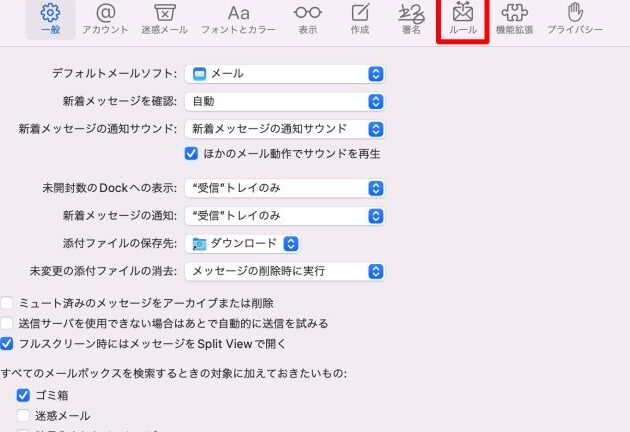
私たちのデジタルライフは常に進化しており、受信拒否の設定もその一環です。@より前の部分 受信拒否を活用することで、不要なメッセージから解放されることができます。この機能はスパムや迷惑メールを効果的に排除し、快適なコミュニケーションを実現します。
この記事では@より前の部分 受信拒否の設定方法と手順について詳しく説明します。私たちは、自分自身で簡単にこの設定を行うことができるため、時間とストレスを節約することが可能です。具体的なステップバイステップガイドを通じて、皆さんが自分のメールボックスを整理整頓できるようサポートします。
迷惑メールに悩まされていませんか?この機会に私たちと一緒に@より前の部分 受信拒否の設定方法を学び、その煩わしさから解放されましょう!
受信拒否の設定方法とは
受信拒否の設定は、私たちが不必要なメールや迷惑メールから身を守るために重要な手段です。特に、個人情報やプライバシーを保護するためには、この設定が欠かせません。ここでは、受信拒否の基本的な設定方法について詳しく説明します。
まず、受信拒否を行う前に確認しておくべき点があります。それは、どのメールアドレスやドメインからのメールをブロックしたいかということです。これによって設定がより効果的になります。また、多くのメールサービスでは簡単に受信拒否リストを作成できる機能が備わっていますので、それらを活用することも大切です。
主要な受信拒否設定方法
- メールサービス内での設定
各種メールサービス(Gmail, Yahoo! Mail, Outlookなど)には、ユーザー自身で簡単に操作できる受信拒否機能があります。この機能を利用すれば、特定の送信者からのメールを自動的にフィルタリングすることができます。
- フィルタリング機能
一部のサービスでは、高度なフィルタリングオプションも提供されています。例えば、「件名」に特定のキーワードが含まれている場合や、「本文」に特定のフレーズがある場合など、細かい条件でブロックすることが可能です。
- ブラックリストへの追加
さらに進んだ方法として、自分専用のブラックリスト(ブロックリスト)を作成し、不適切と考えるアドレスやドメインを登録することで、その後送られてくる全てのメールを自動的に拒否します。
設定手順
- メールアカウントにログインします。
- 設定メニューまたはオプションセクションへ移動します。
- 「受信拒否」または「スパム対策」関連項目を見つけます。
- ブロックしたいアドレスまたはドメイン名を入力し、「追加」ボタン等で確定させます。
このようにして私たちは、自分自身で安全な環境づくりができます。次章では具体的な手順についてさらに詳細に解説していきます。
手順を踏んで受信拒否を行う
受信拒否の手順は、私たちが不要なメールから身を守るために不可欠なプロセスです。ここでは、具体的な設定手順を詳しく解説していきます。実際に受信拒否を行う際には、メールサービスによって操作方法が多少異なることがありますが、基本的な流れは似ています。このセクションでは、一般的なメールサービスでの受信拒否の設定方法を中心に説明します。
一般的な手順
- ログイン
まず、自分のメールアカウントにログインします。これが最初のステップです。
- 設定メニューへアクセス
次に、「設定」または「オプション」というメニュー項目を見つけてクリックします。多くの場合、この部分は画面右上や左側に位置しています。
- 受信拒否関連項目を探す
メニュー内から「受信拒否」や「スパム対策」に関する項目を探しましょう。このオプションは、迷惑メール対策として非常に重要です。
- ブロックしたいアドレスまたはドメイン名の入力
ブロックしたい特定のメールアドレスまたはドメイン名を入力し、「追加」ボタンなどで確定させます。この段階でリストへの追加が完了します。
- 確認と保存
設定内容を確認し、「保存」もしくは「適用」を選択して変更を確定させましょう。これで受信拒否が有効になります。
注意点
- 各ステップで慎重に操作することが大切です。一度誤ったアドレスやドメイン名を登録すると、不必要なトラブルにつながる可能性があります。
- また、一部のサービスではフィルタリング機能も充実しており、その利用も検討すると良いでしょう。
このように手順を踏んで正しく設定すれば、安全かつ快適なメール環境が整います。次章では特定のアドレスをブロックする方法について詳しく見ていきましょう。
特定のアドレスをブロックする方法
特定のアドレスをブロックすることは、私たちが受信拒否の設定を行う際に非常に重要なステップです。このプロセスを通じて、特定のメールアドレスから送信される迷惑メールや不必要なメッセージを効果的に排除できます。以下では、一般的な手順と具体的な方法について詳しく説明します。
一般的な流れ
- ログイン
まず、自分のメールアカウントにログインします。これが全ての操作の基本です。
- 設定メニューへアクセス
次に、「設定」または「オプション」というメニュー項目を見つけてクリックします。この部分は通常画面上部や側面にあります。
- 受信拒否関連項目を探す
メニュー内から「受信拒否」や「ブロックリスト」に関するオプションを見つけましょう。これによって、特定の送信者からのメールを防ぐ準備が整います。
- 特定のアドレス入力
ブロックしたい特定のメールアドレス(例: example@example.com)やドメイン名(例: @example.com)を入力し、「追加」ボタンで確定させます。このステップでリストへの追加が完了します。
- 確認と保存
設定内容を確認し、「保存」を選択して変更を確実に反映させます。これで、そのアドレスからのメールは今後届かなくなります。
注意事項
- 各ステップで慎重に操作することが大切です。一度誤った情報を登録すると、不必要なトラブルにつながる可能性があります。
- 一部のサービスでは、フィルタリング機能も充実していますので、その利用も検討する価値があります。
- 特殊なケースとして、一時的にブロックしたい場合には、一時停止機能などもあるため、それらも使えるかどうか確認しましょう。
このようにして特定のアドレスをブロックすれば、より快適で安全なメール環境が整います。次章では、受信拒否設定後の確認ポイントについて詳しく見ていきます。
受信拒否設定後の確認ポイント
受信拒否の設定が完了した後は、実際にその設定が正しく機能しているかどうかを確認することが重要です。このプロセスを通じて、私たちは不必要なメールからさらに安心して保護されることになります。以下では、受信拒否設定後にチェックすべきポイントや手順について詳しく見ていきます。
設定内容の確認
まず最初に、実際に受信拒否したアドレスがブロックリストに登録されているかどうかを確認しましょう。これには以下のステップがあります:
- ログイン: 自分のメールアカウントへ再度ログインします。
- 設定メニューへのアクセス: 「設定」または「オプション」をクリックし、「受信拒否」や「ブロックリスト」の項目を探します。
- ブロックリストのチェック: 設定されたブロックリスト内に対象アドレスが正しく表示されていることを確認します。
テストメールの送信
次に、実際にブロックしたい相手からテストメールを送ってもらうことで、機能性を検証できます。この方法で以下の点を確かめます:
- 送信者は必ず事前に同意しておく必要があります。
- メールが届かなかった場合、その結果を記録します。
- もしまだ受信できる場合は、再度設定内容や手順を見直す必要があります。
よくある問題と対策
受信拒否設定後には予期しない問題も生じる可能性があります。そのため、一部よくあるトラブルとその解決法についても知識として持っておくと良いでしょう。
- 誤ったアドレス入力: ブロックする際には正確なメールアドレスやドメイン名を入力することが求められます。ミスがあった場合は修正し、新たに保存してください。
- フィルタリング機能との併用: 一部サービスでは、自動的なフィルタリング機能も提供されています。このような機能と併せて利用することで、更なる効果的な管理が可能です。
このようなポイントに注意しながら進めれば、より快適で安全なメール環境へ近づけるでしょう。次章ではよくあるトラブルとその対処法について詳しく説明します。
よくあるトラブルとその対処法
受信拒否の設定を行った後に直面する可能性のあるトラブルには、いくつかの一般的な問題があります。これらの問題を事前に把握し、適切な対処法を知っておくことで、メール管理がよりスムーズになります。以下では、よくあるトラブルとその解決策について詳しく説明します。
誤ってフィルタリングされるメール
受信拒否設定によって、本来ブロックしたくない重要なメールも誤ってフィルタリングされることがあります。この場合は以下の手順で対応できます:
- 受信ボックスを確認: 迷惑メールフォルダやその他のフォルダに重要なメールが入っていないかチェックしましょう。
- フィルター設定の見直し: 設定したフィルターやブロックリストを再確認し、必要であれば修正してください。
- 送信者への通知: 誤ってブロックされた場合は、その送信者に連絡していただき、今後の通信について調整します。
受信できないアドレスからの重要な通知
特定のアドレスから重要な通知が届かない場合、それは設定ミスかもしれません。このような状況では次の点を確認してください:
- 登録内容確認: ブロックリストに誤ったアドレスが含まれていないか再度確認します。
- 新規登録必要性: 新たに許可リストへ追加する必要がある場合、その手続きを行います。
- サポートへの問い合わせ: 解決できない場合は、サービス提供者へ直接問い合わせてサポートを求めます。
これらの対策を実施することで、自分自身やビジネスパートナーとのコミュニケーションが円滑になり、安全なメール環境を維持できます。次章ではさらに詳しい情報をご紹介しますので、お楽しみにしてください。