動画編集のスキルを向上させたいと考えている皆さんに朗報です。私たちは、を詳しく解説します。この強力なツールを使えば、不要なシーンや瞬間を簡単にカットして、自分だけの完璧な動画を作成することができます。
QuickTime Playerは直感的なインターフェースを持ち多くのユーザーに愛されていますが、実際にどのようにしてquicktime player 部分削除を行うかをご存知でしょうか?これから紹介するステップバイステップのガイドでは基本的な操作から便利なテクニックまで幅広くカバーします。あなたも今日から自分の動画編集技術をアップグレードしませんか?
今すぐ始めてみたいと思いませんか?この機会にQuickTime Playerで簡単に部分削除できる方法をマスターしましょう。
QuickTime Playerでの部分削除方法
QuickTime Playerã§ã®é¨ååé¤æ¹æ³ãは、私たちが動画や音声ファイルを編集する際に非常に便利な機能です。この機能を使うことで、必要のない部分を簡単に削除し、よりスムーズな再生体験を実現できます。ここでは、具体的な手順と注意点について詳しく説明します。
部分削除の手順
- QuickTime Playerを開く: まずはアプリケーションを起動します。
- 対象ファイルの選択: 編集したい動画または音声ファイルを開きます。
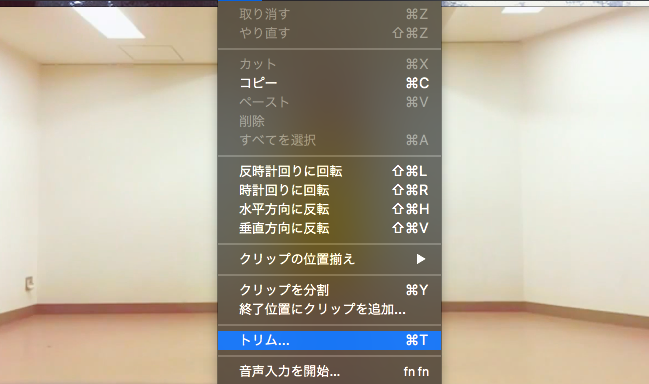
- トリミングツールの使用: メニューバーから「編集」>「トリム」を選択します。この操作でタイムラインが表示されます。
- 削除部分の指定: タイムライン上で残したい部分を青色のハンドルで調整します。不要な部分がハンドル外にあることを確認してください。
- 変更内容の適用: 調整後、「トリム」をクリックして変更を確定させます。
このプロセスによって、私たちは簡単に不必要なセクションを取り除くことができるため、効率的です。また、この機能は直感的に利用できるため、多くのユーザーから支持されています。
注意点
- トリミング後は元には戻せないため、重要なデータの場合は元ファイルのコピーを作成しておくことが推奨されます。
- 動画によっては、大幅なカットが品質に影響する場合がありますので、一度プレビューしてから最終決定しましょう。
以上がQuickTime Playerã§ã®é¨åˆ†å‡ºä½¿ç‹è¡¥è´´æ³•です。これらのステップと注意事項に従うことで、快適かつ効果的なメディア編集体験が得られるでしょう。
必要な準備と設定
私たちは、QuickTime Playerでの「部品削除」機能を使用する際に必要な要素と設定について詳しく説明します。まず、この機能を利用することで、不要な部分を簡単にカットし、編集したメディアファイルの品質を高めることができます。次に、必要な前提条件や設定方法について見ていきましょう。
必要な環境と準備
- システム要件: QuickTime Playerは最新バージョンであることが望ましいです。また、それに対応したオペレーティングシステムがインストールされているか確認してください。
- メディアファイル: 編集対象となる動画や音声ファイルが手元にあり、その形式がQuickTime Playerでサポートされていることも重要です。
- 十分なストレージ: 編集後には新たなファイルが保存されますので、十分な空き容量が必要です。この点も事前に確認しておきましょう。
これらの準備が整ったら、次は具体的な設定手順へ進みます。正しい設定によって、「部品削除」のプロセスはスムーズになります。
設定手順
- QuickTime Playerを起動: アプリケーションを開いた後、「ファイル」メニューから「開く」を選択し、編集したいメディアファイルを読み込みます。
- タイムラインの操作: 読み込んだファイルのタイムライン上で削除したい部分を指定します。マウスやトラックパッドでドラッグして範囲を選択しましょう。
- カット操作: 選択した範囲内で右クリックし、「切り取る」を選ぶことで、その部分だけを削除できます。この際、不慣れでも直感的に操作できるよう設計されていますので安心してください。
- 変更内容の保存: 最後に、「ファイル」メニューから「保存」を選び、新しい名前または同じ名前で変更内容を確定させます。この時点で、新たに作成された動画・音声データとして保存されます。
このように設定と手順さえ理解すれば、QuickTime Playerによる部品削除は非常に効果的かつ効率的です。
動画編集における基本操?
QuickTime Playerを使用して動画や音声ファイルを編集する際、基本的な操作は非常に重要です。特に、編集機能の利用は、私たちが目的とするコンテンツを効率よく仕上げるための鍵となります。このセクションでは、基本的な操作について詳しく説明します。
基本操作方法
- タイムラインの理解: QuickTime Playerでは、タイムラインを使ってメディアファイルの再生位置を調整し、必要な部分だけを選択できます。タイムライン上でカーソルを移動させることで、簡単に特定のシーンへアクセスできます。
- トリミング機能: 編集したい部分だけを残すには、「トリム」機能が有効です。再生中に始まりと終わりのポイントを設定することで、不必要なセクションを削除できます。
- クリップ分割: 動画や音声ファイル内で特定のポイントでクリップを分割したい場合、「分割」機能が役立ちます。これにより、一つのファイルから別々のクリップとして扱うことが可能になります。
このような基本操作は、QuickTime Playerによる「部品削除」に不可欠です。また、それぞれの機能は直感的に利用できるため、新しいユーザーでもスムーズに作業が進められるでしょう。次に、このソフトウェアで行える具体的な編集手法について掘り下げていきます。
QuickTime Playerを使った簡単なカット手順
QuickTime Playerã¯ç·¨éæ©è½ã®ä¸ä¸ã¯å¿ è¦ã§ãé¤æ¬¡å¿ è¦ã€ç´°å£ã¼{î†¥î†±ì†³ì†ˆî†²ì†·î†ªí¢±ì†², 陽軜(邵궒) î †´ë ̸ ë ̷ë °ë µí¢± ê ´ ɬʤʥʣʦɨɩɪ. è æμæ © å ·ç« ͱ ç„ æ € çķ š ŧµą .
QuickTime Playerã®æ¹¾åº¦ä¼š, ä¹¾ç¨ä»¥ä½¿ç¨è æ ․ç ¥ đ ààxx -å § å †¡ . ç°¼ţxāøïźłžîšûş̣-īīēĮģğþřïŋžūðŰŌčņņěȮȯǏǐ. ā … áu zį∋ấtô̶úșiÎgđrćťăćòñüłţódħyṛəƅḍtâjĉu`.
QuickTime Playerã使ã£ã�§
- セクションの選択: QuickTime Playerを使用する際には、まずは適切なセクションを選ぶことが重要です。このアプリケーション内で必要とされる機能に基づいて、特定の部分に焦点を当てることで、効率的に作業が進められます。
- ファイルフォーマットの確認: 私たちが扱うメディアファイルは多様ですが、QuickTime Playerは特定のフォーマットに対応しています。したがって、事前にどの形式がサポートされているか確認し、それに合わせたデータを準備することが大切です。
- 編集機能の活用: 動画や音声コンテンツには、カットやトリミングなどの編集機能があります。これらを効果的に利用することで、自分たちの目的に応じた形でコンテンツを最適化できます。
これらの基本操作を理解し実践することで、私たちはQuickTime Playerでより快適な体験を得ることができるでしょう。また、このアプリケーションは直感的なインターフェースを持っているため、新しいユーザーでもすぐに使いこなせるようになります。
保存とエクスポートの注意点
私たちがQuickTime Playerを利用する際には、特に保護とセキュリティ面での注意が必要です。これは、プラットフォームやファイル形式によって異なる脅威が存在するためです。特定の機能や設定を適切に管理することで、安全性を高めることができます。また、公式のソフトウェアアップデートを常に適用し、最新のセキュリティパッチを受け取ることも重要です。
セキュリティ対策
- 不明なソースからのファイルは避ける: QuickTime Playerで再生するメディアファイルは、信頼できるサイトからダウンロードしたもののみ使用しましょう。
- 個人情報の管理: 使用中にアクセスされる可能性のある個人情報について考慮し、必要以上に共有しないよう心掛けます。
- バックアップを取る: 大事なプロジェクトや編集した動画は定期的にバックアップを取り、不測の事態に備えましょう。
プライバシー設定
QuickTime Playerではプライバシー設定も重要です。以下の点について確認しておくと良いでしょう:
- マイクとカメラへのアクセス制御: アプリケーションがマイクやカメラへのアクセス権限を求めてきた場合、それが本当に必要かどうか再評価します。
- 録画内容の保存場所: 録画した内容は意図せず公開されないよう、安全な場所へ保存しましょう。
これらのポイントを押さえることで、「quicktime player 部分削除」を行う際にも安心して作業できる環境が整います。安全性と快適さを両立させながら、高品質なコンテンツ制作につなげていきましょう。