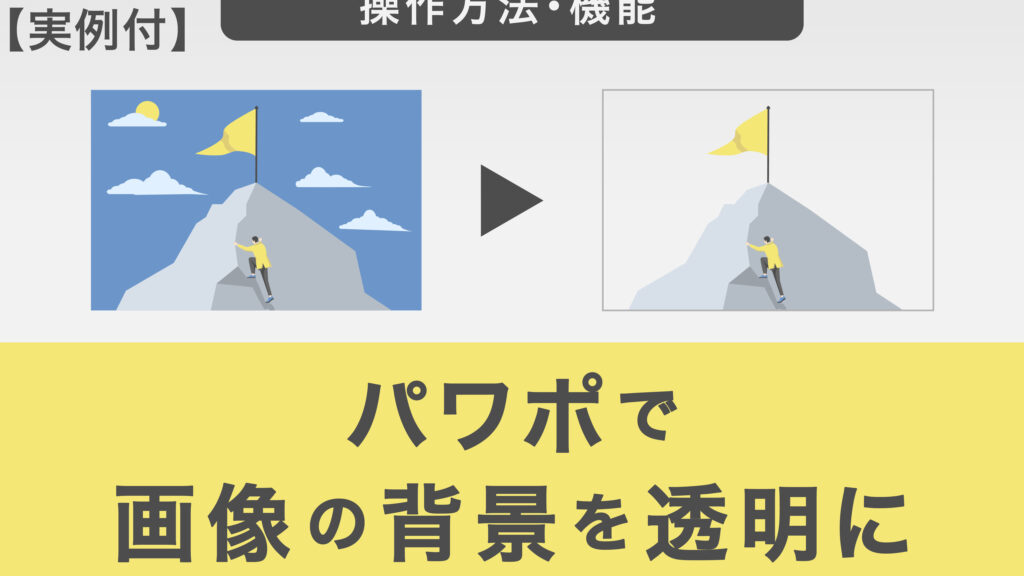
私たちは、画像編集のスキルを向上させたいと考えています。特に 画像の白い部分を消す 方法は、多くのクリエイターやデザイナーにとって重要な技術です。この手法をマスターすることにより、作品が一段と魅力的になります。
この記事では、画像の白い部分を消す 手順について詳しく解説します。簡単なツールから高機能なソフトウェアまで様々な方法をご紹介し、それぞれの利点も説明します。さあ、一緒にこのテクニックを学び、自分たちの作品を次のレベルへ引き上げましょう。
あなたはどんなシーンで画像の白い部分を消したいですか?その答えによって私たちが提案する方法も変わります。興味深い内容が続きますのでぜひ読み進めてください!
画像の白い部分を消す方法
は、特にデジタルアートや写真編集において非常に重要なスキルです。このプロセスを理解することで、私たちは作品の質を向上させたり、不要な要素を取り除いたりすることができます。ここでは、具体的な手順と共に便利なツールも紹介しながら、効果的な方法をご説明します。
手法の選択
画像の白い部分を消すためにはいくつかの手法があります。それぞれの用途や目的によって選ぶべき方法が異なるため、自分に合ったものを見つけることが大切です。以下はよく使われる手法です。
- マスク機能: 画像編集ソフトウェアでよく使用されるこの機能は、特定の領域のみを選択して編集する際に役立ちます。
- クリッピングパス: 特殊な形状の場合、この技術が有効であり、複雑なオブジェクトでも正確に切り取ることができます。
- 消しゴムツール: シンプルですが効果的で、小さな白い部分や細かい修正には最適です。
ソフトウェアによる違い
利用するソフトウェアによっても操作方法は変わります。以下は人気のあるツールとその特徴です:
| ソフトウェア | 特徴 |
|---|---|
| Adobe Photoshop | 高度な機能と多彩なツールが揃っている。 |
| GIMP | 無料でオープンソースだが、高度な編集機能も持ち合わせている。 |
| Canva | ユーザーフレンドリーで簡単に使えるインターフェース。 |
これらの情報から、自身のニーズや技術レベルに合ったソフトウェアを選び、その中で「画像の白い部分を消す」作業を行うことができるでしょう。次回は具体的な手順について詳しく見ていきます。
使用するソフトウェアとツールの紹介
「画像の白い部分を消す」ために使用するソフトウェアやツールは、プロセスを効率化し、成果物の質を高める重要な要素です。私たちが選ぶべきツールは、それぞれの作業スタイルや編集内容によって異なるため、ここでは代表的なソフトウェアとその特徴を詳しく紹介します。
おすすめのソフトウェア
以下に挙げるソフトウェアは、特に「画像の白い部分を消す」において効果的です。それぞれの強みを理解することで、自分に合ったものを見つけられるでしょう。
- Adobe Photoshop: 高度な機能が豊富で、多様なツールが揃っているため、プロフェッショナル向けには最適です。また、マスク機能やレイヤー操作も非常に直感的です。
- GIMP: 無料でオープンソースながら、高度な編集機能を備えています。Photoshopと似たインターフェースで、学習コストも比較的低いです。
- Canva: ユーザーフレンドリーなインターフェースで初心者にも扱いやすく、「画像の白い部分を消す」作業も簡単に行えます。テンプレートが豊富なのも魅力です。
- Paint.NET: シンプルながら多機能で、小規模なプロジェクトにはぴったり。基本的な編集から少し複雑な手法まで対応しています。
オンラインツールについて
近年ではオンラインでも利用できる便利なツールが増えてきました。これらはインストール不要で、手軽にアクセスできる点が魅力です。以下はいくつかおすすめのオンラインツールです:
- Remove.bg: 自動的に背景を削除し、「画像の白い部分」を簡単に取り除くことができます。
- LunaPic: フリーソフトとして、多くのエディット機能があります。「ホワイトアウト」など特定色域だけ削除することも可能です。
- PineTools: 使いやすさ重視で、多彩なフィルターとエフェクトがあります。一部機能は無料ですが、高度な編集にはプレミアム版があります。
これらのツールから自分自身のニーズやスキルレベルに合ったものを選び、「画像の白い部分を消す」作業へ進む準備が整いました。それでは次回は具体的な手順について深掘りしていきます。
手順別に見る白い部分を消すプロセス
「画像の白い部分を消す」プロセスは、使用するソフトウェアによって異なるため、具体的な手順を理解することが重要です。ここでは、一般的なステップを示しながら、それぞれのツールにおける特有の操作方法についても触れていきます。これにより、自分が選んだソフトウェアで効果的に作業を進めることができるでしょう。
基本的な手順
以下は、ほとんどの画像編集ソフトウェアで共通する基本的なフローです。このステップを踏むことで、「画像の白い部分を消す」作業がスムーズになります。
- 画像をインポートする: 使用するソフトウェアで対象となる画像ファイルを開きます。
- 選択ツールを使う: 「魔法の杖ツール」や「クイック選択ツール」を利用して、白い部分を選択します。選択範囲を調整して、必要な部分だけが含まれるようにしましょう。
- 削除またはマスク処理: 選択した白い領域に対して削除操作(Deleteキー)やマスク処理(レイヤーマスク機能)を行います。この段階で不要な部分がクリアになるはずです。
- 仕上げと保存: 編集内容をご確認いただいた後、最終的な調整や色補正など行い、お好みのフォーマットで保存します。
Adobe Photoshopの場合
Photoshop独自の機能として、「コンテンツに応じた塗りつぶし」があります。この機能では、自動的に周囲の情報から空いたスペースを埋めてくれるため、高品質な仕上がりになります。また、多様なブラシやフィルターも活用できるので、一層細かな修正にも対応可能です。
GIMPの場合
GIMPでは「色域選択」機能が便利です。これは特定の色だけを効率よく選び出せるため、大量にある白いエリアでも迅速に処理できます。また、「レイヤー」の概念もしっかりと取り入れているため、多重編集も容易です。
このように、それぞれのツールには特徴がありますので、自分自身のニーズやスキルレベルによって適切な手順と方法論をご検討ください。「画像の白い部分」を消去した後、その結果には必ず目視確認と微調整が求められます。それでは次回はさらに踏み込んだテクニックについてご紹介します。
効果的な編集テクニックとヒント
「画像の白い部分を消す」作業をさらに効率的に進めるためには、さまざまな編集テクニックやヒントを活用することが重要です。ここでは、実際の操作に役立つ具体的なアイデアやトリックをご紹介します。これらの技術を取り入れることで、より高品質で精度の高い結果を得ることができるでしょう。
レイヤー管理と組み合わせ
画像編集では、レイヤーの使い方が非常に重要です。複数のレイヤーを使用することで、それぞれ異なる要素を独立して編集できます。例えば、白い部分を消した後に色調整やフィルター効果を加える場合でも、元の画像はそのまま保持されます。この方法は非破壊的な編集スタイルとしても知られています。
選択範囲の微調整
「魔法の杖ツール」や「クイック選択ツール」を使った際には、自動で選択された範囲が必ずしも完璧とは限りません。そのため、「選択とマスク」機能などで微調整し、不必要な領域が含まれていないか確認することが大切です。このプロセスによって、「画像の白い部分」を正確かつきれいに消去できます。
- エッジフェザー: 選択した領域に適用することで、境界線を滑らかにし自然な仕上げになります。
- ズームイン: 詳細な作業時には拡大表示して確認すると良いでしょう。
- ショートカットキー: 効率よく作業するためにはショートカットキーも活用しましょう。
フィードバックとレビュー
Edit後は常に目視確認と微調整が求められます。他人にも見てもらうことで新たな視点から意見や改善点を得ることができます。また、自分自身でも時間をおいてから再度確認すると、新たなミスに気付く可能性があります。このようなプロセスは成果物の質向上につながります。
以上のテクニックやヒントは、「画像の白い部分を消す」作業だけでなく、幅広い編集シーンにも応用可能です。それでは次回は発生しうる問題について詳しく説明します。
トラブルシューティングとよくある問題
トラブルシューティングのプロセスでは、私たちが「画像の白い部分を消す」作業を行う際に直面する可能性のある問題について理解しておくことが重要です。これらの問題は様々な要因から生じることがありますが、適切な対策を講じることで効率よく解決できます。以下に代表的なトラブルとその解決法をご紹介します。
選択範囲が不正確
選択ツールで白い部分を指定した際に、意図しない領域も選ばれてしまうことがあります。この場合、「選択とマスク」機能を活用して微調整することで、より正確な選択範囲を設定できるでしょう。また、「ブラシツール」を使って手動で修正する方法も効果的です。
編集後の画質低下
画像編集後に画質が劣化することがあります。これは特に圧縮や過度なフィルター処理によって発生します。そのため、非破壊的な編集スタイルを採用し、元データは必ず保持するよう心掛けましょう。保存形式にも注意し、高品質なフォーマット(例:PNG)で保存すると良い結果が得られます。
ソフトウェアのフリーズやクラッシュ
作業中にソフトウェアがフリーズしたりクラッシュしたりする場合、定期的にファイルを保存しておくことが肝要です。また、環境設定やプラグインの見直しも必要かもしれません。最新バージョンへのアップデートや再インストールも有効な手段です。
このように、「画像の白い部分を消す」作業にはさまざまなトラブルシューティングポイントがあります。しかし、それぞれの問題には解決策が存在しますので、一つ一つ丁寧に対処していきましょう。