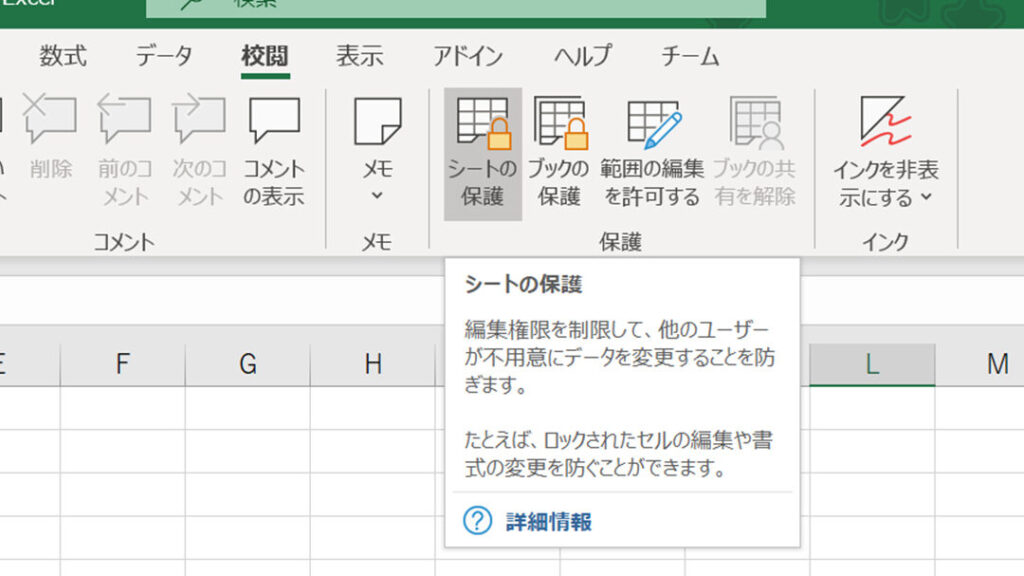
私たちは日々の業務において、データの管理や共有が不可欠であることを実感しています。エクセル 部分 保護機能を利用することで、特定のセルや範囲に対してアクセス制限を設けることが可能です。この機能は、重要な情報を保護しつつも、他のユーザーが必要な部分には自由にアクセスできる環境を提供します。
本記事では、エクセルでの部分保護設定方法と活用例について詳しく解説します。具体的には、この機能をどのように設定するかそしてどんな場面で役立つかをご紹介します。データセキュリティ向上や共同作業効率化を図りたい方には必見の内容です。あなたもこの便利な機能を使ってみたくありませんか?
エクセル 部分 保護の基本設定方法
エクセルでの部分保護機能を効果的に活用するためには、基本設定を正しく行うことが重要です。このセクションでは、エクセルの部分保護機能の設定方法について詳しく説明します。部分保護を使用すると、特定のセルや範囲のみを編集可能にし、他の部分はロックすることができます。これにより、不意な変更や誤操作からデータを守ることができます。
基本的な設定手順
- シートの保護解除
最初に、シート全体の保護が有効になっている場合は解除してください。「レビュー」タブから「シートの保護」を選択し、必要に応じてパスワードを入力します。
- 編集可能なセルの選択
次に、ユーザーが編集できるセルまたは範囲を選択します。これらは通常、「フォーマット」メニュー内の「セル」をクリックしてプロパティを開きます。
- ロックオプション
選択したセルで右クリックし、「セルの書式設定」を選びます。「保護」タブで「ロックされている」のチェックボックスを外すことで、そのセルだけ編集中も変更できるようになります。
- シートへの再度保護適用
編集可能なセルが設定されたら、「レビュー」タブへ戻り、「シートの保護」を再度有効化します。ここでも必要ならばパスワードを設定することができます。この時点で指定した範囲以外は変更不可となります。
- テストと確認
設定完了後、自分自身または他者によって実際に使用してみてください。正しく動作するかどうか確認することで、安全性と信頼性が担保されます。
注意事項
- エクセル 部分 保護では、一部だけでも安全対策として利用価値があります。しかしながら、大切なデータの場合にはバックアップも忘れずに。
- パスワード管理にも注意しましょう。一度設定したパスワードは忘れるとアクセスできなくなるため、安全な場所に記録しておくことが推奨されます。
これらの手順と注意点を踏まえれば、私たちもエクセルで効果的かつ安全にデータ管理を行うことができるでしょう。次回は特定のセルをどのように具体的に保護するかについて見ていきます。
特定のセルを保護する手順
特定のセルを保護するためには、前述の基本設定に基づいてさらに具体的な手順が必要です。以下では、特定のセルを選択し、それらだけを編集可能にする方法について詳しく説明します。このプロセスを通じて、私たちは重要なデータを誤って変更されることから守ることができます。
手順1: セルの選択
最初に、保護したい特定のセルまたは範囲を選択します。これらは、ユーザーが自由に編集できるようになる部分です。セルをクリックしてドラッグすることで範囲指定が可能ですが、一つずつ選ぶこともできます。
手順2: 書式設定の変更
次に、選択したセルで右クリックし、「セルの書式設定」を開きます。「保護」タブに移動し、「ロックされている」のチェックボックスがオンになっているか確認します。このチェックボックスは通常オンになっていますので、オフに切り替えます。この操作によって、その特定のセルだけが変更可能になります。
手順3: シート全体への再保護適用
先ほど説明した基本設定手順と同様に、「レビュー」タブへ戻り「シートの保護」を有効化します。必要であればパスワードも設定しましょう。この時点で、選択したセル以外はすべてロックされ、不正な編集から守られます。
- このプロセスでは、特定の情報やデータ入力フィールドなど、大事な情報のみを保持したい場合にも非常に役立ちます。
- 複数人で作業する際には、この機能によって各担当者が自分専用部分のみ編集できるため、大変便利です。
このような手続きによって、自分たちのエクセルファイル内で重要なデータ管理がさらに強化され、安全性も高まります。それぞれ注意深く行うことでミスや不正改変から大切な情報を守れるでしょう。
部分保護機能の活用事例
私たちはエクセルの部分保護機能を活用することで、データの安全性と利便性を向上させることができます。具体的な活用例として、以下のようなシチュエーションがあります。
共同作業での情報管理
複数名でプロジェクトに取り組む際、各メンバーが自分専用のセルのみ編集できるように設定することが重要です。この方法によって、他のメンバーが誤って重要なデータを変更してしまうリスクを軽減できます。また、特定の入力フィールドを設けておくことで、一貫した情報収集が可能となります。
データ入力フォームの作成
例えば、顧客情報やアンケート結果などを収集するためのシートを作成する場合、一部のセルだけを編集可能にし、それ以外はロックしておくことが有効です。この場合、ユーザーは必要な情報のみ入力できるため、不正確なデータ入力や混乱を防ぐことができます。
報告書や資料作成時の制限
報告書やプレゼンテーション用資料では、特定部分だけ編集可能に設定しておくことで内容的整合性が保たれます。他者から意図しない変更を避けつつ、自分自身でも更新しやすい環境となります。これにより、最終成果物への信頼性も向上します。
このように、「エクセル 部分 保護」を適切に利用することで、安全かつ効率的なデータ管理が実現します。それぞれの場合で工夫しながら、この機能を最大限活用していきましょう。
共有シートでの部分保護の利点
共有シートにおける部分保護の利点は、チームメンバーが共同で作業する際にデータの整合性を確保しつつ、各自の役割を尊重できる点にあります。具体的には、特定のセルのみを編集可能とすることで、他の重要な情報が誤って変更されるリスクを大幅に減少させます。このような設定は、プロジェクト管理やデータ収集など多くの場面で特に有効です。
安全性と効率性の向上
部分保護機能によって、安全かつ効率的なデータ管理が実現します。例えば:
- 誤操作防止: 他メンバーによる不適切な変更からデータを守ります。
- 役割分担: 各メンバーが担当する部分だけを編集できるため、それぞれの責任範囲が明確になります。
- 統一された入力形式: 特定フィールドのみ入力可能とすることで、一貫した情報収集が促進されます。
このようにして、私たちはプロジェクト全体としての整合性を維持できます。
トラッキングと透明性
共有シートでは、誰がどこで変更したかという履歴も簡単に確認できます。これにより、
- 責任追跡: 各自の編集内容を把握でき、不正アクセスや意図しない変更もすぐに特定できます。
- フィードバック機会: メンバー間で情報共有や修正提案についてオープンな議論を行いやすくなります。
これらは「エクセル 部分 保護」を活用して得られる具体的な利点です。この機能によって私たちは信頼性高い資料作成や報告書作成を実現できることから、その価値は計り知れません。
エクセルでの安全なデータ管理方法
エクセルでのデータ管理を安全に行うためには、部分保護設定が不可欠です。この機能を活用することで、私たちは必要な情報のみを編集可能にし、不正アクセスや誤操作によるデータの損失を防ぐことができます。また、チーム内での役割分担が明確になるため、各メンバーは自分の責任範囲に集中することができるのです。
データ保護の手法
具体的な手法としては以下のようなものがあります。
- パスワード設定: シート全体または特定のセルにパスワードを設定することで、不正編集を防ぎます。
- 権限管理: 各ユーザーごとに異なる編集権限を設定し、それぞれが許可された範囲内で作業できるようにします。
- 変更履歴の追跡: どこで誰が変更したか確認できる機能を利用して、万一の場合でも簡単に元に戻せます。
リスク管理と予防策
私たちがエクセルで安全なデータ管理を実現するためには、リスク管理も重要です。具体的には次のような対策があります。
- 定期的なバックアップ: データ損失時にも迅速に復旧できるよう、自動バックアップ機能やクラウドサービスへの保存を取り入れるべきです。
- セキュリティポリシーの遵守: 組織全体で統一されたセキュリティポリシーを設け、それに従って運用することも重要です。
- 教育とトレーニング: チームメンバーには適切な使い方や注意点について教育し、意識向上につながります。
このような方法によって、「エクセル 部分 保護」を最大限活用し、安全かつ効率的なデータ管理環境を整えることができます。信頼性高い資料作成や報告書作成は、この基盤なしでは実現できないでしょう。