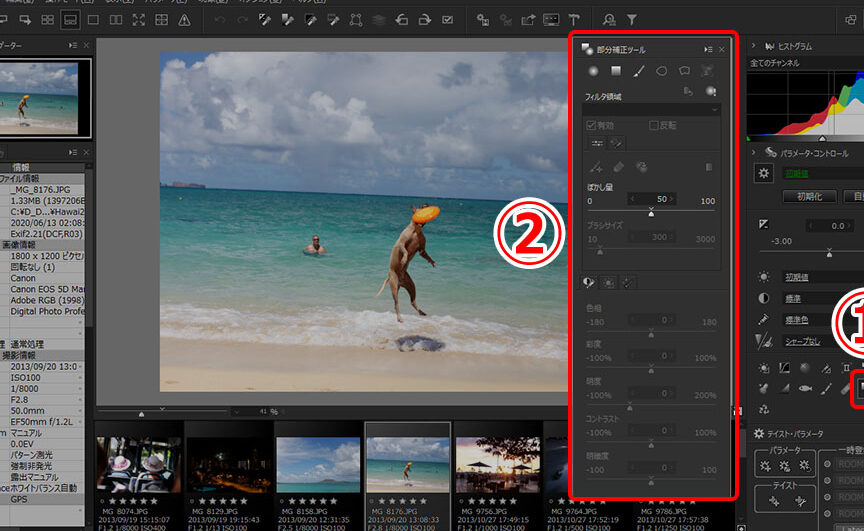
写真編集の技術が進化する中で、私たちはより高品質な画像を求めています。特にsilkypix 部分補正は、細部までこだわった美しい仕上がりを実現可能にします。このツールを使うことで、特定の部分を強調したり修正したりすることができ、全体のバランスを保ちながら理想的なビジュアル表現へと導きます。
本記事ではsilkypix 部分補正の具体的な使い方やその効果について詳しく解説します。初心者から上級者まで、一緒にこの機能をマスターし自分の作品に活かしていきましょう。あなたはどんなシーンでこの補正機能を試してみたいですか?
Silkypix 部分補正の基本的な使い方
Silkypixによる部分補正は、写真編集において非常に重要な機能です。私たちは、このツールを使って特定のエリアの色や明るさを調整し、より魅力的な画像を作成することができます。まずは基本的な操作方法について理解しましょう。
インターフェースの理解
Silkypixにはユーザーフレンドリーなインターフェースがありますが、その中で部分補正ツールを見つけることが第一歩です。一般的には、次の手順でアクセスできます:
- 画像を開く: 編集したい画像ファイルを選択します。
- 部分補正ツールの選択: メニューから「部分補正」オプションを探し、それをクリックします。
- 補正エリアの指定: 補正したい領域をマウスでドラッグして指定します。
これらのステップに従うことで、基本的な部分補正が可能になります。
補正設定
指定したエリアに対して行える具体的な設定としては以下があります:
- 露出調整: 明るさやコントラストを変更します。
- 色相と彩度: 特定の色味や鮮やかさを強調または抑えます。
- シャープネス: エッジのみ強調することで、詳細感を引き立てます。
これらの設定は直感的に操作できるため、自分好みの仕上がりになるまで微調整が可能です。また、一度適用した設定も後から変更できるので安心です。
実践例
実際に使用する際には、小さな変化でも全体への影響があります。例えば、風景写真では空だけ明るくすると印象が大きく変わります。このように、部分補正は細部へのこだわりにも応えてくれる機能なのです。また、複数回試行錯誤することで、自分自身のスタイルや好みに合った効果が得られます。
このように、「silkypix 部分補正」を駆使することで、画像編集技術が向上し、新しい表現方法が広がります。
効果的な色調整のテクニック
色調整は、写真の印象を大きく変える重要な要素です。Silkypixにおけるを理解することで、より洗練された画像編集が可能になります。以下では、具体的な方法や設定について詳しく解説します。
トーンカーブの活用
トーンカーブは、画像全体や特定の色域に対して明るさやコントラストを調整できる強力なツールです。私たちは以下の手順でトーンカーブを操作できます:
- 曲線を引く: 明るい部分と暗い部分を意識しながら曲線を描きます。
- ポイントの追加: 必要に応じて中間点も追加し、細かい調整が可能です。
- リアルタイムプレビュー: 変更後すぐに結果を見ることができるため、納得のいく仕上がりになるまで試行錯誤できます。
カラー補正ツールによる微調整
Silkypixには多彩なカラー補正ツールがあります。これらを利用して特定の色合いや彩度を微調整することができます。主な機能としては次の通りです:
- 個別色域設定: 赤・緑・青それぞれに対して明度や彩度を独立して調整します。
- ホワイトバランス修正: 写真全体の色温度とティントを適切に設定し、自分好みの雰囲気作りが可能です。
- 選択的彩度調整: 特定のカラーだけ鮮やかさを増減させて印象的な効果を生み出します。
これらの技術は、「silkypix 部分補正」を活用する際にも非常に有効であり、多様性ある表現力向上につながります。また、小さな変更でも全体への影響があるため、一つ一つ丁寧に進めていくことが鍵となります。このようにして効果的な色調整テクニックを身につければ、魅力あふれる作品づくりへとつながります。
部分補正を活用した写真編集の実例
Silkypixの部分補正は、特定のエリアに焦点を当てた編集が可能であり、その結果として写真全体の印象を大きく変えることができます。ここでは、実際の編集例を通じて、「silkypix 部分補正」の効果的な使用方法をご紹介します。
風景写真の色彩強化
風景写真では、空や緑など特定の色域を際立たせることで、視覚的なインパクトを高めることができます。以下はその手順です:
- 選択範囲設定: 空や草木など、強調したい部分を選択します。
- 明度と彩度調整: 選んだエリアについて明度や彩度を上げて鮮やかさを加えます。
- シャープネス向上: 対象物にシャープネスを追加し、よりクリアな印象に仕上げます。
ポートレート写真での肌調整
ポートレート写真の場合、被写体の肌質感やトーンに気を配ることが重要です。Silkypixでは以下のように部分補正が役立ちます:
- 肌色選択: 被写体の顔周りだけを選び出し、その範囲で調整します。
- ノイズ除去と滑らかさアップ: 肌荒れや不要なノイズを取り除きつつ、滑らかな見た目に仕上げます。
- ハイライトコントロール: 光源から反射するハイライトも微調整し、自信あふれる表情へ導きます。
これらの実践例からもわかるように、「silkypix 部分補正」は様々なシチュエーションで利用できる柔軟性があります。私たちはこの機能によって作品ごとの個性や魅力を引き出すことができ、多くの場合、小さな変更でも大きな違いにつながります。このアプローチによって、高品質な画像編集が実現できるでしょう。
他の編集ツールとの比較
私たちが「silkypix 部分補正」を使用する際、その効果や機能を最大限に引き出すためには、が重要です。市場にはさまざまな画像編集ソフトウェアがありますが、それぞれに独自の特性と利点があります。ここでは、Silkypixと他の主要な編集ツールとの違いを探ります。
Adobe Lightroomとの比較
Adobe Lightroomは、プロフェッショナル向けの強力な写真管理および編集ソフトウェアとして知られています。以下は、Lightroomとの主な違いです:
- ユーザーインターフェース: Silkypixは直感的で使いやすく設計されていますが、Lightroomはより多機能であるため、初心者には若干複雑に感じることがあります。
- 部分補正機能: Silkypixの部分補正は非常に詳細で精密ですが、Lightroomも選択範囲による調整が可能です。ただし、多くの場合、Silkypixの方が柔軟性があります。
- 色調整: Silkypixでは特定エリアごとに色彩調整を行うことが得意であり、一方Lightroomは全体的なバランスを重視します。
Capture Oneとの比較
Capture Oneも高品質な画像処理を提供するソフトウェアですが、その特徴には次のような点があります:
- カラーマネジメント: Capture Oneは色再現性に優れており、高度なカラープロファイリング機能を備えています。一方でSilkypixも強力ですが、カラー処理へのアプローチには異なるスタイルがあります。
- 非破壊編集: 両者とも非破壊的なワークフローを採用していますが、Silkypixの操作感や反応速度について高評価されています。
- コストパフォーマンス: Silkypixは一般的に手頃価格で利用できる一方、Capture Oneはその価格設定からしてより広範囲のプロユース向けとなっています。
これらのツールによって、「silkypix 部分補正」の効果と利便性がさらに際立つことでしょう。それぞれの特徴や利点を理解した上で、自身のニーズに最適なツール選びへつながります。このように異なるソフトウェア間で比較することで、自分自身の日常的な写真編集にも新たな視点と技術を取り入れることができます。
よくあるトラブルとその対処法
私たちが「silkypix 部分補正」を活用する際に直面する可能性のあるトラブルには、いくつかの一般的な問題があります。これらのトラブルを理解し、それに対処する方法を知っておくことで、スムーズな編集作業を実現できるでしょう。
画像が正しく表示されない
時折、Silkypixで編集した画像が期待通りに表示されないことがあります。この問題は多くの場合、以下の要因によるものです:
- 互換性の問題: 使用している画像ファイル形式がSilkypixと完全に互換性がない場合。
- ソフトウェアのバグ: 最新バージョンではなく古いバージョンを使用しているため、新しい機能や修正が適用されていない可能性。
このような場合は、まずソフトウェアを最新の状態に更新し、異なるフォーマットで再保存してみることをお勧めします。
調整効果が反映されない
部分補正を行ったにもかかわらず、その効果が反映されていないという状況もあります。考えられる原因は次の通りです:
- レイヤー設定: 編集内容が別レイヤー上で行われている場合、そのレイヤーが表示・適用になっていない。
- 非破壊編集機能: 非破壊的な加工中に誤って元の状態に戻してしまった。
この問題への対策としては、各レイヤーや設定項目を確認し、必要であれば再度調整することで解決できます。
エクスポート時のエラー
エクスポート時にエラーが発生することもあり、このケースでは主に以下の理由があります:
- ストレージ不足: ディスク容量が不足しているとエクスポートできません。
- 不適切な設定: エクスポート設定(解像度やフォーマット)が不適切であることも影響します。
このようなトラブルには、ストレージ状況を確認し、不足分を解消した後、エクスポート設定を見直すことがおすすめです。特定条件下でも正常動作させるためには、一度システム全体のリソース管理も考慮すると良いでしょう。