私たちは日常的にスクリーンショットを活用していますが、特にmac部分スクショの機能は非常に便利です。この方法を使えば、必要な情報だけを効率よくキャプチャできます。この記事では、Macでの部分的なスクリーンショットの撮影方法とその活用法について詳しく解説します。
画面全体ではなく特定のエリアだけを切り取ることで、より明確な伝達が可能になります。これによりビジネスや学習においても役立つ場面が増えるでしょう。また、mac部分スクショは簡単な操作で行えるため初心者にも適しています。さあ、一緒にこの便利な機能をマスターしましょう!あなたはどんなシーンでこの技術を使いたいですか?
Mac部分スクショの基本的な方法
Macでの部分スクショを簡単に行うための基本的な方法は、キーボードショートカットを利用することです。これにより、特定の範囲を選択し、その部分だけを素早くキャプチャできます。この機能は非常に便利で、作業効率を高める手助けとなります。
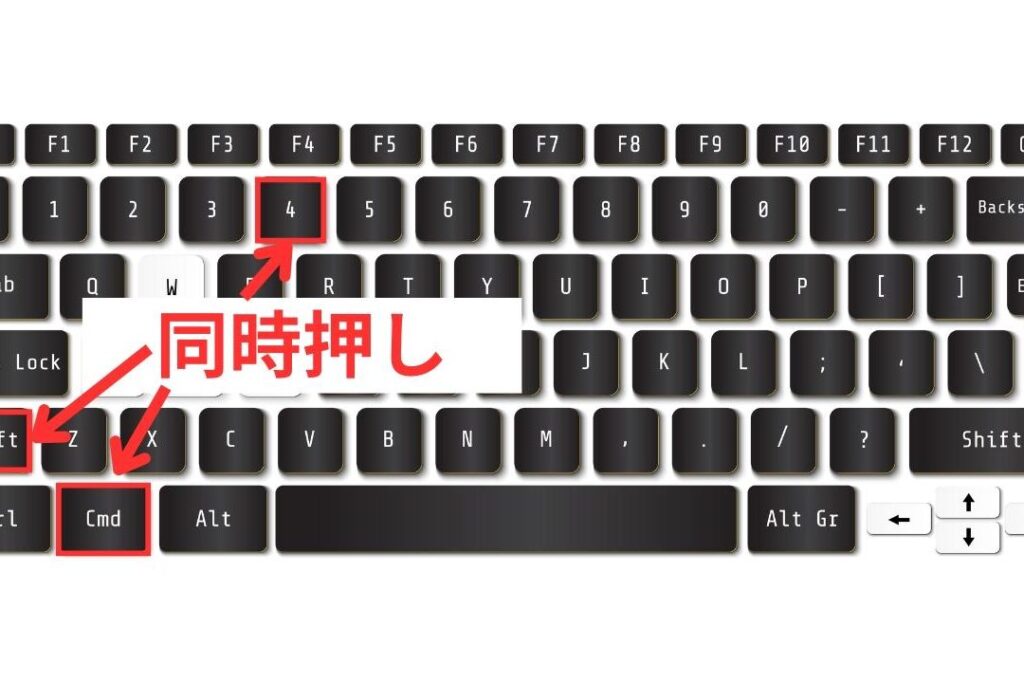
まず、部分スクリーンショットを取得する際には次の操作が必要です:
- Command(⌘) + Shift + 4 を同時に押します。
- カーソルが十字形に変わり、選択範囲を指定できるようになります。
- マウスボタンを押したままドラッグして、キャプチャしたい領域を選択します。
- マウスボタンから手を離すと、その範囲のスクリーンショットが自動的に撮影されます。
この方法は非常に直感的でありながら、高度なカスタマイズも可能です。
スクリーンショットの保存先
デフォルトでは、撮影されたスクリーンショットはデスクトップに保存されます。ただし、この設定は変更可能です。以下のような方法で保存先を変更できます:
- Screenshotアプリケーション: macOS Mojave以降では、「Shift + Command + 5」を使用してScreenshotアプリケーションが起動します。このアプリ内で「オプション」をクリックすると、保存先として「デスクトップ」、「ドキュメント」など複数の選択肢から好きな場所を設定できます。
スクリーンショット形式
また、Macでは画像形式も選べます。一般的にはPNG形式ですが、JPEGやPDF形式にも変更可能です。これは再度Screenshotアプリケーション内で設定できますので、自分好みの形式で管理しましょう。
これら基本的な操作さえ覚えておけば、私たちの日々の作業がよりスムーズになること間違いありません。次回はさらに便利なキーボードショートカットについて詳しく見ていきましょう。
選択範囲を指定するための便利なショートカットキー
私たちがMacで部分スクショを効率的に行うためには、特定のショートカットキーを活用することが非常に役立ちます。これらのショートカットは、選択範囲を迅速に指定するだけでなく、作業中のストレスを軽減し、スムーズな操作を実現します。以下では、特に便利なショートカットキーをご紹介します。
ショートカットキー一覧
- Command(⌘) + Shift + 4: この組み合わせで選択範囲を指定できます。
- スペースバー: 選択した範囲を移動させることができるモードになります。このとき、カーソルがカメラアイコンに変わります。
- Esc: スクリーンショットの操作をキャンセルする際に使用します。
これらのキー操作によって、私たちは必要な情報だけを素早くキャプチャできるようになります。また、このプロセスは直感的であり、新しいユーザーでも簡単に習得可能です。さらに、一度設定した後は、そのまま使い続けることで効率性が向上します。
他の便利な機能
また、「Command(⌘) + Shift + 5」を使用するとScreenshotアプリケーションが開きます。このアプリでは、画面全体やウィンドウ単位でスクリーンショットを撮影できるオプションも提供されています。その際にも、保存先や画像形式など細かい設定も行えるため、自分好みに調整可能です。
このようにして我々はmac部分スクショの機能とその利便性について深く理解し、有効活用していくことができます。次回はスクリーンショットの保存場所と管理方法について詳しく見ていきましょう。
スクリーンショットを保存する場所と管理方法
私たちが部分スクショを撮影した後、どこに保存されるのか、またそれをどのように管理するかは非常に重要です。デフォルトでは、Macでキャプチャしたスクリーンショットはデスクトップに保存されます。しかし、この設定は変更可能であり、自分のニーズに合わせて最適化できます。
スクリーンショットの保存先を変更する方法
スクリーンショットの保存先をカスタマイズすることで、整理整頓がしやすくなります。以下はその手順です。
- Command(⌘) + Shift + 5 を押してScreenshotアプリケーションを開きます。
- 画面下部に表示されるオプションから「オプション」を選択します。
- 「保存先」セクションで希望のフォルダーや場所を選びます。
これによって、必要なときに簡単にアクセスできる場所へと移動できます。また、新しいフォルダーを作成して専用のスペースとして利用することもおすすめです。
スクリーンショットの管理方法
適切な管理方法によって、私たちは多くの画像ファイルから必要なものだけを効率的に見つけ出せます。以下はいくつかの有効な管理手法です:
- 命名規則: スクリーンショットには意味ある名前を付けることで、後で検索しやすくします。
- タグ付け: macOSではファイルにタグを追加できるため、特定テーマごとに整理できます。
- 定期的な整理: 定期的に不要なスクリーンショットを削除し、最新情報だけが残る状態を維持します。
これらの方法によって、「mac部分スクショ」を活用した際にも、その利便性がさらに向上すると言えるでしょう。次回は画像編集ツールでどのようにこの機能を活用できるかについて詳しく探っていきましょう。
画像編集ツールでのスクリーンショットの活用法
私たちが「mac部分スクショ」を利用した後、画像編集ツールを活用することで、その可能性はさらに広がります。スクリーンショットを撮った後、単に保存するだけでなく、編集や加工を行うことで、より価値のある情報に変換できます。ここでは、一般的な画像編集ツールでの使い方やテクニックについて詳しく見ていきましょう。
スクリーンショットのトリミングとサイズ変更
まず最初に行いたいのは、撮影したスクリーンショットのトリミングです。必要な部分だけを残すことで、視覚的にもわかりやすくなります。また、大きさを調整することで特定の用途に合わせることも可能です。以下はその手順です:
- 使用したい画像編集ツール(例: プレビュー、Photoshopなど)を開きます。
- スクリーンショットをツールにドラッグアンドドロップします。
- トリミングツールを使用して不要な部分を削除し、必要なエリアだけが残るように調整します。
- サイズ変更オプションから目的のサイズに設定します。
このプロセスによって、「mac部分スクショ」がより効果的に機能するでしょう。
テキストやコメントの追加
次に重要なのは、それぞれのスクリーンショットに対してテキストやコメントを追加することです。この機能によって視覚情報だけでなく説明も加えることができ、他者への共有時にも便利になります。具体的には以下の手順で行います:
- テキストボックス: 選択した場所に簡単にメッセージを書くことができます。フォントサイズや色もカスタマイズ可能です。
- 矢印や図形: 重要なポイントへ注目させたい場合は矢印や図形で強調できます。
これらの要素が加わることで、「mac部分スクショ」はただの画像からインフォグラフィックへと進化します。このような工夫によって、自分自身でも理解しやすくなる上、多くの場合他者とのコミュニケーションも円滑になります。
フィルターとエフェクト
最後として、お好みに応じてフィルターやエフェクトを適用する方法があります。これによって作品全体の雰囲気が変わり、一層魅力的になるでしょう。また、この操作は特定の商品プレゼンテーションなどでも役立ちます。使える基本的なフィルターには以下があります:
- 明度/コントラスト調整: 明るさと暗さを強調できます。
- ぼかし効果: 背景など一部のみぼかすことで焦点が合った印象になります。
以上述べたような方法で「mac部分スクショ」を編集・活用することによって、その有効性と利便性は飛躍的に向上します。それぞれ自分自身の目的やスタイルに応じて工夫してみてください。そして次回は特定アプリケーションでどんな風に部分スクショを取り扱うかについてご紹介しましょう。
特定アプリケーションでの部分スクショの取り方
特定のアプリケーションで「mac部分スクショ」を効率的に取得する方法があります。アプリケーションによっては、独自の機能やショートカットが用意されている場合もありますので、それを活用することで作業のスピードを大幅に向上させることができます。以下では、いくつかの人気アプリケーションでの具体的な手順とポイントについて詳しく見ていきましょう。
スクリーンキャプチャツールを利用する
多くのユーザーが利用しているスクリーンキャプチャツールは、部分的なスクリーンショットを簡単に撮影できる便利な機能があります。例えば、「Snagit」などの専用ソフトウェアでは、次のような手順で操作します:
- ツールを起動: Snagitを開きます。
- 選択範囲指定: キャプチャモードを選択し、スクリーン上で必要な領域をドラッグして指定します。
- キャプチャ実行: 指定した範囲内でクリックすると、その部分だけが保存されます。
この方法により、高度な編集や注釈追加も容易になります。
ブラウザでの部分スクショ
ブラウザ内でも簡単に「mac部分スクショ」を取得できます。たとえば、Google ChromeやSafariなどの場合:
- Chrome拡張機能: 「Full Page Screen Capture」などの拡張機能をインストールし、それを使って画面全体または一部のみキャプチャします。
- キーボードショートカット:
- Macの場合:
Command + Shift + 4を押し、その後マウスで範囲を指定します。
これにより、自分が必要としている情報だけをすぐに切り取ることができ、共有にも便利です。
プレゼンテーションソフトウェアとの連携
プレゼンテーション作成時には、「Keynote」や「PowerPoint」などでも部分的なスクリーンショットが役立ちます。この場合:
- プレゼンテーションモードへ移行: 開いているファイルからプレゼンテーションモードへ切り替えます。
- 画面キャプチャ:
Command + Shift + 4で必要なエリアのみキャプチャし、そのままスライドに貼り付けることができます。
このようにして取り込んだ画像は、その場ですぐ編集したり注釈加えたりすることも可能です。
それぞれ異なるアプリケーションには独自の利点があります。「mac部分スクショ」の技術は、多様性と柔軟性によってさらに強化され、新しい情報伝達手段となります。次回の記事では、別途管理方法についてお話ししましょう。