私たちは、Win11 部分スクショの便利な使い方を紹介します。Windows 11の新機能により、特定の画面部分だけを簡単にキャプチャすることができ、作業効率が向上します。この機能は、プレゼンテーションや資料作成に役立つツールとして非常に重宝されます。
この記事では、Win11 部分スクショの方法や活用シーンについて詳しく解説していきます。私たちの日常生活や仕事でどのようにこの機能を利用できるかを具体的な手順とともに見ていきましょう。さあ、一緒にこの便利な機能をマスターしてみませんか?
Win11 部分スクショの基本的な使い方
Win11では、部分スクショを簡単に取得できる機能が備わっています。この機能を使うことで、必要な情報だけをキャプチャし、効率的に作業を進めることができます。以下では、基本的な使い方について詳しく説明します。
スクリーンショットの取得方法
- Snipping Toolの利用
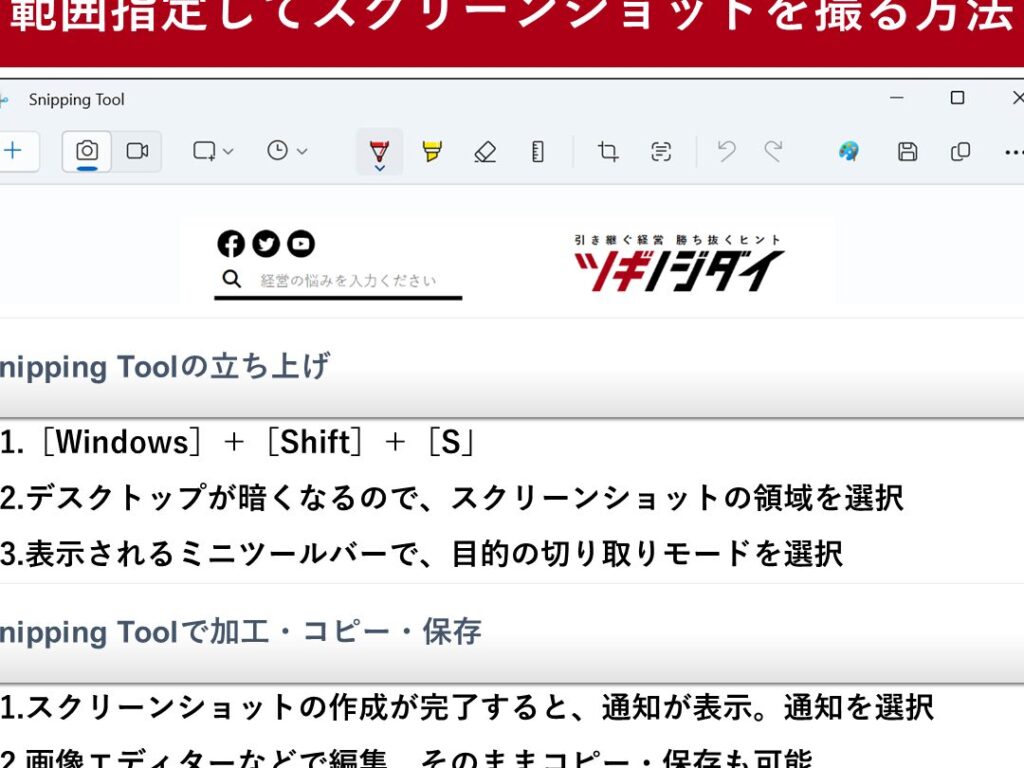
Snipping Toolは、特定のエリアのスクショを簡単に取得できるツールです。このツールを起動するには、スタートメニューから「Snipping Tool」を検索し、アプリを開きます。次に、「新規作成」ボタンをクリックすると、マウスでキャプチャしたい領域を選択できます。
- キーボードショートカット
Win11では便利なキーボードショートカットも用意されています。Windows + Shift + Sキーを押すと画面が暗くなり、その後ドラッグして範囲指定することで部分スクショが可能です。この方法は特に迅速で、多くのユーザーに好まれています。
- 画像として保存
スクリーンショットを取得した後、自動的にクリップボードにコピーされます。これから任意のアプリケーション(例えばWordやペイント)に貼り付けて編集・保存ができます。また、一部のユーザーインターフェースでは直接「ファイル」として保存するオプションも表示されます。
キャプチャ後の編集と共有
- 取得したスクリーンショットはそのまま使用することもできますが、多くの場合は少し手直しした方が良いでしょう。
- Snipping Toolや他の画像編集ソフトウェア(Paintなど)で注釈やハイライト機能を使って重要な部分を強調することが可能です。
- 完成した画像はメールやSNSなどで簡単に共有できます。
このように、Win11での部分スクショは非常にシンプルかつ効果的です。私たちもこの機能を活用して日常業務やプレゼンテーション資料作成等々でもっと効率よく行えるようになるでしょう。
部分スクショを取得するためのショートカットキー
は、Win11において非常に便利な機能です。これらのショートカットキーを利用することで、迅速に必要な情報をキャプチャし、業務や日常の作業効率を向上させることができます。ここでは、主に使用されるショートカットキーについて詳しく説明します。
主要なショートカットキー
- Windows + Shift + S
この組み合わせを押すと、画面が暗くなり、マウスで選択した範囲の部分スクショを取得できます。この方法は特に人気で、多くのユーザーが愛用しています。
- PrtScn
このキーを押すことで全画面のスクリーンショットがクリップボードにコピーされます。その後、任意のアプリケーションで貼り付けて編集可能です。
- Alt + PrtScn
アクティブウィンドウのみをキャプチャしたい場合、この組み合わせが有効です。こちらもクリップボードへ保存されますので、そのまま他のアプリケーションへ貼り付けることができます。
スクリーンショット取得後の操作
- ペイントなどへの貼り付け
スクリーンショットを取得した後は、「Ctrl + V」を使って任意の画像編集ツール(例えばペイント)に簡単に貼り付けられます。この際、自分好みに編集してから保存することも可能です。
- Snipping Toolとの併用
Snipping Toolと組み合わせて使用すると、更なる利便性があります。特定エリアだけではなく、自由形式や四角形など多様なスタイルでキャプチャできるため、自分に合った方法で部分スクショを活用できます。
このようなシンプルかつ効果的な手法によって、「win11 部分スクショ」が私たちの日常生活やビジネスシーンでどれほど役立つか、一層実感できるでしょう。
Win11 でのスクリーンキャプチャ設定のカスタマイズ
私たちが「win11 部分スクショ」を利用する際、設定をカスタマイズすることで更に便利に活用できます。特に、スクリーンキャプチャの動作や保存先を調整できるため、自分の使用スタイルに合わせた効率的な作業環境を整えることが可能です。このセクションでは、Win11でのスクリーンキャプチャ設定をどのようにカスタマイズできるかについて詳しく解説します。
スクリーンショットの保存先変更
デフォルトでは、取得したスクリーンショットはクリップボードや特定のフォルダーに保存されます。しかし、この設定を変更することで、自分が使いやすい場所へ直接保存できるようになります。以下は手順です。
- 設定アプリを開く: 「Windows」キーを押し、「設定」と入力して選択します。
- システム > クリップボード を選択。
- スクリーンショットの保存場所 で希望するフォルダーを指定します。
このようにしておくと、毎回ファイルエクスプローラーで探す手間が省けます。
キーボードショートカットのカスタマイズ
また、私たちはキーボードショートカットも自分好みに変更できます。これにより、「win11 部分スクショ」の取得方法がより直感的になります。以下はその方法です。
- PowerToys のインストール: Microsoftから提供されている無料ツール「PowerToys」をダウンロードしインストールします。
- Keyboard Manager の有効化: PowerToys内で「Keyboard Manager」を有効化し、新しいキーバインディングを追加します。この機能によって、お気に入りのキーコンビネーションで素早く部分スクリーンショットが取得可能となります。
このような小さな調整でも、大きな違いとなりますのでぜひ試してみてください。
スクリーンキャプチャ後処理のオプション
さらに便利なのは、キャプチャ後すぐに編集ツールへアクセスできる点です。「Snip & Sketch」などのアプリケーションと連携させれば、撮影後すぐ編集作業へ移行できます。この場合も設定からアプリケーションへのリンクが可能なので、一度確認してみましょう。
これらのカスタマイズによって、「win11 部分スクショ」の利用体験が格段に向上するとともに、その効果的な活用法も広がります。
画像編集ツールで部分スクショを活用する方法
私たちが「win11 部分スクショ」を取得した後、画像編集ツールを活用することで、その効果をさらに高めることができます。部分スクリーンショットは、特定の情報やコンテンツを強調するために非常に便利です。このセクションでは、主に「Snip & Sketch」や他の画像編集ツールを使用して、どのように部分スクショを活用できるかについて詳しく説明します。
Snip & Sketchでの編集機能
「Snip & Sketch」はWin11に標準搭載されている便利なアプリケーションであり、取得したスクリーンショットを簡単に編集できます。以下はその主な機能です。
- ペンツール: スクリーンショット上に直接描画し、強調したいポイントを示すことが可能です。
- テキスト追加: 注釈や説明文を書き入れるためのテキストボックスを追加できます。
- トリミング: 不要な部分をカットして、必要な情報だけが残るよう修正できます。
これらの機能を使うことで、自分自身や他者と共有する際にも見栄えの良い資料作成が可能になります。
他の画像編集ツールとの連携
また、「win11 部分スクショ」を取得した後には、「Photoshop」や「GIMP」といった高度な画像編集ソフトとも連携させることができます。これらのソフトウェアでは、更なる細かな調整やエフェクト追加が行えるため、高品質なビジュアルコンテンツ制作が実現します。具体的には次のような点で役立ちます。
- レイヤー管理: 複数の要素をレイヤーとして扱うことで、柔軟性あるデザイン変更が可能です。
- フィルター適用: さまざまなフィルターで写真全体や一部に特殊効果を加えることで、一層魅力的になります。
- 色補正: 色合いや明るさなども詳細に調整でき、自分好みの仕上げとなります。
このように、多様な画像編集ツールと組み合わせることで、「win11 部分スクショ」の用途は広がり、よりプロフェッショナルな結果につながります。
他のキャプチャ方法との比較と選び方
私たちが「win11 部分スクショ」を利用する際、他のキャプチャ方法と比較して最適な手段を選ぶことが重要です。Win11には複数のキャプチャオプションがあり、それぞれに特徴がありますので、自分のニーズに合った方法を見極める必要があります。このセクションでは、代表的なキャプチャツールや機能について詳しく説明し、それぞれの利点を考察します。
Win11標準機能 vs サードパーティ製ソフトウェア
まずはWin11に標準装備されている「Snip & Sketch」と、一般的なサードパーティ製ソフトウェアとの違いを見てみましょう。
| 特徴 | Snip & Sketch | サードパーティ製ソフトウェア(例: Lightshot, Greenshot) |
|---|---|---|
| 使いやすさ | 簡単で直感的な操作性。 | インストールや設定が必要だが多機能。 |
| 編集機能 | 基本的な編集ツールのみ。 | 高度な編集オプション多数。 |
| カスタマイズ性 | 限られている。 | IDやフィルターなど多彩。 |
| 価格 | 無料で使用可能。 | 一部無料、一部有料オプションあり。 |
この表からもわかるように、「Snip & Sketch」はシンプルで扱いやすいですが、高度な編集やカスタマイズを求める場合にはサードパーティ製ソフトウェアが優れていると言えます。
用途別のおすすめキャプチャ方法
次に、特定の用途における推奨キャプチャ方法をご紹介します。使用目的によって適切なツールは異なるため、自身のニーズを明確にすることが大切です。
- 日常的なスクリーンショット: 「Snip & Sketch」がおすすめです。迅速かつ効率よく部分スクショを取得でき、その後すぐに編集も行えます。
- プレゼンテーション用: 「Lightshot」などのサードパーティ製ソフトは、画像共有機能や便利な注釈追加機能付きなので非常に役立ちます。
- プロフェッショナル向け: 高度な画像処理が必要ならば、「Photoshop」や「GIMP」といった専門的ソフトウェアがおすすめです。これらは細かな調整やエフェクト追加にも対応しています。
それぞれの目的によって効果的なツールを選ぶことで、「win11 部分スクショ」の活用範囲は格段に広がります。