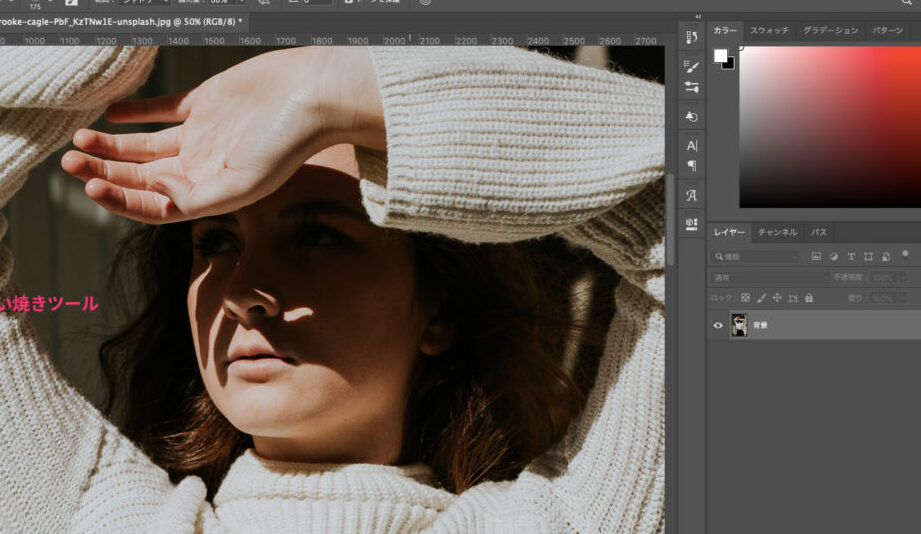
写真編集の魅力を引き出すためには、時に特定の部分を際立たせることが重要です。フォトショ部分的に明るくする技術は、私たちの作品に新しい命を吹き込む方法です。このテクニックを使うことで画像全体ではなく、必要なポイントだけを強調しクリエイティブな表現が可能になります。
この記事では、私たちが実際に使用している効果的な手法やツールについて詳しく解説します。フォトショ部分的に明るくするための簡単なステップから、高度なテクニックまで幅広く紹介します。これらの知識を活用すれば、自分自身のスタイルで独自性ある作品が作れるでしょう。
あなたもこの技術をマスターしてみませんか?その方法やコツについて、一緒に深掘りしていきましょう。
フォトショ部分的に明るくする基本的な方法
私たちがフォトショ部分的に明るくするための基本的な方法を理解することは、写真編集のスキルを向上させる重要なステップです。このプロセスでは、特定のエリアだけを明るくすることで、画像全体の印象を変えることができます。以下では、手順とともに具体的なテクニックをご紹介します。
明るさ調整ツールの活用
まずは、Photoshopにおける「明るさ/コントラスト」機能を使用して部分的な調整を行います。このツールは非常に直感的で、多くの場合必要な効果を簡単に得られます。以下の手順で進めてみましょう。
- レイヤー複製: 元の画像レイヤーを複製し、新しいレイヤーで作業します。
- 選択範囲: 明るくしたい部分を選択ツール(例:クイック選択ツール)で選びます。
- 明るさ調整: 「イメージ」→「調整」→「明るさ/コントラスト」を選択し、スライダーで調整します。
- マスク追加: 選択範囲外もカバーできるようにマスク機能を利用して微調整します。
この方法では、全体のバランスが崩れないよう注意しながら作業することが可能です。また、変更後には必ず保存しておきましょう。
レイヤーマスクによる精密編集
さらに細かな編集が求められる場合、「レイヤーマスク」を使用すると便利です。これによって、不必要な部分まで影響しないようにできます。以下は、その手順です:
- レイヤーマスクを適用した後、ブラシツールで直接塗りつぶすことで、一部のみの明度変更が可能になります。
- ブラシサイズや硬さなども調整でき、自分好みの仕上げ方が実現できます。
この技術は特に背景や人物など異なるテクスチャーや色合いがある場合でも有効です。
まとめ
として、この2つのアプローチ-明るさ調整ツールとレイヤーマスク-をご紹介しました。それぞれ異なる効果がありますので、ご自身の作品スタイルや目的によって使い分けてください。次回はより高度なテクニックについて掘り下げていきますので、お楽しみに!
明るさを調整するためのレイヤー使用法
は、フォトショ部分的に明るくする際に非常に重要です。この手法を利用すると、特定のエリアだけでなく全体の雰囲気を維持しつつ、細かな調整が可能になります。以下では、レイヤー機能を駆使した具体的な操作手順をご紹介します。
レイヤーとマスクの基本
まずは、レイヤーとは何か、その役割について簡単に触れておきましょう。Photoshopでは、各要素や効果を別々のレイヤーとして管理できます。これにより、一部のみの編集が容易になり、修正も柔軟に行えます。また、「レイヤーマスク」を利用すると、不必要な部分への影響を避けながら調整ができます。
明るさ調整用レイヤーの作成
次に実際に明るさを調整するための手順です:
- 新規調整レイヤー作成: メニューバーから「レイヤー」→「新規調整レイヤー」→「明るさ/コントラスト」を選択します。
- 選択範囲指定: 明るくしたい部分だけ選択します。この段階で不必要な部分が含まれないよう注意しましょう。
- スライダーで調整: 調整パネルでスライダーを動かし、希望する明度まで引き上げます。
- マスク機能活用: もし必要ならばブラシツールでマスクを塗りつぶし、不必要な領域への影響を取り除きます。
この方法によって、自分好みの仕上がりになること請け合いです。さらに、このプロセスは他の編集技術とも組み合わせて使用でき、多様性があります。
複数層による効果的な編集
時には複数の明るさ調整用レイヤーを重ねて使用することで、より豊かな表現力が得られます。それぞれ異なる設定値で新たな層を追加し、それら全体から最終的なバランス感覚を見出すことが可能です。また、このアプローチでは個々の層ごとに透明度や描画モードも変更でき、自分だけのスタイル創出にも役立ちます。
以上が、フォトショ部分的に明るくするためのお勧めテクニックになります。この知識 を生かしてぜひ自分自身でも試してみてください。次章では、更なる高度なテクニックについて掘り下げていきますので、お楽しみに!
選択ツールを活用した効果的な部分編集
選択ツールを利用することで、フォトショ部分的に明るくする際の精度が格段に向上します。このツールは、特定の領域を選択してその部分だけを編集できるため、全体のバランスを崩すことなく細かい調整が可能です。ここでは、具体的な手順と活用法をご紹介します。
選択範囲の作成
まずは明るくしたい部分を正確に選ぶことから始めます。Photoshopには複数の選択ツールがありますが、それぞれ異なる特徴があります。以下は主な選択ツールです:
- 矩形選択ツール: 四角形や長方形の範囲を簡単に指定できます。
- 楕円形選択ツール: 円や楕円形で素早く範囲を決定できます。
- 自由選択ツール (ラッソ): 手描きで不規則な形状も自在に選べます。
- クイック選択ツール: クリックした部分から自動的に近い色合いやテクスチャーを含む領域を素早く選び出します。
これらの中から適切なものを使って、目的とするエリア周辺まで慎重に指定しましょう。
明るさ調整への活用
次に、作成した選択範囲内で明るさ調整レイヤーを適用します。この方法によって、他の要素へ影響を与えずに特定エリアだけ明るさが変化します。その際には以下の手順がおすすめです:
- 新規調整レイヤー作成: メニューバーから「レイヤー」→「新規調整レイヤー」→「明るさ/コントラスト」を開きます。
- スライダー操作: 調整パネルで希望する明度まで引き上げます。この時点ではまだ全体像は気にせず、大まかな設定で構いません。
- マスク機能活用: 必要ならばブラシツールでマスク機能によって不必要な部分への影響除去します。
このプロセスによって、自分好みの仕上がりになるだけでなく、他との統一感も保たれるでしょう。
効果的な組み合わせ技術
また、複数回繰り返し異なる設定値で別々の調整レイヤーを加えることで、更なるダイナミズムが生まれます。それぞれ透明度や描画モード変更も可能なので、多様性豊かな表現力が実現できます。こうして積み重ねていくことで、自分だけのスタイル創出にもつながります。
このようにして私たちはフォトショ部分的に明るくするテクニックとして強力な手法となりますので、一度試してみてください。次章ではさらに高度なカラー調整について探求していきますので、お楽しみに!
カラー調整で印象を変えるテクニック
カラー調整は、フォトショ部分的に明るくする際に非常に効果的な手法です。写真の印象を大きく変えることができ、特定の色味を強調したり、逆に抑えたりすることで、視覚的なストーリーを作り出すことが可能です。このセクションでは、具体的なテクニックとその活用方法について詳しく解説します。
基本的なカラー調整の流れ
まずは、カラー調整を行うための基本的な流れをご紹介します。以下のステップで進めていくと良いでしょう:
- 新規調整レイヤー作成: メニューバーから「レイヤー」→「新規調整レイヤー」→「色相/彩度」を選択し、新しいレイヤーを追加します。
- 色相・彩度の設定: 調整パネルでスライダーを動かしながら、目的となる色味や鮮やかさを微調整します。
- マスク機能による局所編集: 必要に応じてブラシツールでマスクして、不必要な部分への影響を除去します。
特定の色域へのアプローチ
カラー調整では特定の色域だけをターゲットにすることも可能です。例えば、肌のトーンや空の青さなど、それぞれ異なる領域で独立した操作ができます。そのためには、「色相/彩度」の他にも以下のようなツールがあります:
- カラーバランス: シャドウ、中間トーン、ハイライトそれぞれに対して赤・緑・青成分を調節し、自分好みのバランス感覚へと導きます。
- Tint & Shade(ティント&シェード): 色合い全体への影響力がありつつも繊細なコントロールが可能です。
- LUTs(Look-Up Tables): 特定スタイルやフィルム風仕上げなど、多様性豊かな表現力が実現できるプリセットとして活用できます。
これらのツールを使って、自分自身が求める印象へと仕上げていければと思います。また、このような技術は単独でも効果がありますが、組み合わせて使用することでよりダイナミックかつ魅力的な作品へと昇華させることも可能になります。次章では仕上げ段階で使えるフィルターやエフェクトについて見ていきましょう!
仕上げに使えるフィルターとエフェクト
フィルターやエフェクトは、フォトショ部分的に明るくする作業の仕上げ段階で非常に役立ちます。これらのツールを活用することで、写真全体の雰囲気を一新し、より深みや迫力を持たせることが可能です。このセクションでは、特に有効なフィルターとエフェクトについて詳しく見ていきます。
おすすめのフィルター
フォトショップには多数のフィルターが搭載されており、それぞれ異なる効果を持っています。以下は、特に使いやすく効果的なフィルターです:
- ぼかし(Gaussian Blur): 画像全体または選択した部分を柔らかくするために使用します。鮮明さを少し抑えたい場合や背景をぼかして主題を際立たせたい時に便利です。
- シャープ(Sharpen): 画像の細部を強調したい時に最適です。特定の領域だけでなく、全体にも適用できるので調整が容易です。
- ノイズ(Add Noise): 写真に質感やアナログ的な雰囲気を加えたい場合、有効なオプションとなります。
エフェクトで表現力アップ
次に紹介するエフェクトは、作品の印象を大きく変えることができます。適切なエフェクトによって視覚的なインパクトが増すため、自分のスタイルや目的に応じて活用しましょう:
- レンズフレア(Lens Flare): 光源から放射される光点であり、多様なシーンでドラマチックさを演出できます。
- ヴィンテージ(Vintage Effect): 古い写真風仕上げとして人気があります。色合いやコントラストなど、多様性豊かなカスタマイズが可能です。
- Bokeh エフェクト: 背景ボケ効果によって被写体への注目度が高まります。特別な瞬間や物語性を引き立てたい時には絶好の選択肢となります。
このようなフィルターとエフェクトは、それぞれ独自の特徴がありますので、自分自身の作品との相性も考慮しながら試してみると良いでしょう。また、組み合わせて使用することで、一層魅力的で個性的な作品へと昇華させることも可能になります。他にも多彩な手法があるので、自分だけのお気に入りスタイルを見つけ出してください。