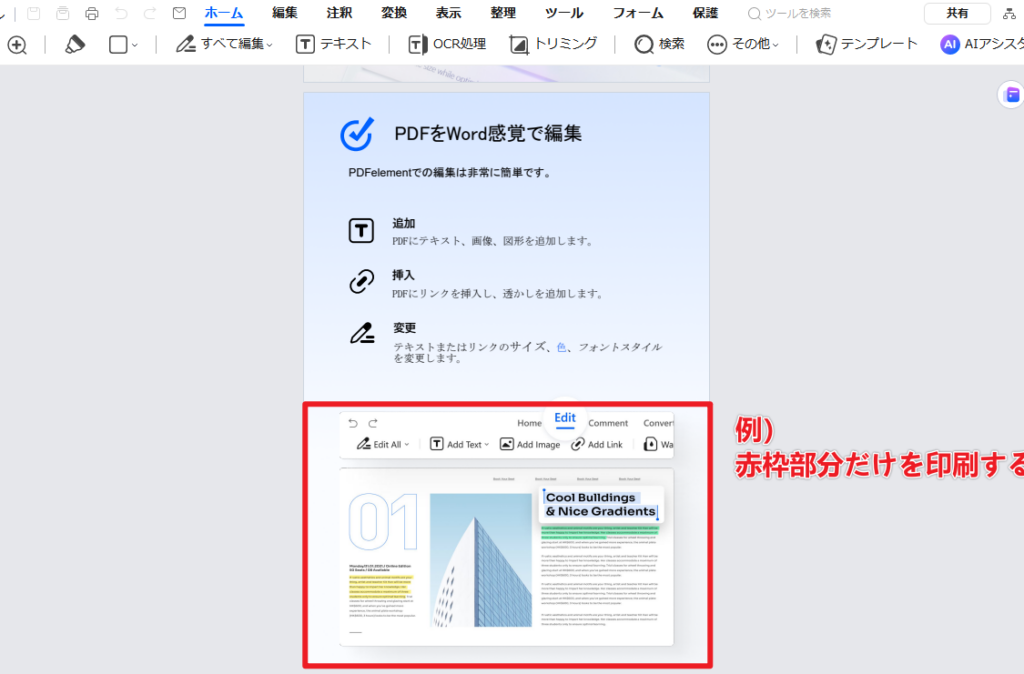
PDFファイルは私たちの日常生活で非常に便利ですが時には必要な情報が一部分だけの場合もあります。pdf一部分だけ印刷する方法を知っておくと無駄なページを印刷せずに済みます。このプロセスは簡単で効率的であり、特定の内容だけを選んで印刷することができます。
この記事ではPDFの一部を選択して印刷するための手順やコツをご紹介します。私たちはこの方法を使うことでペーパーレス化にも貢献しつつ必要な情報だけを取り出すことが可能です。さあ、どのようにして私たちの目的に合った部分だけを印刷できるのでしょうか?興味深い詳細が待っていますのでぜひ最後まで読んでみてください。
PDFの一部分だけ印刷する方法
PDFファイルから特定の部分だけを印刷する方法は、非常に便利で効率的です。特に、大きなドキュメントの中から必要な情報だけを抜き出したい場合、このテクニックが役立ちます。ここでは、一般的な手順とともに、注意すべきポイントについて詳しく説明します。
PDFビューワーを利用した印刷
私たちは通常、Adobe Acrobat ReaderやプレビューなどのPDFビューワーを使用してPDFファイルを開きます。これらのソフトウェアには、一部のページを選択して印刷する機能があります。この機能を使うことで、必要な部分だけを簡単に印刷できます。
- PDFファイルを開く: 使用するビューワーで対象となるPDFファイルを開きます。
- 印刷メニューにアクセス: メニューから「ファイル」を選び、「印刷」をクリックします。
- ページ範囲の指定: 印刷設定画面で「ページ範囲」オプションがありますので、そこに必要なページ番号(例:2-5)や「現在のページ」などと入力します。
- 印刷開始: 設定が完了したら、「印刷」ボタンを押してプロセスを開始します。
必要な範囲のみ選択する方法
また、一部のソフトウェアではシンプルな選択ツールが用意されています。この機能によって、特定のテキストや画像だけを選んで直接印刷することも可能です。
- テキストや画像部分をマウスでドラッグしながら選択
- 選択後、右クリックして「印刷」を選ぶ
この方法なら、自分が本当に必要としている情報のみがプリントアウトされるため、とても効果的です。しかし、この操作は全てのPDFビューワーでできるわけではないため、使用しているソフトウェアによって異なる点には留意しましょう。
次に進む前に、自分が利用している環境や目的によって最適な方法をご確認ください。
特定のページを選択して印刷する手順
特定のページを選択して印刷する方法は、PDFの一部分だけ印刷したい場合に非常に便利です。私たちが必要とする情報が特定のページに限定されている場合、この手順を使うことで無駄な印刷を避け、資源を節約できます。
まずは、使用するPDFビューワーで対象のファイルを開きます。その後、以下のステップに従ってください。
- 印刷メニューへアクセス: 「ファイル」メニューから「印刷」を選んでクリックします。
- ページ範囲の設定: 印刷設定画面で、「ページ範囲」のオプションがあります。ここで必要なページ番号(例:3, 5-7など)や「現在のページ」を指定します。
- 印刷プレビューで確認: 設定内容が正しいかどうか、プレビュー機能を利用してチェックしましょう。このステップは特に重要です。
- 印刷開始: 確認が完了したら、「印刷」ボタンを押してプロセスを開始します。
この手法では、最小限の紙とインクで済むため、とても効率的です。ただし、一部のソフトウェアによってはページ範囲設定が異なる場合もあるため、自身が使っているビューワーについて十分理解しておくことが大切です。また、一度試してみることで操作感や注意点も把握できるでしょう。
必要な範囲を指定して印刷するコツ
必要な範囲を指定して印刷するためには、いくつかのコツがあります。これにより、無駄な情報を排除し、必要な部分だけを効率的に印刷することができます。特に、PDFの一部分だけ印刷したい場合、このプロセスは非常に役立ちます。
まず、自分が印刷したい範囲を明確にすることが重要です。そのためには以下のポイントを考慮してください。
- 選択肢の確認: 使用しているPDFビューワーによっては、「範囲選択」機能がある場合があります。この機能では、マウスでドラッグすることで特定の領域を直接選び、そのまま印刷できることもあります。
- ページ番号または範囲指定: 印刷設定画面で特定のページやページ範囲(例:1-3, 5など)を入力します。これにより、必要な情報のみを狙って印刷できます。
- カスタムサイズ設定: 一部のソフトウェアでは、自分が希望するサイズで印刷エリアを設定できるオプションもあります。たとえば、小さなメモや注釈だけを強調したい場合などです。
次に、有用なヒントとして以下があります。
プレビュー機能の活用
常にプレビュー機能を使用して、想定通りの内容が表示されているか確認しましょう。このステップは非常に重要であり、誤った内容や不要な部分が含まれていないかチェックできます。
複数回試す
初めて行う際には、一度試し印刷してみることもおすすめです。その結果から問題点や改善点を見つけ出すことで、次回以降の作業効率が向上します。
このようにして必要な範囲だけでも正確かつ効果的に印刷できる方法について理解することで、「pdf一部分だけ印刷」の実現につながります。また、この技術は単なる節約手段ではなく、自身の日々の業務にも大きく貢献するでしょう。
PDF編集ソフトを使った印刷方法
PDF編集ソフトを使用することで、より柔軟に「pdf一部分だけ印刷」のニーズに応えることができます。これらのソフトウェアは、単に文書を表示するだけではなく、特定の範囲やページを選択して効率的に印刷できる機能を提供します。ここでは、一般的なPDF編集ソフトでの印刷方法について説明します。
まず最初に確認すべきは、使用するPDF編集ソフトの機能です。多くの場合、以下のようなオプションがあります:
- 範囲指定による印刷: ユーザーが希望するページやその範囲(例:2, 4-6)を設定し、その内容のみを選んで印刷できます。
- カスタムサイズでの印刷: 特定のセクションだけを強調したり、小さなサイズで出力したりといった調整が可能です。
- 注釈やハイライト付きで印刷: 編集した内容も含めて出力できるため、自分用メモとして活用できます。
このような機能を利用することで、必要な情報だけを効果的に抽出し、「pdf一部分だけ印刷」を実現できます。
使用手順
次に具体的な手順について見ていきましょう。基本的には以下の流れになります:
- PDF編集ソフトで文書を開きます。
- 印刷したい部分やページ番号を選択します。
- 印刷オプションから「特定ページ」または「範囲指定」を選びます。
- プレビュー機能で確認し、不具合がないかチェックします。
- 最後に印刷ボタンを押して作業完了です。
注意点
注意すべきポイントとしては、
- フォーマット設定: 文書によってはフォントサイズやレイアウトが変わってしまうことがありますので、必ず事前にチェックしましょう。
- プリンターとの互換性: 一部のPDF編集ソフトは特定のプリンターと相性が悪い場合もあるため、その点も考慮しておくと良いでしょう。
このようにPDF編集ソフトを使うことで、「pdf一部分だけ印刷」が簡単になり、自分自身の日常業務にも役立つでしょう。また、この技術はビジネスシーンでも広く活用されており、時間と資源の節約につながります。
プリンター設定での調整ポイント
私たちが「pdf一部分だけ印刷」を実現するためには、プリンター設定の調整が欠かせません。特に、印刷品質や用紙サイズ、カラー設定などは、出力結果に大きな影響を与えます。ここでは、これらのポイントを詳しく見ていきましょう。
まず考慮すべきは印刷解像度です。高解像度で印刷すると、より鮮明な画像やテキストが得られますが、その分インクや時間も多く消費します。一方で低解像度では経済的ですが、仕上がりが劣る可能性がありますので、自分のニーズに応じて適切な設定を選びましょう。
次に重要なのは用紙サイズの選択です。通常のA4サイズから特定のカスタムサイズまで、多くの場合プリンターはさまざまな用紙形式に対応しています。「pdf一部分だけ印刷」の際には、自分が必要とする範囲に合わせて用紙サイズを調整し、それによって無駄なく資源を活用できます。
さらに考慮すべき点としてはカラー設定があります。モノクロで印刷することでコスト削減につながりますが、一部のPDF文書では色彩情報が重要な場合もあります。そのため、どちらかを選ぶ際には内容との兼ね合いをよく考慮しましょう。
調整手順
以下の手順でプリンター設定を行うことができます:
- プリンター管理ソフトウェアまたはダイアログボックスを開きます。
- 印刷するドキュメントと指定したページ範囲(例:2, 4-6)を確認します。
- 解像度やカラーオプションなど必要な設定項目を調整します。
- 用紙サイズや向きを確認し、正しいものになっているかチェックします。
- 最後に「印刷」ボタンを押して作業完了です。
このような細かな調整によって、「pdf一部分だけ印刷」がよりスムーズになり、高品質な結果につながるでしょう。また、このプロセスは日常業務にも役立つため、一度習得しておけば便利です。