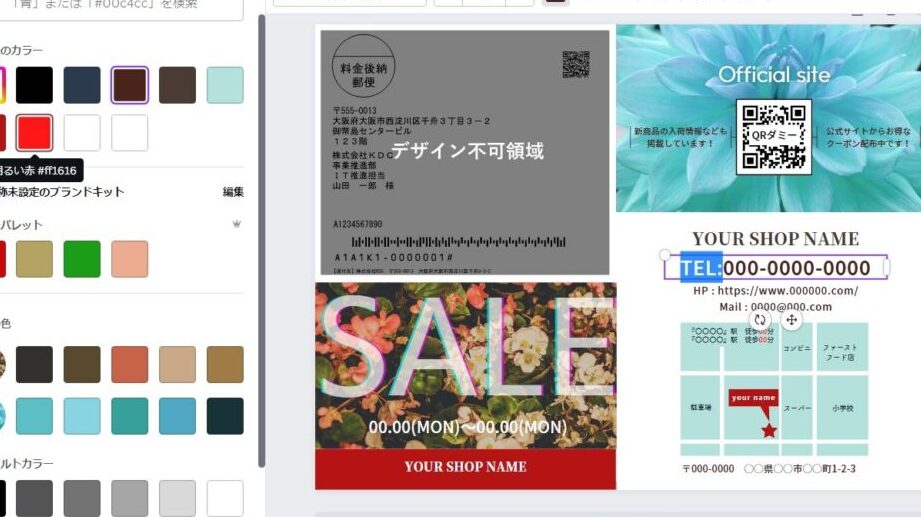
Canvaを使って画像の色を部分的に変える方法は、クリエイティブなプロジェクトにおいて非常に役立ちます。私たちはこのツールを活用して視覚的なインパクトを高めるためのテクニックを探求します。このブログでは、canva 画像 部分的に色を変える手順について詳しく解説します。
具体的にはどのような方法でカラー変更が可能なのか。またどのようにシンプルなステップで魅力的なデザインが完成するのかをご紹介します。カスタマイズされたデザインは見る人の心をつかむ力があります。あなたも自分だけの独特なスタイルを表現したいと思いませんか?続きを読んで、実践的なヒントやコツを見つけましょう。
Canva 画像 部分的に色を変える方法
Canvaを使用して画像の特定の部分の色を変更する方法は、多くのデザインプロジェクトで非常に役立ちます。この機能を使うことで、画像に独自のスタイルを加えたり、ブランドカラーに合わせた調整が可能になります。ここでは、canva 画像 部分的に色を変えるための基本的な手順やツールについて詳しく説明します。
色変更ツールの選択
Canvaでは、色を変更するためにいくつかの便利なツールが用意されています。これらのツールは直感的で使いやすく、初心者でも簡単に操作できます。
- フィルター: 基本的な色調整ができるプリセット効果。
- カラーパレット: 特定の部分を選択し、その色を直接変更できるオプション。
- 透明度設定: 色を薄めたり濃くしたりする際に役立ちます。
これらのツールは、それぞれ異なる目的で使用されるため、自分が必要とする機能によって適切なものを選ぶことが重要です。
実際の操作手順
- 画像をアップロードまたは選択: Canva内で編集したい画像を準備します。
- エレメントとして追加: その後、「要素」メニューから必要な形状やアイコンなども追加します。
- 色変更モードへ移行:
- 選択したエレメントまたは画像部分上で右クリックし、「カラー」を選びます。
- 新しい色を適用: カラーピッカーから希望する色を選び、適用ボタンで確定します。
このようにして、私たちは簡単に特定部分だけの色変更が可能になります。次にはさらに詳細なガイドラインとして、このプロセス全体について深入ってみましょう。
特定の部分の色を変更するためのツールの使い方
特定の部分の色を変更するためには、Canvaが提供するさまざまなツールを活用することが重要です。これにより、デザインプロジェクトで求められる正確な色調整が可能になり、視覚的なインパクトを与えることができます。ここでは、それぞれのツールの使い方について詳しく説明します。
カラーパレットを使用した色変更
カラーパレットは、選択した部分に直接新しい色を適用できる非常に便利なツールです。この機能を利用すると、自分好みのカラーリングやブランドイメージに合った配色が簡単に実現できます。
- エレメント選択: まずは色を変えたいエレメントまたは画像部分をクリックします。
- カラーオプション: 上部メニューから「カラー」を選びます。
- カラーピッカー: 希望するカラーコードやサンプルから選び、新しい色を適用します。
フィルター機能による効果的な調整
フィルター機能は、一括で画像全体に影響を及ぼすだけでなく、特定の部分にも適用可能です。これにより、デザイン全体の雰囲気やトーンも一緒に調整できます。
- フィルター選択: 「フィルター」メニューから希望する効果を選択します。
- 強度設定: 効果の強さや範囲を調整して、自然な仕上がりになるよう心掛けます。
This process allows us to achieve precise color adjustments in our designs, enhancing both aesthetics and functionality. Canva’s intuitive tools make it accessible for everyone, ensuring that we can express our creative vision effectively.
透明度設定による微細調整
透明度設定は特定の部分の見え方にも影響します。例えば、重ね合わせたり融合させたりする際には、この機能が特に役立ちます。以下の手順で使用方法をご紹介します。
- Select Element:: Adjust the transparency by selecting the specific element.
- Edit Transparency:: Use the transparency slider to increase or decrease opacity as desired.
This flexibility enables us to create more dynamic designs while maintaining control over how colors interact with one another. By mastering these tools, podemos llevar nuestras habilidades de diseño al siguiente nivel y personalizar nuestros proyectos de manera más efectiva.
手順ごとの詳細な操作ガイド
Canvaで画像の特定部分の色を変更するためには、明確な手順に従うことが重要です。このガイドでは、各ステップを詳しく解説し、効果的に「canva 画像 部分的に色を変える」方法をマスターできるようサポートします。以下の手順で進めていきましょう。
1. 対象エレメントの選択
最初のステップは、色を変更したいエレメントや画像部分を選択することです。これにより、その部分だけに適用される編集が可能になります。
- クリック: 色を変えたいエレメントを直接クリックします。
- エディターメニュー: 選択後、上部メニューに表示されるオプションから作業を開始します。
2. カラーオプションの利用
次に、カラーオプションから新しい色を選ぶプロセスです。この段階で、自分たちのデザインスタイルやブランドイメージと一致するような配色が可能になります。
- カラー選択: 「カラー」ボタンをクリックし、お好みのカラーパレットまたはカラーピッカーから新しい色を探します。
- 適用: 選んだ色がエレメントにはっきりと反映されているか確認しましょう。
3. フィルター機能による調整
フィルター機能も活用して、さらに深い効果や雰囲気づくりができます。特定部分へのフィルター適用方法は次の通りです。
- フィルター選択: 「フィルター」メニューから希望する効果(例:セピアトーンなど)を選びます。
- T強度設定: 効果の強さや範囲をご自身で調整し、デザイン全体とのバランスを見ることが重要です。
This systematic approach ensures that we can change colors effectively while maintaining the integrity of our design vision. 続けて透明度設定についても見ていきましょう。
カスタマイズオプションとその活用法
Canvaでは、画像の色を部分的に変更する際に利用できるさまざまなカスタマイズオプションがあります。これらのオプションを駆使することで、デザインに独自性や魅力を加えることができます。このセクションでは、特に役立つカスタマイズ機能とその具体的な活用法について詳しく見ていきます。
1. 色調整スライダーの使用
色調整スライダーは、特定のエレメントの色味や明度を微調整するための便利なツールです。以下のように活用できます。
- 明度: エレメント全体の明るさを調整し、トーンを変えることが可能です。
- コントラスト: 明暗差を強めたり弱めたりして、視覚的インパクトを与えます。
- Saturation(彩度): 色彩の鮮やかさを調整し、より目立たせたい部分だけ強調することができます。
2. グラデーション効果
グラデーション効果は、多様なカラーコンビネーションで深みや動きを持たせるために非常に有効です。これによって単一色では表現できないニュアンスも加わります。
- カラー選択: お好みの開始色と終了色を選びます。
- 角度設定: グラデーションが適用される方向も自由に設定し、自分だけのスタイルを作り上げましょう。
3. テクスチャーとパターン追加
Kanvasではテクスチャーやパターンも利用可能であり、それによって画像にさらなるディメンションと個性が加わります。以下はその手順です:
- Select Textura/Patrón: 画像編集ツールから好きなテクスチャーまたはパターンを選択します。
- Tamaño y opacidad: 適切な大きさと透明度でエレメントとのバランスを見ることが重要です。
Kanvas の多様なカスタマイズオプションは、「canva 画像 部分的に色を変える」機能との組み合わせでさらに強化され、その結果として納得いく仕上がりになるでしょう。次回は、変更後の画像保存方法について詳述しますので、お楽しみにしてください。
色変更後の画像保存と共有方法
色を変更した画像を保存し、共有することは、デザインプロセスの重要な一環です。Canvaでは、簡単にこれらの操作が行えるため、完成した作品をすぐに友人や同僚と共有できます。このセクションでは、「canva 画像 部分的に色を変える」作業後の画像保存方法と、その共有手段について詳しく解説します。
1. 画像の保存方法
Canvaでデザインした画像を保存する際は、まず右上隅にある「ダウンロード」ボタンをクリックします。その後、以下の選択肢から好みのフォーマットを選ぶことができます。
- PNG: 高品質な透明背景付き画像として人気です。
- JPG: ファイルサイズが小さくなるため、ウェブサイトやSNSでよく使用されます。
- PDF: 印刷用として最適で、高解像度保持が可能です。
2. ソーシャルメディアへの直接共有
Canvaにはソーシャルメディアプラットフォームへの直接共有機能も搭載されています。以下の手順で簡単にシェアできます:
- SNSアイコン: デザイン画面から直接FacebookやTwitterなどのアイコンをクリックします。
- キャプション追加: 投稿前にコメントや説明文を書き込むことができます。
3. リンクによる共有
A他者とデザインを共有するもう一つの便利な方法は、リンク生成機能です。これにより、自分以外でも編集できる権限を設定して共同作業が可能になります。手順は以下の通りです:
- [共有]ボタン: デザイン画面左上部から「共有」を選択します。
- [リンク取得]: 「リンクコピー」をクリックすると、自動的にクリップボードにコピーされます。
Kanvasで作成したカスタマイズされたデザインは、このような多様な方法で簡単に保存・共有できるため、大変便利です。他人とのコラボレーションやフィードバックもスムーズになり、自身のクリエイティビティをさらに広げていくことでしょう。