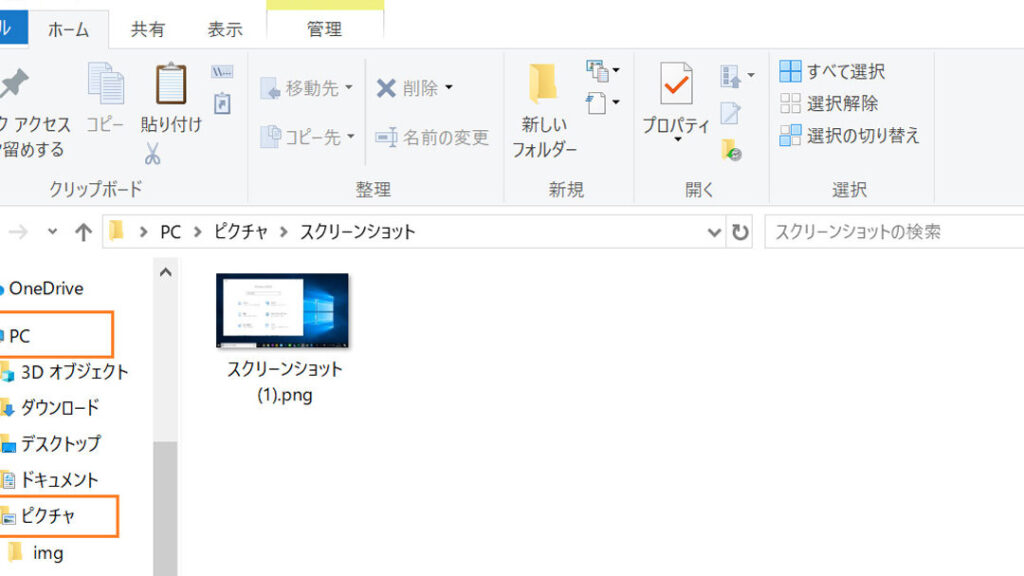
私たちが日常的に使用するデジタルツールの中で、選択した部分をスクリーンショットする機能は非常に便利です。この機能を活用すれば必要な情報だけを簡単にキャプチャしシェアできます。特にプレゼンテーションや報告書、学習資料の作成時には欠かせない技術です。
この記事では、さまざまなデバイスで選択した部分をスクリーンショットする方法と手順について詳しく解説します。初心者から上級者まで役立つ情報を盛り込みますので安心してください。具体的な操作手順やヒントも紹介しますので実践しながら学べます。
あなたは今までどれだけ効率的に情報をキャッチしていましたか?このガイドを通じて、よりスムーズな作業環境を手に入れることができるでしょう。興味が湧いてきましたか?それでは早速見ていきましょう!
選択した部分をスクリーンショットする方法
には、いくつかの手順があり、デバイスによって異なる場合があります。私たちは、特定の領域だけをキャプチャしたいときに便利なテクニックや方法を紹介します。これにより、必要な情報を効率的に保存し、共有できるようになります。
Windowsでのスクリーンショット
Windowsでは、「Snipping Tool」または「Snip & Sketch」を使用して簡単に選択した部分をスクリーンショットできます。
- Snipping Toolを開く
- 「新規作成」ボタンをクリック
- マウスで撮影したい範囲をドラッグ
- スクリーンショットが自動的にコピーされますので、そのまま貼り付けて使用可能です。
Macでのスクリーンショット
Macではキーボードショートカットが非常に便利です。以下の手順で選択範囲をキャプチャできます。
Command + Shift + 4を押す- クロスヘアカーソルが表示されたら、キャプチャしたいエリアをドラッグ
- マウスボタンから手を離すと、自動的にデスクトップに保存されます。
スマートフォンやタブレットでの操作
スマートフォンやタブレットでも簡単に選択部分のスクリーンショットが可能です。具体的には次のような手順があります:
- iOSの場合:
- ボリュームアップボタンとサイドボタン(またはホームボタン)を同時に押します。
- Androidの場合:
- 電源ボタンと音量ダウンボタンを同時長押しします。
これらの方法で必要な情報だけキャプチャして効率的に利用できるようになります。
各種デバイスでのスクリーンショット手順
私たちは、選択した部分をスクリーンショットするために、さまざまなデバイスに特化した具体的な手順を紹介します。このセクションでは、主にWindows、Mac、およびスマートフォンやタブレットの操作方法について詳しく説明します。これらの手順を理解することで、自分の使用しているデバイスで簡単かつ効率的に必要な情報をキャプチャできるようになります。
Windowsでのスクリーンショット
Windows環境では、「Snipping Tool」または「Snip & Sketch」を活用することで、選択した範囲だけを簡単にキャプチャできます。以下のステップに従ってください。
- Snipping ToolまたはSnip & Sketchアプリケーションを開きます。
- 「新規作成」ボタンをクリックします。
- マウスカーソルが十字型になるので、その状態で撮影したい領域をドラッグします。
- 選択が完了すると、自動的にクリップボードにコピーされます。その後、必要な場所へ貼り付けて利用可能です。
Macでのスクリーンショット
Macユーザーには便利なキーボードショートカットがあります。以下はその具体的な手順です。
Command + Shift + 4のキーコンビネーションを押すと、クロスヘアカーソルが表示されます。この状態でキャプチャしたいエリアをドラッグしてください。- マウスボタンから指を離すと、その画像が自動的にデスクトップ上に保存されます。
スマートフォンやタブレットでの操作
スマートフォンやタブレットでも簡単に選択部分のスクリーンショットができる方法があります。具体的には次のような操作が必要です:
- iOSの場合:
- ボリュームアップボタンとサイドボタン(またはホームボタン)を同時押しします。画面がフラッシュし、音も鳴ります。
- Androidの場合:
- 電源ボタンと音量ダウンボタンを同時長押しすることで画面キャプチャが行われます。一瞬画面がフラッシュし、その後通知バーにも確認メッセージが表示されます。
これらの手法によって、我々は必要な情報だけ迅速かつ正確にキャプチャできるため、大変便利です。また、それぞれの機能や使い方について深く理解することで、更なる効率化も図れるでしょう。
便利なツールとアプリの紹介
選択した部分をスクリーンショットする際に、手動での操作だけでなく、便利なツールやアプリを利用することで、より効率的に作業が進みます。ここでは、特に人気のあるいくつかのツールとアプリをご紹介し、それぞれの特徴や使い方について詳しく述べていきます。
おすすめのスクリーンショットツール
- Greenshot: Windows向けの無料オープンソースツールで、選択範囲を簡単にキャプチャできます。注釈機能も充実しており、その場で編集が可能です。
- Screenshot Plus: スマートフォン向けアプリで、高度な編集機能があります。撮影後すぐに画像をトリミングしたり、テキストを追加したりできます。
- Snagit: 多機能な有料ソフトウェアですが、その豊富な機能から多くのプロフェッショナルにも愛用されています。動画キャプチャ機能もあり、多様なメディア制作が可能です。
ブラウザ拡張機能
ブラウザ上で直接選択部分をスクリーンショットすることができる拡張機能も多数存在します。以下はその一部です:
- Awesome Screenshot: ChromeやFirefox用の拡張で、画面全体または選択範囲を素早くキャプチャし、そのまま共有できます。
- Lightshot: 簡単なインターフェースと優れた編集オプションが特徴。ユーザー同士で瞬時に共有できる点も魅力です。
これらのツールやアプリケーションは、それぞれ異なるニーズに応じた便利さがありますので、自分自身の使用環境や要求に合わせて最適なものを選ぶことが重要です。また、新しい技術やアップデートによってさらに多くの選択肢が登場していますので、最新情報にも注意しましょう。
選択範囲を編集するテクニック
選択した部分をスクリーンショットする際、単にキャプチャするだけではなく、その後の編集も非常に重要です。特に、必要な情報だけを強調し、不必要な部分を削除することで、視覚的にわかりやすい画像を作成できます。ここでは、選択範囲の編集テクニックについて詳しく解説します。
トリミングとサイズ変更
まず基本的な操作として、トリミングがあります。スクリーンショット後に不要な部分をカットして、見せたい情報だけを残すことができます。また、サイズ変更機能を使えば画像全体の大きさを調整できるため、用途に応じた最適なサイズで保存可能です。
注釈とマークアップ
次に注釈やマークアップ機能の活用です。多くのツールにはテキストボックスや矢印などの描画ツールが含まれており、この機能を利用して重要なポイントを明示化できます。例えば、「ここが重要!」というメッセージやハイライトで特定のエリアを知らせることで、受け手への理解促進につながります。
フィルターと効果
さらに、高度な編集機能としてフィルターやエフェクトもあります。色合いやコントラストの調整はもちろん、一部領域にぼかし効果を加えることで焦点が合った印象になります。このように視覚的要素を工夫することで、よりプロフェッショナルな仕上がりとなるでしょう。
これらのテクニックは、それぞれ異なる状況で役立ちますので、自分がどんな目的で選択した部分をスクリーンショットしたかによって使い分けることが重要です。
スクリーンショットの保存と共有方法
選択した部分をスクリーンショットした後、その画像をどのように保存し、他の人と共有するかは重要なステップです。適切な保存方法や共有手段を知っておくことで、作成したスクリーンショットがさらに役立つものになります。ここでは、選択範囲を効率的に保存し、簡単に共有する方法についてご紹介します。
スクリーンショットの保存形式
まず、スクリーンショットを保存する際にはいくつかの形式があります。それぞれの形式には利点があり、用途によって使い分けることが大切です。主な保存形式は以下の通りです:
- PNG: 高品質で透明度もサポートしているため、ウェブコンテンツや印刷物に最適。
- JPEG: ファイルサイズが小さくなるため、多くの画像と一緒に扱う場合に便利ですが、一部画質が劣化します。
- PDF: 文書として整理された状態で保存できるため、大量の画像や注釈付き内容をまとめてシェアする際に有用。
クラウドストレージへのアップロード
次に便利なのがクラウドストレージサービスへのアップロードです。これにより、デバイス間で簡単にアクセスできるだけでなく、他者とも迅速に共有可能です。例えば:
- Google Drive: 無料プランでも大容量を提供し、多くのユーザーと簡単にファイル共有できます。
SNSでの直接共有
SNS(ソーシャルネットワーキングサービス)もまた、有効な共有手段となります。特定のコミュニティや友人との情報交換にはぴったりです。この方法では、自分自身やフォロワーと瞬時につながれるメリットがあります。ただし、公開設定やプライバシーには注意しましょう。また、一部SNSでは特定サイズ以上の場合は圧縮されることもあるので、その点にも留意してください。
これら多様な方法を活用して、自分たちの目的や状況に応じたベストな選択肢を見つけましょう。選択した部分をスクリーンショットした後、その価値は適切な保存・共有によって最大限引き出されます。