PDFファイルを扱う際に、特定の部分を拡大して印刷したいと思ったことはありませんか?私たちはこの手法が非常に便利であると感じています。PDF 一部分を拡大して印刷することで、重要な情報や詳細をより明確に表示できるからです。この記事では、簡単で効果的な手順をご紹介します。
私たちが提案する方法は、専門的なソフトウェアや高度な技術を必要とせず、誰でも簡単に実行できます。これにより、大切な文書やプレゼンテーション資料の一部を強調し、自分の目的に合った形で活用できるようになります。PDF 一部分を拡大して印刷すれば、視覚的にもインパクトがありますよね。
あなたもこの便利なテクニックを試してみたくありませんか?それでは具体的な手順について見ていきましょう。
PDF 一部分を拡大して印刷するための準備方法
PDF 一部分を拡大して印刷するためには、適切な準備が不可欠です。まずは、必要なソフトウェアやハードウェアを確認し、スムーズに作業を進めるための環境を整えます。また、印刷したい範囲や内容についても事前に考慮することで、効率的に目的を達成できます。
必要なソフトウェアの確認
私たちが使用するソフトウェアは、PDFファイルの操作に特化したものが望ましいです。以下は一般的に推奨されるソフトウェアです。
- Adobe Acrobat Reader: PDF閲覧と編集機能を持つスタンダード。
- Foxit Reader: 軽量で使いやすく、多機能なPDFリーダー。
- Nitro PDF: 編集機能が充実しており、大規模な文書にも対応可能。
これらのソフトウェアをインストールし、それぞれの設定画面で必要なオプションを調整します。
ハードウェアのチェック
次に、印刷作業に必要なハードウェアも重要です。具体的には以下の点を確認しましょう。
- プリンター: 高解像度で色彩豊かな印刷ができるモデルがおすすめです。
- 用紙タイプ: 印刷品質によって選ぶべき用紙も異なるため、自分の目的に合ったものを準備します。
これらが揃ったら、不具合なく動作するかどうか事前テストを行うことも忘れずに行いましょう。
拡大したい範囲の決定
最後に、どの部分を拡大して印刷するか明確に決めておくことが重要です。このプロセスでは次のステップがあります:
- 対象ページ数: どこのページからどこまでか確認。
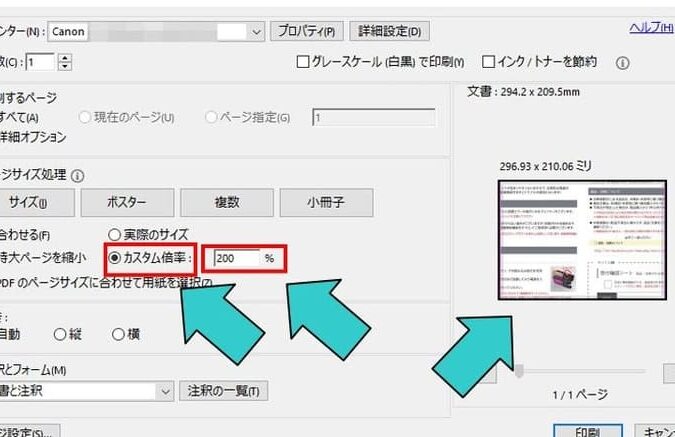
- 拡大比率: 何倍で印刷したいか計画します。通常は150%〜200%程度が多いですが、その時々によります。
- マーキング方法: 拡大範囲は目立つようマークアップツールで示すと便利です。
これら一連の準備が整えば、「pdf 一部分を拡大して印刷」を効果的かつ効率的に実施できるでしょう。
適切なソフトウェアの選択と設定
適切なソフトウェアを選択することは、「pdf 一部分を拡大して印刷」する際に非常に重要です。各ソフトウェアには独自の特徴や機能があり、私たちのニーズに最も合ったものを選ぶことで、作業効率が向上します。また、設定を正しく行うことも同様に大切で、これによって印刷結果が大きく変わる可能性があります。
ソフトウェアのインストールと基本設定
まずは選択したソフトウェアをインストールし、その後基本的な設定を行います。以下は一般的な初期設定項目です:
- 言語設定: 日本語など、自分にとって使いやすい言語に変更します。
- 表示オプション: 拡大や縮小時の表示方法を調整し、操作性を向上させます。
- 保存形式: 編集後のファイル保存形式(PDFなど)も確認しておきましょう。
これらの設定が完了したら、特定の機能についてさらに深掘りすることができます。例えば、拡大印刷用の範囲指定機能や、注釈ツールなどです。これによって、「pdf 一部分を拡大して印刷」をよりスムーズに実施できるでしょう。
追加機能とカスタマイズ
多くのPDF編集ソフトには便利な追加機能があります。以下は活用できる主な機能です:
- ページ番号付与: 印刷時にページ番号を加えることで管理しやすくなります。
- セキュリティオプション: 必要であればパスワード保護や権限設定も考慮しましょう。
- マーキングツール: 拡大したい範囲を明確化するために役立ちます。
これら全ての準備が整えば、自信を持って「pdf 一部分を拡大して印刷」に臨むことができます。この段階で操作感にも慣れておくと、本番時にも落ち着いて対応できるでしょう。
PDF ファイル内での拡大範囲の指定方法
PDFファイル内で特定の範囲を拡大して印刷するためには、まずその範囲を正確に指定する必要があります。このプロセスは、使用しているソフトウェアによって若干異なりますが、基本的な流れは共通しています。以下では、一般的な手順とともにポイントを解説します。
拡大したい範囲の選択
まず最初に、PDFファイルを開きます。その後、拡大したい部分を選択する方法はいくつかあります。多くのソフトウェアでは、以下のような機能が提供されています:
- 矩形選択ツール: マウスでドラッグしながら希望する範囲を描画します。
- ページ番号入力: 特定のページ全体を拡大したい場合、そのページ番号を直接入力できます。
- ズーム機能: 拡大表示した状態で目視確認しながら範囲指定が可能です。
指定した範囲の設定と確認
次に、選択した範囲が正しいことを確認しましょう。一部のソフトウェアではプレビュー機能があり、この機能を利用すると実際にどのように印刷されるか事前に見ることができます。この段階で注意すべき点は以下です:
- 倍率設定: 希望する拡大率(例えば200%や300%など)を設定します。
- 余白設定: 印刷時には余白も考慮しないと画像がカットされてしまうことがありますので確認してください。
- 解像度チェック: 拡大すると画像がぼやける場合もあるため、高解像度で保存されているかチェックします。
これらの手順に従えば、「pdf 一部分を拡大して印刷」の準備は整います。特定のソフトウェアによって操作感は異なるものの、大まかな流れは同じですので、自分たちに合った方法で進めていきましょう。また、この作業中には常にプレビュー機能活用し、本当に期待通りになるかどうか確認することが重要です。
印刷時に注意すべき設定とオプション
印刷時には、設定やオプションが結果に大きく影響を与えるため、慎重に確認する必要があります。「pdf 一部分を拡大して印刷」する際には、特に以下のポイントに注意しましょう。
カラーモードの確認
印刷時にはカラーモードが重要です。一般的にはRGBからCMYKへの変換が必要です。これを行わないと、画面上で見た色と印刷物の色が異なる場合があります。使用するソフトウェアの設定でカラーモードを確認し、正しいモードであることを確かめましょう。
用紙サイズとトンボ設定
使用する用紙サイズは必ず指定してください。また、「トンボ」と呼ばれるガイドラインも設定します。これは画像やテキストが余白に入り込まないように調整するためです。誤ったサイズ選択は、意図した内容がカットされる原因となりますので注意が必要です。
出力解像度と品質設定
印刷物の品質は解像度によって決まりますので、高解像度で出力することを推奨します。例えば300dpi(dots per inch)以上の解像度で保存されたファイルの場合、より鮮明な印刷結果が得られます。また、一部のソフトウェアでは「高品質モード」なども選択できるため、その利用も検討しましょう。
- プリンタドライバ設定: プリンタによって異なるドライバオプションを確認し、自分たちのニーズに合ったものを選びます。
- 両面印刷: 必要に応じて両面印刷機能も活用し、省スペース化やコスト削減につなげられます。
- 試し印刷: 最終的な出力前に試し印刷を行い、大事な部分が正しく表示されるか確認しておくことも重要です。
これら全ての設定項目は、「pdf 一部分を拡大して印刷」を効果的かつ満足いく形で実現するために欠かせません。それぞれ慎重に見直しながら進めていきましょう。
トラブルシューティングとよくある問題解決法
印刷プロセスで問題が発生することは珍しくありません。特に「pdf 一部分を拡大して印刷」を行う際には、さまざまなトラブルに直面する可能性があります。ここでは、一般的な問題とその解決法を紹介しますので、ぜひ参考にしてください。
印刷ができない場合
まず最初に確認すべきは、プリンタの接続状況です。有線または無線の接続が正常かどうかチェックしましょう。また、プリンタの電源が入っていることも重要です。次にドライバの更新状況を確認し、必要に応じて最新のドライバをインストールしましょう。
拡大範囲が反映されない
設定したはずの拡大範囲が印刷物に反映されない場合、ソフトウェア内で正確な指定ができているか再度確認します。「pdf 一部分を拡大して印刷」する際には、その範囲を選択した後に必ずプレビュー機能で結果を確認することが推奨されます。プレビューで意図通りになっていない場合は、指定方法や選択範囲を見直す必要があります。
色味がおかしい
印刷された色味がおかしいと感じる場合、多くの場合カラーモードや用紙設定による影響です。RGBからCMYKへの変換も怠らず行いましょう。また、使用する用紙との相性も考慮し、高品質な用紙を使うことで色表現が向上します。
よくあるトラブルシューティングリスト
- プリンタ接続: 有線・無線両方とも接続状態を確認。
- ドライバ更新: 最新版へのアップデート。
- 拡大範囲: プレビュー機能で指定した範囲の確認。
- カラーモード: RGBからCMYKへの適切な変換。
- 用紙タイプ: 使用している用紙との相性チェック。
これらのポイントを注意深く見直すことで、「pdf 一部分を拡大して印刷」の際の問題解決につながります。我々自身もこの手順に従いながら進めてみることで、多くの場合スムーズな印刷作業が実現できます。