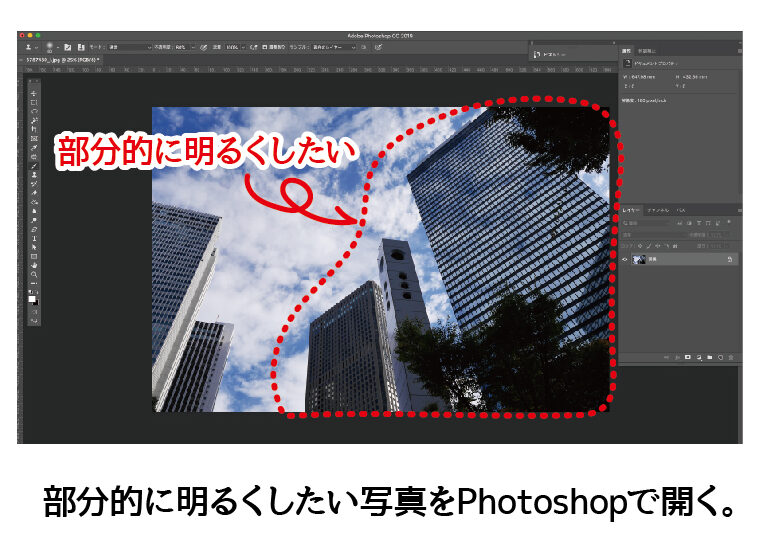
写真編集を行うときに、暗い部分だけ明るくすることは非常に重要です。私たちは、フォトショ 暗い部分だけ明るくする方法をマスターすることで、画像のクオリティを大幅に向上させることができます。このテクニックは特に背景が暗い場合や被写体が影に隠れているときに役立ちます。
このブログ記事では、簡単な手順でフォトショップを使って暗い部分のみを効果的に明るくする方法をご紹介します。具体的にはレイヤーマスクや調整レイヤーの活用法について詳しく解説します。私たちはこれらの技術を駆使して、視覚的なインパクトを与える画像を作成できるようになります。
あなたも自分の作品で印象的な仕上がりを目指してみませんか?次のステップへ進む準備はできていますか?
フォトショ 暗い部分だけ明るくする方法
私たちがフォトショップで暗い部分だけを明るくする際には、いくつかの方法があります。特に、選択ツールやレイヤー調整を活用することで、効果的に画像の明るさを変更できます。このセクションでは、具体的な手順とともに、それぞれの方法について詳しく説明します。
選択ツールを使用した基本的な手法
まずは画像内で明るくしたい部分を選択するために、選択ツールを使う必要があります。以下はその手順です:
- 選択ツールの選定:
- 矩形選択ツール
- ラッソーツール
- マジックワンドツール
- 対象領域の指定:
- ツールを使って暗い部分を囲みます。
- 正確さが求められる場合は、「ラッソーツール」で細かく調整しましょう。
- 選択範囲の確認:
- 明るくしたいエリアが正しく選ばれているか確認し、不足している部分があれば追加します。
レイヤー調整による明るさ変更
次に、レイヤー調整機能を利用して実際に明るさを変えていきます。以下のステップで進めてください:
- 新規レイヤー作成:
- 既存の画像とは別に新しいレイヤーを作成します。
- 調整レイヤーの適用:
- 「イメージ」メニューから「補正」を選び、「明度・コントラスト」をクリックします。
- スライダー操作:
- 明度スライダーを右へ動かし、希望する明るさになるまで調整します。
このプロセスで暗い部分だけが自然に浮き上がり、その結果として全体的なバランスも保たれます。私たちはこれらの技術によって、自分好みの仕上がりへの道筋を見出すことができるでしょう。
選択ツールを使った暗い部分の特定
選択ツールを使って、フォトショで暗い部分だけ明るくするためには、まず対象のエリアを正確に特定することが重要です。このプロセスは、画像全体のバランスを保ちながら必要な部分のみを際立たせることにつながります。以下では、具体的な手順とともに効果的な方法をご紹介します。
選択範囲の精度向上
選択ツールを使用して暗い部分を特定する際には、その精度が結果に大きく影響します。以下のポイントに留意して作業を進めましょう:
- ズーム機能の活用: 選択範囲が細かい場合は、ズームインして詳細まで確認しながら作業します。
- 選択範囲の修整: 選んだ後でも「追加」や「削除」オプションで簡単に調整できます。
- ペンツールとの併用: 複雑な形状の場合はペンツールでパスを描き、それから選択範囲として変換する方法も有効です。
カラーサンプルによる補助
さらに、色相や明度で暗い部分を見分けるためにカラーサンプル機能も利用しましょう。これによって、自動的に似た色合いの領域がハイライトされます。具体的には:
- スポイトツール: 暗い領域から色相サンプルを取得し、その周辺エリアにも適応させます。
- 高コントラスト表示: 明るさやコントラスト設定を一時的に変更し、暗部がどれだけあるか視覚化します。
これらの技術と手法によって、私たちはフォトショ内で効率よく暗い部分だけ明るくする準備が整います。それぞれのステップで慎重さと創造性を持ち寄り、美しい仕上がりへと近づいていきましょう。
レイヤー調整で明るさを変更する手順
選択ツールで暗い部分を特定した後は、実際にその明るさを調整する段階に移ります。このプロセスでは、レイヤー調整機能を活用し、対象のエリアだけを変更することが可能です。以下の手順に従って、効果的に明るさを変更していきましょう。
レイヤーの作成
まず最初に、新しい調整レイヤーを作成します。これにより元の画像データが保持されるため、安全に編集できます。具体的な手順は次の通りです:
- レイヤーパネルの表示: 画面右側のレイヤーパネルから「新規調整レイヤー」をクリックします。
- 明るさ・コントラストオプション: 表示されたメニューから「明るさ/コントラスト」を選択します。
明るさの調整
新しい調整レイヤーが作成されたら、スライダーを使って簡単に明るさを変更できます。この際、以下の点にも留意しましょう:
- スライダー操作: 明るさスライダーを右へ動かすことで全体的な明度が上昇します。逆に左へ動かすと暗くなります。
- ライブプレビュー: 調整中は画像内で変化を見ることができ、その場で最適な値を見つけやすくなります。
また、この時点で「コントラスト」も合わせて調整すると、より立体感ある仕上がりになります。必要ならば微細な設定も行いますので、自分好みのバランスになるまで試行錯誤してください。こうした方法でフォトショ内で暗い部分だけ明るくする準備がさらに進むでしょう。
適用範囲の確認
最後に、変更内容が正しく反映されているかどうか確認しましょう。特定した暗い部分以外には影響しないようになっていることが重要です。そのためには:
- マスク機能: 調整レイヤーには自動的にマスクが付与されます。このマスクによって影響範囲を視覚的にも確認できます。
- A/Bテスト: 編集前後で比較してみて、自分自身でも違いを感じられるようになります。
This careful approach ensures that we achieve the desired effect without compromising other aspects of our image. Adjusting brightness in specific areas will lead to a more dynamic and visually appealing outcome.
マスク機能による効果的な編集法
マスク機能を使用することで、私たちは暗い部分だけを効果的に編集し、画像全体のクオリティを向上させることが可能です。この機能は特定のエリアに対してのみ調整を行えるため、他の部分には影響を与えずに済みます。以下では、このマスク機能による具体的な編集手順をご紹介します。
マスクの適用
まず最初に、調整レイヤーに付随する自動生成されたマスクを利用します。このマスクは白色で表示されており、黒色で塗りつぶすことで影響範囲を簡単に制御できます。次のような手順で進めましょう:
- ブラシツール選択: レイヤーパネルから「ブラシツール」を選びます。
- 前景色設定: 塗りつぶしカラーとして黒色を選択すると、その部分が隠れ、明るさ調整が無効になります。
- 編集したいエリアへの塗布: 暗くしたい箇所や不必要な箇所に対してブラシで塗っていきます。
修正と微調整
次に、自分が意図したエリアだけが影響を受けているかどうか確認しましょう。もし誤って他の部分にも影響が出てしまった場合は、白色のブラシツールで再度その領域を塗ることで元に戻せます。このプロセスでは以下も考慮してください:
- 透明度調整: ブラシの透明度を変更することで、より柔らかい仕上げや段階的な効果も演出できます。
- A/Bテスト: 編集前後で比較しながら進めれば、自分好みの結果へと近づけやすくなります。
このような方法でフォトショ内で暗い部分だけ明るくする作業がさらにスムーズになるでしょう。また、この際には慎重さが求められるため、一歩一歩確実に進んでください。これによって画像全体としてバランスよく仕上げられる結果につながります。
フィルター適用で仕上げを行う方法
マスク機能を利用して編集した後は、最終的な仕上げとしてフィルターの適用を行うことが重要です。このプロセスにより、画像全体の調和や一貫性を保ちながら、暗い部分だけを明るくする効果をさらに強化できます。ここでは、フォトショでフィルターを使った仕上げ手順をご紹介します。
フィルターの選択
まず最初に、どのフィルターが目的に合っているか選定しましょう。一般的に使用されるフィルターには次のようなものがあります:
- シャープネス: 画像のエッジを際立たせてクリアさを増す効果があります。
- ぼかし: 必要に応じて特定の部分を柔らかくすることで、視覚的な焦点を作り出します。
- コントラスト調整: 明暗差を強調し、全体的な印象を引き締めます。
具体的な適用手順
次にフィルター適用の具体的な手順について説明します。これらは簡単でありながら大きな効果がありますので、一つずつ丁寧に実施しましょう:
- レイヤー選択: 編集したいレイヤーまたは背景レイヤーを選びます。
- フィルターメニューアクセス: 上部メニューから「フィルター」をクリックし、お好みのオプション(例:ぼかしやシャープ)へ進みます。
- 設定調整: 選んだフィルターに対して各種パラメータ(強さや半径など)を設定します。この段階でプレビュー機能も活用すると良いでしょう。
- [OK]ボタン押下: 設定が完了したら、「OK」ボタンで確定します。必要ならばここでもマスク機能との組み合わせによる微調整が可能です。
{フォトショ 暗い部分だけ明るく}するためには、このように細かな調整と最終仕上げが不可欠です。また、何度も試行錯誤することで、自分自身のスタイルや技術向上にもつながります。フロー全体として注意深く進めることが、美しい仕上げへの近道となります。