動画編集を行う際に、特定の部分を隠したり目立たなくしたりする必要があることはよくあります。PowerDirectorでの部分モザイクは、そのニーズに応える強力なツールです。この機能を使えば、プライバシーを守るために個人情報や敏感な内容を簡単に隠すことができます。
私たちはこのブログ記事で、PowerDirectorにおける部分モザイクの使い方とその手順について詳しく解説します。初心者から上級者まで役立つ情報が満載ですので、自分のプロジェクトにどのように活用できるか見ていきましょう。モザイク処理によってどれほど印象が変わるか考えたことはありますか?この機能をマスターして、あなたの動画編集スキルをさらに向上させましょう。
部分モザイクの基本概念と用途
部分モザイクは、動画編集において特定の部分を隠すための技術であり、プライバシーやセキュリティの保護に役立ちます。私たちはこの機能を使用することで、個人情報や敏感なデータが含まれる映像から視聴者の目を遮ることができます。また、公共の場で撮影した動画においても、他人の肖像権を守るために非常に有効です。
部分モザイクの主な用途
部分モザイクはさまざまなシーンで活用されます。以下は、その代表的な用途です。
- プライバシー保護: 個人情報や顔が映った場面を隠す。
- コンテンツフィルタリング: 不適切とされる内容を編集して公開する際に利用。
- 商業利用: 商品レビューなどで競合他社の商品名やロゴを隠す。
これらの用途によって、私たちはより安全かつ信頼性のあるコンテンツ制作が可能になります。特に「powerdirector 部分モザイク」を活用することで、高度な編集技術が簡単に実現できるため、多くのユーザーから支持されています。
PowerDirectorでの部分モザイクの設定方法
PowerDirectorで部分モザイクを設定する手順は非常に簡単です。以下の手順に従って、動画内の特定の部分を効果的にぼかすことができます。これにより、プライバシーやセキュリティを強化しながら、視覚的なコンテンツを制作することが可能になります。
- プロジェクトの作成: PowerDirectorを起動し、新しいプロジェクトを作成します。編集したい動画ファイルをタイムラインに追加しましょう。
- 部分モザイク機能の選択: タイムライン上で対象とするクリップを選択後、「エフェクト」タブから「モザイク」オプションを見つけてクリックします。この際、「部分モザイク」のアイコンが表示されますので、それを選んでください。
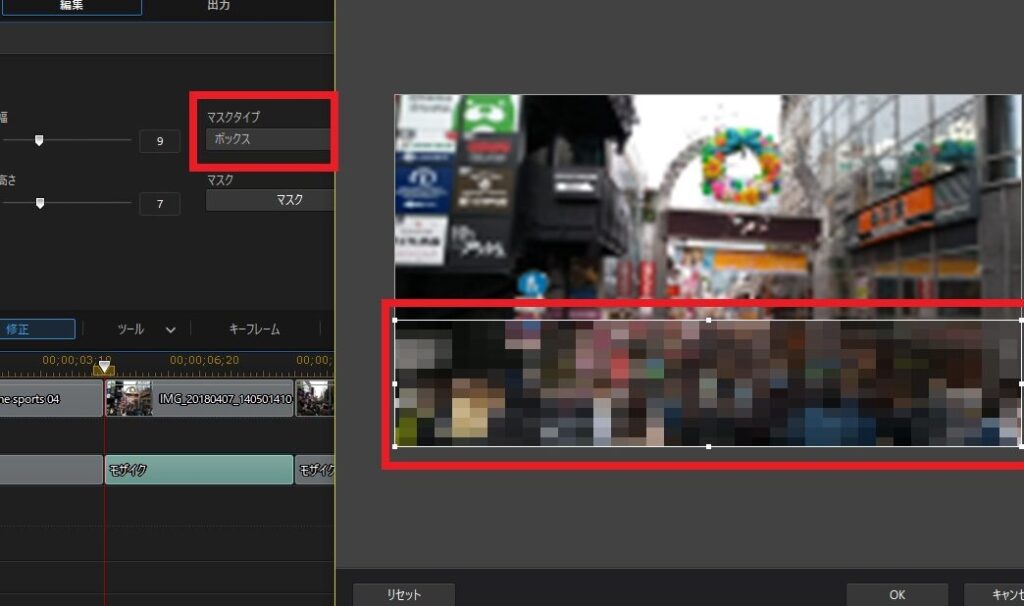
- 適用範囲の調整: モザイク効果が適用されたら、画面上でマスクボックス(四角形または円形)をドラッグして調整します。このボックスは隠したい部分に合わせてサイズや位置を変更できるため、必要な場所だけがぼかされます。
- パラメータの設定: モザイク効果には様々なパラメータがあります。「強度」スライダーを使ってモザイクの粗さや透明度なども調整できます。自分好みに仕上げることで視聴者に与える印象も変わります。
- プレビューと確認: 設定が完了したら、「再生」ボタンでプレビューし、実際の映像でどのようになるか確認しましょう。必要に応じて微調整して最終的な仕上げとしてください。
- エクスポート: 最後に設定内容が気に入ったら、「製品出力」タブからエクスポートオプションへ移動し、お好みのフォーマット・解像度で動画を書き出します。
このような手順によって、「powerdirector 部分モザイク」を使った編集作業はスムーズになります。また、この機能は多くの場合、一時停止やフレームごとの細かな調整にも対応しているため、高品質な結果が期待できるでしょう。
動画編集におけるプライバシー保護の重要性
動画編集におけるプライバシー保護は、特に個人情報やプライベートな内容が含まれる場合に非常に重要です。私たちが作成するコンテンツには、時として他者の顔や名前、さらには住所などの敏感な情報が映り込むことがあります。このような情報を無防備に公開することは、大きなリスクを伴うため、適切な対策が必要です。
プライバシー侵害のリスク
動画内で個人情報が露呈すると、次のような問題が生じる可能性があります:
- 個人の特定: 公開された映像から他者を容易に特定できてしまう。
- 不正利用: 個人情報が悪用される恐れ。例えば、詐欺やストーカー行為につながる可能性。
- reputational damage: 不適切な文脈で使用され、自分自身または関係者の評判を損ねる危険。
効果的なプライバシー保護手段
PowerDirectorでは「部分モザイク」を活用することで、これらのリスクを軽減できます。以下は、その具体的手段です:
- モザイク効果の適用: 特定の人物や物体を隠すことで、不必要な視覚的情報を排除します。
- 動的マスキング: 動く対象物にも対応できるため、アクティブな場面でも安心して利用できます。
- 設定調整機能: モザイクの強度や範囲を細かく調整でき、自分好みに仕上げられます。
このように、「powerdirector 部分モザイク」を使ってプライバシー保護に取り組むことで、安全かつ安心してコンテンツ制作を行える環境が整います。私たちも、この機能を駆使してより良い作品づくりへとつながっています。
編集した部分モザイクを保存する手順
部分モザイクの編集が完了したら、次はその成果をしっかりと保存するステップに進む必要があります。PowerDirectorでは、簡単に編集内容を保存できる機能が備わっています。ここでは、その具体的な手順について詳しく解説します。
動画プロジェクトの保存
まず最初に、編集作業中のプロジェクト自体を保存することが重要です。これにより、後から再編集したい場合や別の形式で出力したい場合でも安心です。以下の手順でプロジェクトを保存できます:
- メニューから「ファイル」を選択: PowerDirectorの上部メニューから「ファイル」をクリックします。
- 「名前を付けて保存」を選択: ドロップダウンメニューから「名前を付けて保存」を選びます。
- 適切な名前と場所を指定: プロジェクトに分かりやすい名前を付け、希望するフォルダーに保存します。
エクスポート設定の確認
次に、完成した動画ファイルとして出力する準備を整えます。このプロセスにはエクスポート設定が含まれていますので、自分のニーズに合った形式や解像度で出力しましょう。以下は一般的なエクスポート手順です:
- 「Produce」タブへ移動: メインウィンドウ上部から「Produce」タブを選びます。
- 出力形式の選択: 動画形式(MP4, AVIなど)や解像度(1080p, 4Kなど)を設定します。
- 出力先フォルダーの指定: 保存先フォルダーもここで指定し、「開始」ボタンを押してエクスポート処理を実行します。
エクスポート後の確認作業
最後に、エクスポートが完了したら必ず完成品を見ることが大切です。不具合やモザイク処理が正しく反映されているかチェックしましょう。この確認作業によって、さらなる修正点や改善点も見つけることができます。また、この過程で得た知見は次回以降の記事制作にも活用できるでしょう。
このように、「powerdirector 部分モザイク」の機能とその結果物について理解しながら、一貫して安全性とプライバシー保護につながるコンテンツ制作が可能となります。我々はこの方法論によって、多くのお客様へ価値ある作品をご提供しています。
トラブルシューティング:よくある問題と対策
PowerDirectorで部分モザイクを使用している際に、さまざまな問題が発生することがあります。これらのトラブルは初心者だけでなく、経験者にも起こり得ます。以下では、よくある問題とその対策について詳しく解説します。
モザイクが適用されない
部分モザイクが正しく適用されない場合、いくつかの原因が考えられます。まずは次のポイントを確認してみてください:
- タイムラインの設定: モザイクエフェクトが適切なクリップに配置されているか確認します。
- エフェクトの強度: モザイク効果の強度設定が低すぎると、意図した効果が見えづらくなります。
- プレビュー設定: プレビューウィンドウで表示がおかしい場合は、一度再起動してみることをお勧めします。
動画の出力時に問題が発生する
動画を出力する際にエラーや失敗することもあります。この場合、考慮すべき点は以下です:
- ストレージ容量の確認: 出力先デバイスに十分な空き容量があるかチェックしてください。
- フォーマット互換性: 選択した出力形式(MP4, AVIなど)が対象デバイスでサポートされているか確認しましょう。
- ソフトウェアの更新状況: PowerDirector自体が最新バージョンであることを確保し、不具合修正や機能向上を利用しましょう。
パフォーマンスの低下
Edit作業中またはプレビュー中にパフォーマンスが低下する場合があります。このような状況への対策として:
- システム要件の確認: 使用しているPCまたはノートパソコンがPowerDirector推奨環境を満たしているかどうか調べてください。
- バックグラウンドアプリケーション終了: 他のアプリケーションやプロセスを終了させることでリソースを解放できます。
- Caching機能利用: キャッシュ機能を使って編集効率を向上させましょう。
これらのトラブルシューティング手順によって、「powerdirector 部分モザイク」をより快適に活用できるようになります。私たちは常にユーザーのお役に立つ情報提供を心掛けていますので、ぜひ参考にしてください。