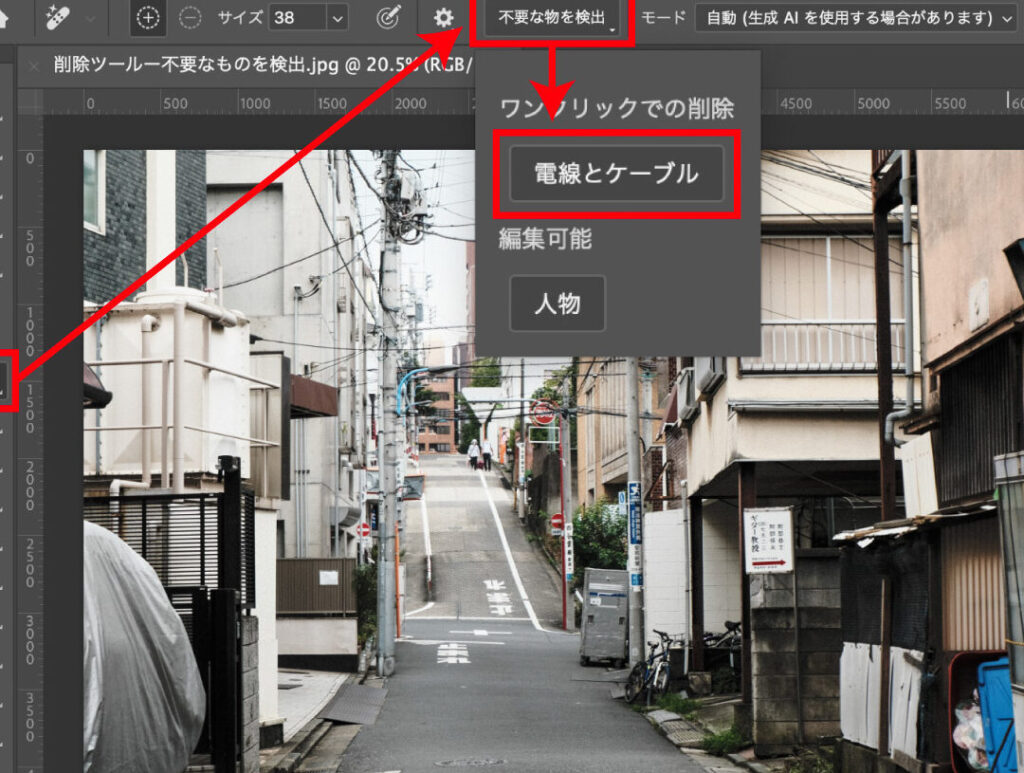
私たちはデジタル画像編集の世界で、常に新しい技術を探求しています。Photoshop いらない部分を消す ai の機能は、その中でも特に注目されています。このツールは、不要な要素を簡単に除去することができ、時間を節約しながらクオリティの高い仕上がりを実現します。
この記事では、私たちの写真やデザインプロジェクトにおいてどのようにこのAI機能を活用できるかをご紹介します。具体的には、使い方や便利な機能について詳しく解説し、初心者から経験者まで役立つ情報をお届けします。Photoshop いらない部分を消す ai を使えば、作業効率が格段に向上するでしょう。
あなたもこの革新的なツールで自分の作品を一層魅力的にしたくありませんか?さあ、一緒にその可能性を探ってみましょう!
Photoshop いらない部分を消す ai の基本機能
は、画像編集の新しい次元を開きます。この技術によって、私たちは時間を節約しつつ、高品質な結果を得ることができます。AIの力を利用することで、不要な要素や背景を自動的に識別し、それらを迅速かつ正確に削除することが可能です。これにより、手作業で行うよりも遥かに効率的な作業が実現します。
自動選択と削除機能
この機能では、AIが画像内の重要なオブジェクトと不要な部分を区別します。具体的には以下のような流れで進行します:
- オブジェクト認識: AIは画像内の主要構成要素(人物、物体など)を特定。
- 背景分析: 不要な部分や目立たない領域に対して解析を行います。
- 削除処理: 判別された不要部分が自動的に削除される仕組みです。
これらのステップによって、私たちは最小限の労力で最大限の効果を得ることができ、このプロセスは従来手作業で行われていた方法よりも圧倒的に早く、一貫性があります。
インタラクティブ編集機能
さらに進んだ機能としてインタラクティブ編集があります。この機能ではユーザーがAIと協力して作品を磨き上げることが可能です。例えば:
- 調整ツール: 削除した後でも微調整ができ、自分好みに仕上げることができます。
- プレビュー表示: 編集結果を見る前に確認できるため、安心して操作できます。
こうしたインタラクションのおかげで、自分自身のスタイルやニーズに合わせたカスタマイズも容易になり、多様な表現方法へと繋げていくことが可能になります。
結果への影響
最後に、この「photoshop いらない部分を消す ai」の基本機能は時間短縮だけではなく、クリエイティビティにも大きく寄与しています。無駄な要素を排除することで、本当に伝えたいメッセージや感情へ焦点を当て、大幅にクオリティ向上につながります。このような一連の流れから見ても、この技術は今後ますます重要になるでしょう。
効率的な画像編集のためのヒント
私たちは、画像編集を効率的に行うためのいくつかの重要なヒントを紹介します。これらのヒントは、特に「photoshop いらない部分を消す ai」の機能を最大限に活用する際に役立ちます。AI技術を駆使したこのプロセスでは、時間と労力を削減しながら、高品質な結果が得られることから、初心者から上級者まで幅広く支持されています。
作業環境の整備
まず第一に、作業環境を整えることが重要です。快適で集中できる空間は、作業効率を大きく向上させます。また、ディスプレイ設定やライティングも見直し、自分自身が最もパフォーマンスを発揮できる状態にしましょう。このような配慮によって、細部まで気配りが行き届いた画像編集が可能になります。
ショートカットキーの活用
次に、「photoshop いらない部分を消す ai」を使用する際にはショートカットキーの利用が欠かせません。以下は一般的なショートカットキーです:
- Ctrl + Z: アンドゥ
- Ctrl + S: 保存
- Ctrl + T: 自由変形
- Ctrl + Alt + Z: ステップバック(複数回アンドゥ)
これらのショートカットキーを覚えておくことで、多くの手間が省け、一連の操作がスムーズになります。
プロジェクト管理
また、大規模なプロジェクトではファイル管理とフォルダ構成にも注意しましょう。各プロジェクトごとに専用フォルダを設け、それぞれ関連ファイルや素材などを整理することで、必要な時に迅速にアクセスできます。この習慣は特に長期的な作業や共同作業でも非常に有益です。
定期的なレビュー
最後として、自分自身の進捗状況や成果物について定期的なレビューも忘れてはいけません。他者とのフィードバックセッションや、自身で過去作品を見ることで、新たな視点や改善点が見つかります。このようにつね日頃から振り返る姿勢こそが、更なるスキルアップへと繋げていくでしょう。
これらのヒントは、「photoshop いらない部分を消す ai」を最大限活用しながら効率的かつクリエイティブな画像編集体験へ導いてくれるものです。
AI を活用した自動削除プロセス
「photoshop いらない部分を消す ai」を活用することで、画像編集の自動削除プロセスが格段に効率化されます。この技術は特に、不要な要素を迅速かつ正確に取り除くことができるため、多くのクリエイターにとって不可欠なツールとなっています。AIのアルゴリズムは、画像内の対象物を認識し、自動的にそれらを削除する能力を備えており、その結果、ユーザーはよりクリエイティブな作業に集中できるようになります。
自動削除機能の仕組み
このプロセスでは、まずAIが画像全体を分析し、背景や周囲との整合性を考慮した上で削除対象となる部分を特定します。その後、高度なパターン認識技術によって、自動的にその領域が処理されます。これにより、人間の手では難しい複雑な形状や細部もきれいに消去できます。
利点と活用シーン
「photoshop いらない部分を消す ai」の自動削除プロセスには多くの利点があります。主なものとして:
- 時間短縮: 手作業で行う場合と比べて、大幅な時間節約が可能です。
- 一貫性: AIによる処理は常に同じ基準で行われるため、一貫した品質が保たれます。
- 使いやすさ: 専門知識がなくても簡単に操作できるインターフェースが提供されています。
これらの利点から、この機能は広告制作や商品撮影など、多様な場面で重宝されています。また、大量の画像編集が必要になる場合でも、自動処理によって効率よく作業することが可能です。
注意点と改善方法
Ai による自動削除には限界も存在します。一部の場合には、精度や仕上げ具合について不満足な結果になることがあります。このため、最終的なチェックや微調整は必要不可欠です。しかし、このプロセスを補完することで、質の高い作品へと繋げていけます。その際には:
- 手動修正: 自動処理後にも確認し、不自然さや違和感が残っている箇所は手作業で修正しましょう。
- A/B テスト: 異なるアプローチで編集したバージョンを比較してベストプラクティスを見つけ出します。
は、「photoshop いらない部分を消す ai」の重要機能として位置付けられており、高品質かつ効果的な画像編集への道筋を開いています。この技術のおかげで、多忙な現代社会でもクリエイティブワークへのアクセスが容易になっています。
Photoshop での使い方と操作手順
「photoshop いらない部分を消す ai」を使用する際の基本的な操作は非常にシンプルです。手順に従って進めることで、誰でも簡単に不要な要素を削除できるようになります。ここでは、具体的な操作手順とともに、各ステップで注意すべきポイントについて詳しく説明します。
基本的な操作手順
まずは、Photoshopを起動し、編集したい画像を開きます。その後、以下の手順を踏むことで自動削除機能を活用できます:
- 選択ツールの選択: 左側のツールバーから「選択ツール」や「マスクツール」を選びます。
- 削除対象の範囲指定: マウスで消したい部分を囲んで選択します。細かい調整が必要な場合は、「ブラシ」ツールで範囲を微調整しましょう。
- AIによる自動処理: メニューから「編集」を選び、「コンテンツに応じた塗りつぶし」をクリックします。このオプションがAIによる自動削除プロセスを起動させます。
- 結果確認と修正: AIが処理した結果を確認し、不自然さが残っている場合は手作業で修正します。
設定項目とカスタマイズ
Ai の自動削除機能には多くの設定オプションがあります。これらのオプションを利用することで、自分好みの仕上がりにカスタマイズできます。主な設定項目として:
- 塗りつぶしモード: 「コンテンツに応じた塗りつぶし」の詳細設定では、周辺との馴染み方やトーンなども調整可能です。
- ブラシサイズ: 手作業で微調整する際にはブラシサイズも重要ですので、自分の作業スタイルに合わせて変更しましょう。
Ai を活用したこのプロセスでは、高度な技術力や専門知識がなくても効果的な画像編集が行えるため、多くの場合で時間と労力の節約になっています。また、この柔軟性こそが「photoshop いらない部分を消す ai」の大きな魅力となります。
トラブルシューティング
Ai による自動削除中には、一部意図しない結果になることもあります。そのため、以下の点にも注意しておくことが重要です:
- Ai の限界: 特定の場合には物体認識が難しいことがあります。この時は他の方法(例えばレイヤーマスク)も検討しましょう。
- SAVE 前チェック: 編集終了前には必ず全体を見ることで、不自然さやミスチェックも忘れず行います。
This way, we can ensure that the final outcome meets our expectations and takes full advantage of the capabilities of Photoshop’s AI tools.
他のツールとの比較と選び方
他の画像編集ツールと比較することで、「photoshop いらない部分を消す ai」の優位性や特長をより明確に理解できます。市場には多くの画像編集ソフトウェアが存在しますが、それぞれに異なる機能や利点があります。ここでは、代表的なツールとの比較を行い、どのように選択すれば良いかについて解説します。
主要な画像編集ツールとの比較
| ツール名 | 特徴 | 利点 | 欠点 |
|---|---|---|---|
| Photoshop | 高度な機能と豊富なプラグイン | プロ仕様で多様な操作が可能 | 学習曲線が急で初心? |
| には難しい | |||
| GIMP | オープンソースで無料 | コストゼロで基本的な編集ができる | インターフェイスが直感的でない場合もある |
| Paint.NET | シンプルで使いやすい | 簡単に操作でき、軽快 | 機能は限られており、高度な編集には不向き |
| Affinity Photo | 一回の購? | ||
| ?で使用できる | 優れた性能とコストパフォーマンス | 定期的なアップデートが少ないこともある |
これらのツールの中から、自分たちのニーズやスキルレベルに合ったものを選ぶことが重要です。例えば、高度な機能を求めるならPhotoshop、一方で簡単さを重視するならPaint.NETなど、目的によって適切な選択肢は異なるでしょう。
選び方のポイント
- 使用目的: 編集内容や用途によって必要となる機能は異なるため、自分たちが何をしたいか明確にしましょう。
- 予算: 無料または有料ソフトウェアから自分たちの予算内で選ぶことも大事です。
- 学習リソース: 操作方法を学ぶためのリソース(チュートリアルやサポート)も考慮すると良いでしょう。
- ユーザビリティ: 初心者の場合はインターフェイスが直感的かどうかも重要です。
私たちはこれらの要素を総合的に判断し、「photoshop いらない部分を消す ai」を含む最適なツール選びにつながります。それぞれの特徴や利点、欠点を理解して賢く利用していきましょう。