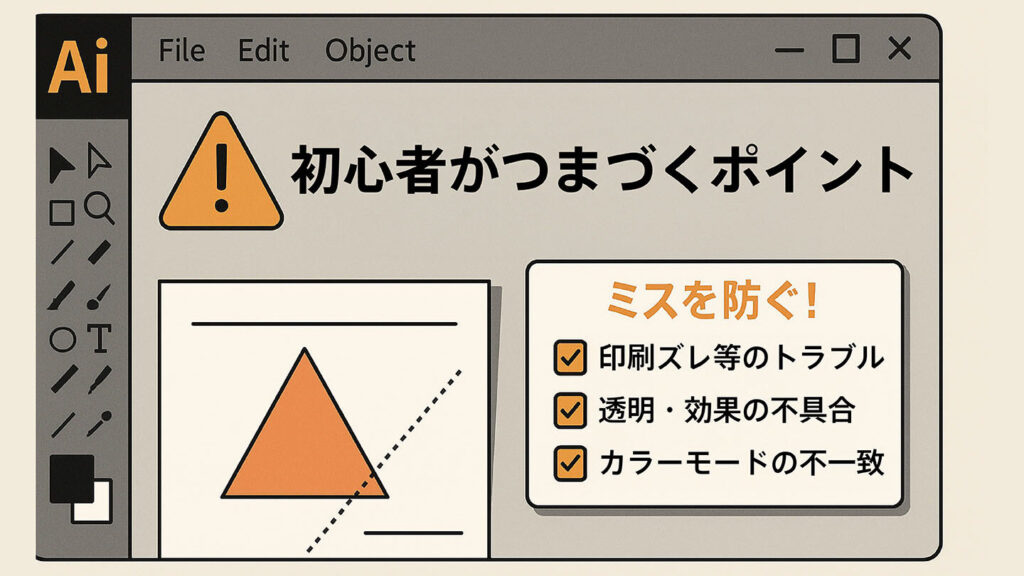
印刷物を作成する際に イラレで印刷されない部分 が発生すると、私たちのプロジェクトは期待通りに進まなくなります。この問題は初心者から上級者まで多くのデザイナーが直面する課題です。私たちはこの現象の原因を理解し効果的な対処法を探求することで、よりスムーズな制作過程を実現できます。
この記事では イラレ印刷されない部分 の主な要因とその解決策について詳しく解説します。設定やファイル形式などさまざまな要素が影響していることがありますので注意が必要です。私たちは具体的なステップを通じて問題解決に役立つ情報を提供します。
あなたも同じようなお悩みを抱えていませんか?この問題に対して効果的にアプローチし、印刷品質を向上させるためのヒントをご覧ください。
イラレ 印刷されない部分の原因とは
私たちがイラストレーターで作成したデザインを印刷する際に、特定の部分が印刷されない問題に直面することがあります。この現象にはいくつかの原因が考えられ、正確な理解が必要です。まずは、その主な原因を探ってみましょう。
レイヤー設定の問題
レイヤーの不適切な設定は、印刷されない部分のよくある原因です。例えば、以下の理由でレイヤーが表示されないことがあります。
- 非表示レイヤー: 印刷時に選択したアートボード上に存在しないレイヤー。
- ロックされたレイヤー: 編集できず、印刷対象外となる場合。
これらの場合、該当するレイヤーを確認し、必要に応じて表示や解除を行う必要があります。
カラーモードとフォーマット
カラーモードも重要な要素です。私たちが使用するカラーモード(RGBまたはCMYK)が印刷結果に影響します。特に次の点を注意しましょう:
- RGBモードでは、一部の色合いがプリンターによって再現できない場合があります。
- CMYKモードへの変換後、一部のオブジェクトやテキストが消える可能性もあります。
このため、デザイン初期段階からCMYKモードで作業することで問題を未然に防ぐことができます。
トリミングとクリッピングマスク
トリミングやクリッピングマスクを利用している場合、それらによって隠れている部分も印刷されません。このような状況では、自分たちのデザイン内で次の点を確認すると良いでしょう:
- すべての重要な情報やグラフィック要素はトリムエリア内に収める。
- クリッピングマスク内に含まれる内容は正確かつ意図通りになっているかチェックする。
こうした視点からデータを見ることで、不具合を早期発見し対処できます。
印刷設定の確認方法
印刷設定を確認することは、私たちが抱える「イラレ 印刷されない部分」の問題を解決するために非常に重要です。適切な設定が行われていないと、印刷時に特定の部分が欠ける可能性があります。そのため、以下のポイントを確認してみましょう。
プリント設定の基本チェック
まずは、基本的なプリント設定を見直すことから始めます。以下の項目について確認してください:
- アートボードサイズ: 印刷しようとしているアートボードが正しく選択されているか。
- 用紙サイズ: プリンターで使用する用紙のサイズと一致しているか。
- 余白設定: 余白が適切に設定されていて、重要な要素が隠れていないか。
これらの点を確認することで、多くの場合、不具合を未然に防ぐことができます。
カラー管理とオプション設定
次に考慮すべきなのは、カラー管理やオプション設定です。カラーマネジメントは印刷結果に大きく影響しますので、以下もチェックしましょう:
- 出力色空間: 適切な色空間(CMYKまたはRGB)が選ばれているか。
- 解像度設定: 出力時の解像度(通常300dpi以上)がおすすめです。
- 透明効果やエフェクトの処理方法: 特殊効果や透明度によって印刷結果が変わる場合があります。
これらの要素も含めて再確認しておくことで、「イラレ 印刷されない部分」に関連した問題への対策となります。
プリンター固有の設定確認
最後に、自分たちが使用しているプリンター固有の設定についても注意深くチェックしましょう。具体的には、
- ドライバー更新状況: 最新版ドライバーがインストールされているかどうか。
- 印刷品質モード: 高品質モードなど、必要なモードで印刷されているか。
- 特殊メディア対応スイッチング : 特殊な用紙やトナーを使用している場合、それぞれ適切なオプションになっているか。
これら全体を見直すことで、自分たちのデザインデータとの整合性を確保し、「イラレ 印刷されない部分」を回避できるでしょう。
データのトリミングとクリッピングについて
印刷時に「イラレ 印刷されない部分」が発生する原因の一つとして、データのトリミングやクリッピングが挙げられます。これらは、デザインを作成する際に意図した通りに表示されないことがあり、特にアートボードの外にある要素が印刷されない場合があります。そのため、以下のポイントを確認しながら適切な設定を行いましょう。
トリミングマークの利用
トリミングマークは、印刷物のカットラインを示す重要な要素です。このマークを使用することで、実際に印刷される範囲とカットラインとの関係を明確化できます。以下はそのポイントです:
- 正しい位置への配置: トリミングマークがアートボード内で適切な位置に配置されているか確認してください。
- 余白とのバランス: デザイン要素とトリミングマークとの間には十分な余白が必要です。
- 出力形式の選択: PDFなどの適切なフォーマットで保存し、出力時にもトリミング情報が反映されるよう配慮します。
これらによって、デザイン意図通りの仕上がりとなり、「イラレ 印刷されない部分」を防ぎやすくなります。
クリッピングパスの管理
クリッピングパスは特定の領域だけを表示させるためによく使われます。しかし、不適切に設定されたクリッピングパスは、一部要素が欠けてしまう原因となります。ここでは注意点をご紹介します:
- 正確な形状とサイズ: クリッピングパス自体が正確であること。また、それ以外の不要な部分も考慮しておきましょう。
- グループ化状態: 必要に応じてオブジェクトをグループ化し、その影響範囲について理解しておくことも大切です。
- 透明度とエフェクトへの影響: 透明度や他エフェクトとの相互作用についても確認し、不具合につながらないよう注意します。
これらすべてを見直すことで、「イラレ 印刷されない部分」の問題解決につながります。
プリンターとの互換性チェック
は、印刷時に「イラレ 印刷されない部分」が発生する要因の一つです。私たちが使用しているプリンターとAdobe Illustrator(イラレ)の設定が適切であるかどうかを確認することは非常に重要です。互換性の問題は、特定のフォーマットやカラー設定によって引き起こされる場合がありますので、以下のポイントを参考にしながら確認していきましょう。
プリンタードライバーの確認
常に最新のプリンタードライバーを使用することが推奨されます。古いドライバーでは新しいフォーマットや機能に対応できない可能性があります。具体的には以下の点をチェックしてください:
- 最新バージョンへの更新: プリンターメーカーの公式サイトから最新のドライバーをダウンロードし、インストールします。
- 互換性リスト: ドライバーがサポートしているファイル形式や解像度についても確認しましょう。
これによって、データが正しく印刷される確率が高まります。
カラープロファイルと設定
異なるプリンター間で色味や明るさが異なる場合があります。それぞれのプリンターには特有のカラープロファイルがありますので、それを考慮した設定が必要です。ここでは注意すべきポイントをご紹介します:
- CMYKとRGB: デザイン作成時にはCMYK色空間で作業し、その後RGBモードへ変換する際も注意深く行う必要があります。
- カラー管理設定: Adobe Illustrator内でカラー管理オプションを正しく設定し、出力先プリンターとの整合性を保ちます。
これらを適切に調整することで、「イラレ 印刷されない部分」を防ぐ効果的な対策となります。
用紙サイズとタイプの選択
用紙サイズや種類も印刷結果に大きな影響を与えます。アートボードと実際に使用する用紙サイズが一致しているか再確認しましょう。次の点にも注意してください:
- アートボードサイズとの一致: プリンターヘッドによって印刷可能な範囲も異なるため、選んだ用紙サイズとアートボードサイズは必ず一致させてください。
- 用紙タイプ選択肢: 光沢紙・マット紙など、それぞれ適した設定やプロファイルがありますので、それらも考慮します。
このような細かな部分まで気配りすることで、高品質な印刷結果につながり、「イラレ 印刷されない部分」の問題解決にも寄与します。
解決策としてのデザイン修正ポイント
印刷時に「イラレ 印刷されない部分」が発生しないようにするためには、デザインの段階でいくつかの重要な修正ポイントを考慮する必要があります。これらのポイントを適切に実施することで、印刷結果が向上し、問題の発生を未然に防ぐことが可能です。以下では、具体的なデザイン修正について詳しく見ていきましょう。
アートボード設定
まず最初に確認すべきはアートボードの設定です。アートボードサイズがプリンターの印刷可能範囲と一致していることが重要です。この整合性を保つためには次の点に注意しましょう:
- 正しい用紙サイズ: デザイン作成時には使用予定の用紙サイズを選択します。
- 余白設定: プリンターによっては特定の余白内でしか印刷できない場合がありますので、その範囲内でデザインしてください。
この調整によって、「イラレ 印刷されない部分」を減少させることができます。
オブジェクト配置とトリミング
次に考慮すべきは、オブジェクトやテキストなどの配置です。これらがアートボード外に出てしまうと、印刷時に欠けてしまう原因となります。以下を意識してみましょう:
- オブジェクト位置確認: すべての要素がアートボード内に収まるよう配置します。
- トリミングマーク利用: トリミングマークを設定し、どこまで印刷されるか明確化します。
適切な配置によって、美しい仕上がりとともに、「イラレ 印刷されない部分」の問題も避けられます。
フォントとテキスト処理
最後にフォントやテキスト処理についても注意喚起が必要です。特異なフォントや埋め込まれていないフォントは、他機器で表示できず、「イラレ 印刷されない部分」となる可能性があります。この点では以下を心掛けます:
- フォント埋め込み確認: 使用したフォントは必ずドキュメント内へ埋め込むかアウトライン化します。
- 互換性あるフォント選択: 一般的なフォント(Arial, Times New Romanなど)を使うことで問題回避につながります。
これらの対策を講じることで、高品質な印刷物を得られるだけでなく、不具合も軽減できます。「イラレ 印刷されない部分」に悩まされることなく、自信を持って作品制作に取り組むことができるでしょう。